

在当今网络技术飞速发展的时代,思科交换机作为网络通信的核心设备,其配置的保存与恢复显得尤为重要,本文将详细介绍思科交换机的配置保存方法,以及在不同场景下的配置恢复策略。


思科交换机配置保存方法
使用命令行界面(CLI)保存配置
在思科交换机的命令行界面中,可以通过以下步骤保存配置:
- 步骤一:登录到交换机的CLI界面。
- 步骤二:输入命令
copy running-config startup-config将当前运行的配置保存到启动配置文件中。 - 步骤三:查看保存结果,确保配置已成功保存。
使用Web界面保存配置
通过思科交换机的Web界面,用户也可以轻松保存配置:
- 步骤一:登录到交换机的Web管理界面。
- 步骤二:在配置菜单中找到“保存配置”选项。
- 步骤三:点击“保存”按钮,将配置保存到设备中。
使用TFTP服务器保存配置
使用TFTP服务器保存配置是一种常见的备份方法:
- 步骤一:配置TFTP服务器,确保其能够接收来自交换机的文件。
- 步骤二:在交换机的CLI界面中,使用命令
copy running-config tftp将配置保存到TFTP服务器。 - 步骤三:在TFTP服务器上查看保存的配置文件。
配置恢复策略
从启动配置恢复
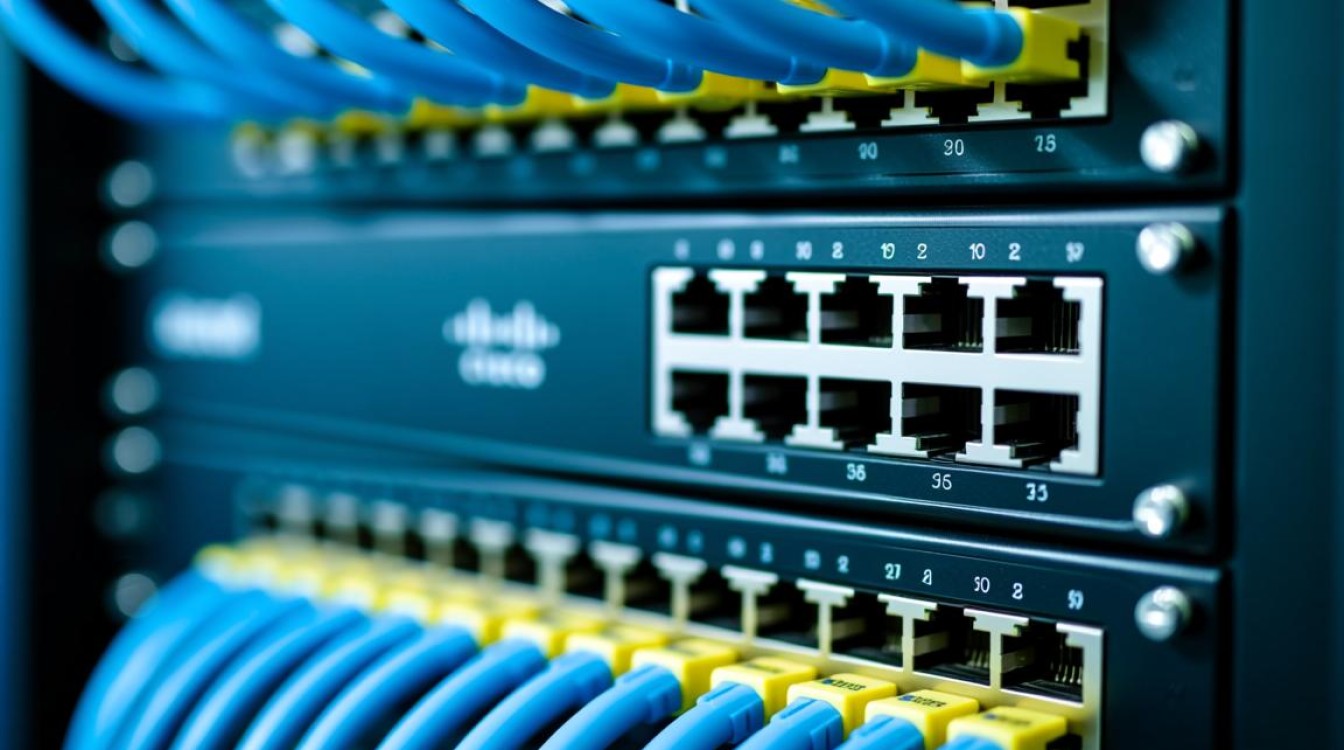
在交换机出现故障或需要重置时,可以从启动配置恢复:
- 步骤一:在CLI界面中,输入命令
reload重新启动交换机。 - 步骤二:在启动过程中,交换机会自动从启动配置文件中恢复配置。
从TFTP服务器恢复
当需要从TFTP服务器恢复配置时,可以按照以下步骤操作:
- 步骤一:在CLI界面中,使用命令
copy tftp running-config将TFTP服务器上的配置文件下载到交换机。 - 步骤二:在下载完成后,交换机会自动应用新的配置。
配置保存与恢复的注意事项
- 备份频率:建议定期备份交换机的配置,以防止数据丢失。
- 备份存储:将备份文件存储在安全的地方,如外部硬盘或网络存储设备。
- 验证备份:定期验证备份文件的有效性,确保在需要时能够成功恢复。
| 配置保存方法 | 步骤 |
|---|---|
| CLI保存 | 登录CLI界面 输入命令 copy running-config startup-config查看保存结果 |
| Web界面保存 | 登录Web管理界面 找到“保存配置”选项 点击“保存”按钮 |
| TFTP服务器保存 | 配置TFTP服务器 输入命令 copy running-config tftp查看保存结果 |
FAQs
问题1:如何检查思科交换机的配置是否已成功保存?
解答:在CLI界面中,可以使用命令 show startup-config 查看启动配置文件的内容,确认配置是否已保存。
问题2:在从TFTP服务器恢复配置时,如果发现配置文件损坏,应该怎么办?
解答:如果TFTP服务器上的配置文件损坏,应先将其从服务器中删除,然后重新从备份文件中复制一个新的配置文件到TFTP服务器,再尝试恢复配置。
图片来源于AI模型,如侵权请联系管理员。作者:酷小编,如若转载,请注明出处:https://www.kufanyun.com/ask/147687.html
