

工具与材料的选择
在开始用U盘为服务器安装系统之前,充分的准备工作是确保安装过程顺利的关键,需要准备一个容量至少为8GB的U盘,建议选择USB 3.0及以上接口的U盘,以提高数据传输速度,缩短系统加载时间,需要下载服务器的操作系统镜像文件,常见的有Windows Server系列、CentOS、Ubuntu Server等,需根据服务器硬件配置和实际需求选择合适的版本,还需准备一台可正常使用的电脑,用于制作启动U盘,以及稳定的电源和网络环境,避免安装过程中断。
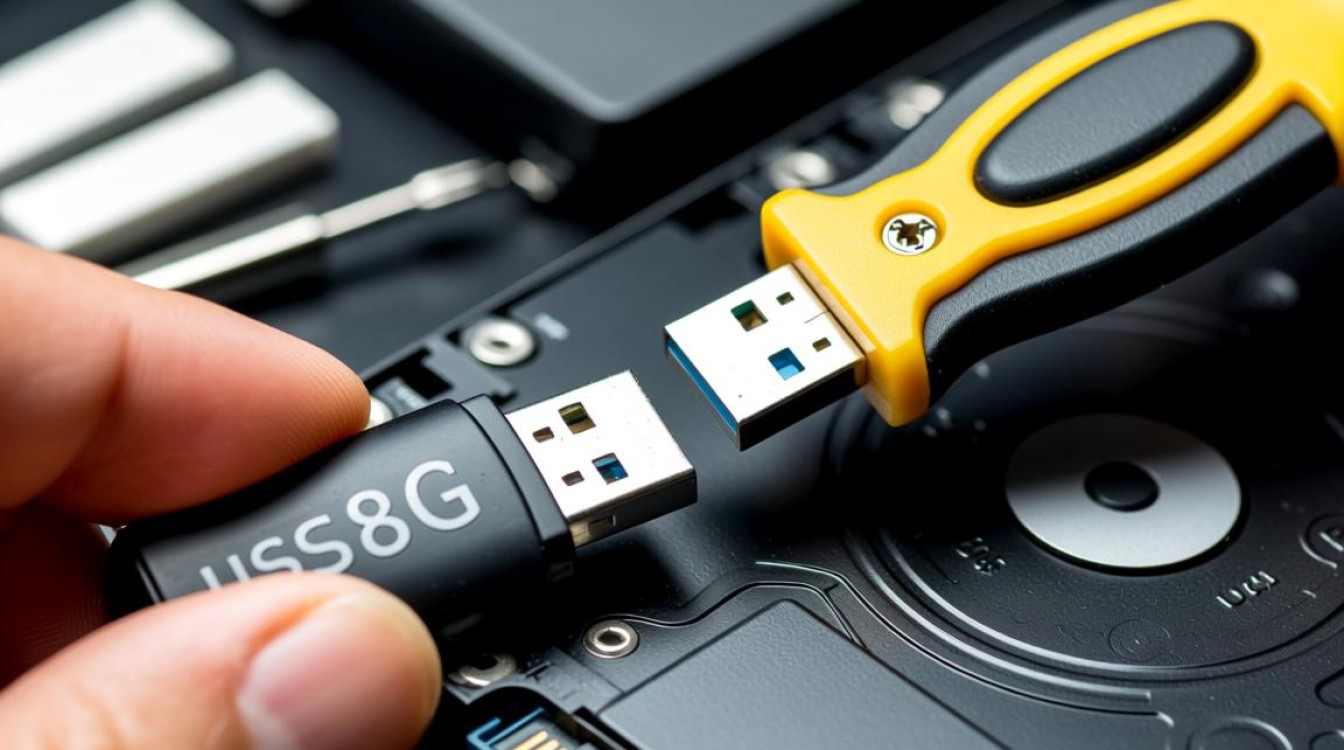

制作启动U盘:步骤详解
制作启动U盘是将操作系统镜像写入U盘,并使其具备引导功能的核心步骤,以Windows Server系统为例,具体操作如下:
- 格式化U盘:将U盘插入电脑,打开“磁盘管理”工具,右键点击U盘分区,选择“格式化”,文件系统选择NTFS,快速格式化即可完成。
- 下载制作工具:访问微软官方或开源社区,下载Windows USB/DVD Download Tool或Rufus等工具,这些工具支持将ISO镜像文件写入U盘并制作成启动盘。
- 写入镜像文件:打开制作工具,选择下载的操作系统镜像文件,插入U盘后选择目标U盘盘符,点击“开始”或“写入”按钮,等待10-20分钟,待进度条完成且提示“制作成功”后,启动U盘即制作完成。
若为Linux系统(如CentOS),可采用dd命令或Ventoy等工具制作启动盘,确保U盘能够正确引导服务器进入安装界面。
服务器BIOS设置:启动项调整
将制作好的启动U盘插入服务器的USB接口后,需进入BIOS/UEFI界面调整启动顺序,使服务器从U盘启动,具体步骤如下:
- 进入BIOS界面:重启服务器,在开机画面出现时(通常为品牌LOGO界面),连续按下特定键(如F2、F10、DEL或ESC)进入BIOS设置界面,不同品牌服务器的进入方式略有差异,可参考服务器说明书。
- 修改启动顺序:在BIOS界面中,使用方向键切换到“Boot”或“启动”选项卡,找到“Boot Priority”或“启动顺序”设置项,将第一启动设备改为“USB-HDD”或“USB Flash Drive”,部分服务器可能需在“Boot Mode”中启用“Legacy Support”以支持U盘启动。
- 保存并退出:设置完成后,按下F10键保存更改并退出服务器,此时服务器将自动从U盘启动,进入系统安装界面。
系统安装过程:分区与配置
服务器从U盘启动后,将进入操作系统安装界面,以Windows Server 2019为例,安装流程主要包括以下步骤:
- 语言与区域设置:选择安装界面的语言、时间格式和键盘输入法,点击“下一步”后点击“现在安装”。
- 输入产品密钥:若拥有产品密钥,可在此处输入;若选择稍后激活,可点击“我没有产品密钥”。
- 选择操作系统版本:根据需求选择Windows Server的标准版或数据中心版,点击“下一步”接受许可条款。
- 分区与格式化磁盘:进入“你想将Windows安装在何处?”界面,点击“加载驱动程序”以加载RAID或存储控制器驱动(若服务器配置了RAID卡),选择未分配的磁盘空间,点击“新建”进行分区,建议为系统分区分配100-200GB空间,剩余空间可分配给数据分区。
- 安装与配置:等待文件复制并完成安装后,服务器将自动重启,进入初始配置界面,包括设置管理员密码、网络参数(IP地址、子网掩码、网关等)、时间同步等。
对于Linux系统,安装过程中需选择分区方案(如LVM或标准分区)、设置root用户密码、创建普通用户,并配置网络和软件源,后续可根据需求安装桌面环境或服务器组件。
安装后的优化与验证
系统安装完成后,需进行基础优化和功能验证,以确保服务器稳定运行,更新系统补丁和安全程序,Windows Server可通过“Windows Update”检查更新,Linux系统则使用yum update或apt upgrade命令,安装必要的驱动程序,如网卡、RAID卡、显卡等驱动,确保硬件正常工作,配置防火墙规则,关闭不必要的端口和服务,提升服务器安全性,通过ping命令测试网络连通性,使用任务管理器(Windows)或top命令(Linux)监控系统资源占用情况,确认服务器运行状态正常。
常见问题与解决方法
在服务器安装系统的过程中,可能会遇到一些常见问题,U盘无法启动,需检查BIOS启动顺序设置是否正确,或尝试更换U盘制作工具;安装过程中提示“无法创建分区”,可能是磁盘格式问题,需使用磁盘管理工具重新分区;系统安装后无法识别硬件,需下载并安装对应型号的驱动程序,针对Linux系统,若出现图形界面卡顿,可尝试安装轻量级桌面环境(如XFCE)或切换为命令行模式,通过查阅官方文档或社区论坛,可有效解决大多数安装问题。
通过以上步骤,即可顺利完成服务器从U盘安装系统的全过程,这一过程不仅需要细致的操作,还需对服务器硬件和操作系统有一定了解,合理规划和配置才能为后续的服务器部署和管理打下坚实基础。
图片来源于AI模型,如侵权请联系管理员。作者:酷小编,如若转载,请注明出处:https://www.kufanyun.com/ask/147691.html
