

在当今数字化办公环境中,高效地处理文件是至关重要的,对于使用Dell Color Laser Printer 9030cdn的用户来说,将扫描的文件生成文档是一个常见的操作,以下是如何使用Dell Color Laser Printer 9030cdn扫描文件并生成文档的详细步骤。
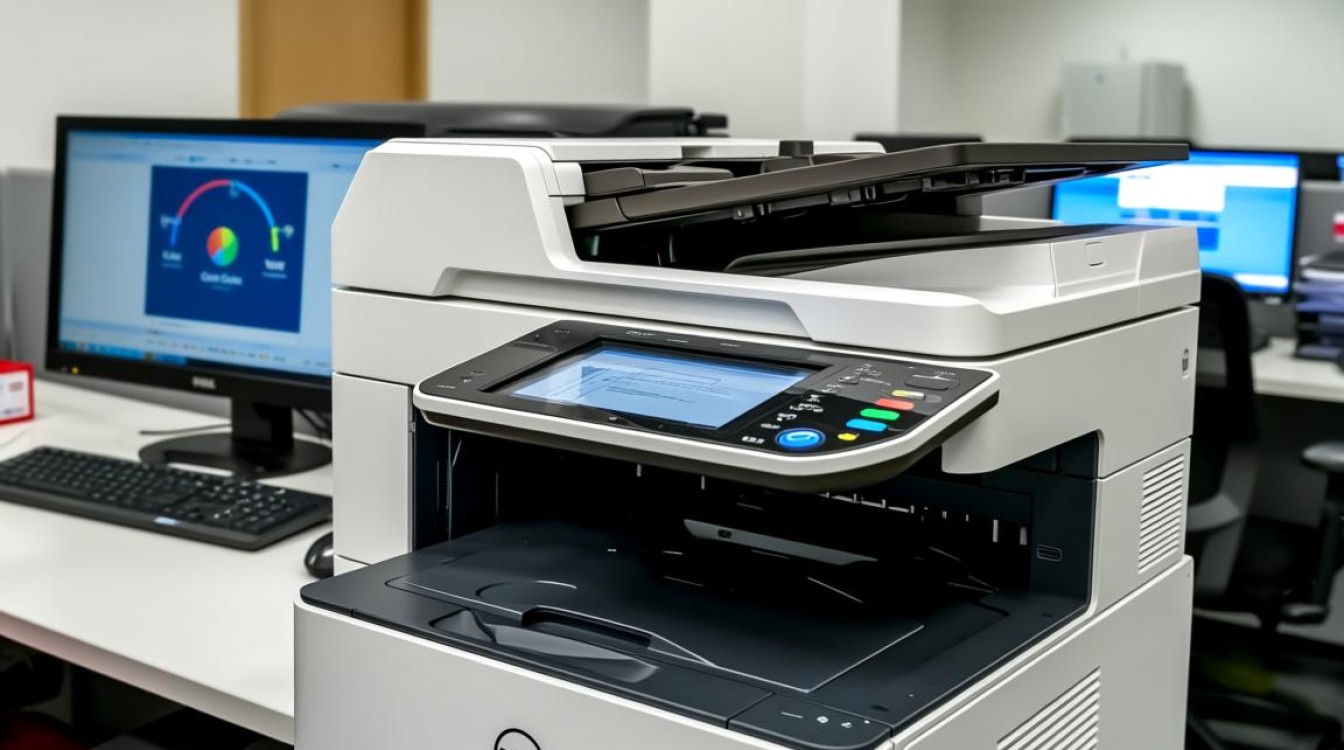

准备阶段
在开始扫描文件之前,请确保以下条件已经满足:
- 打印机连接正常:确保您的打印机已正确连接到计算机,无论是通过USB、网络还是无线连接。
- 打印机状态良好:检查打印机是否有足够的纸张,墨粉或墨水,以及打印机是否处于正常工作状态。
- 软件安装:确保您的计算机上安装了打印机驱动程序。
扫描文件
-
打开打印机控制面板:
- 打开打印机,找到控制面板。
- 如果您使用的是触摸屏打印机,直接在屏幕上操作;如果是按钮式控制面板,则按相应的按钮进入。
-
选择扫描选项:
- 在控制面板上,找到并点击“扫描”或“扫描到”选项。
- 选择“文件”或“文档”作为扫描目标。
-
设置扫描参数:
- 选择扫描类型(彩色或黑白)。
- 设置扫描分辨率(300 dpi或600 dpi)。
- 如果需要,可以调整亮度、对比度等参数。
-
放置文件:
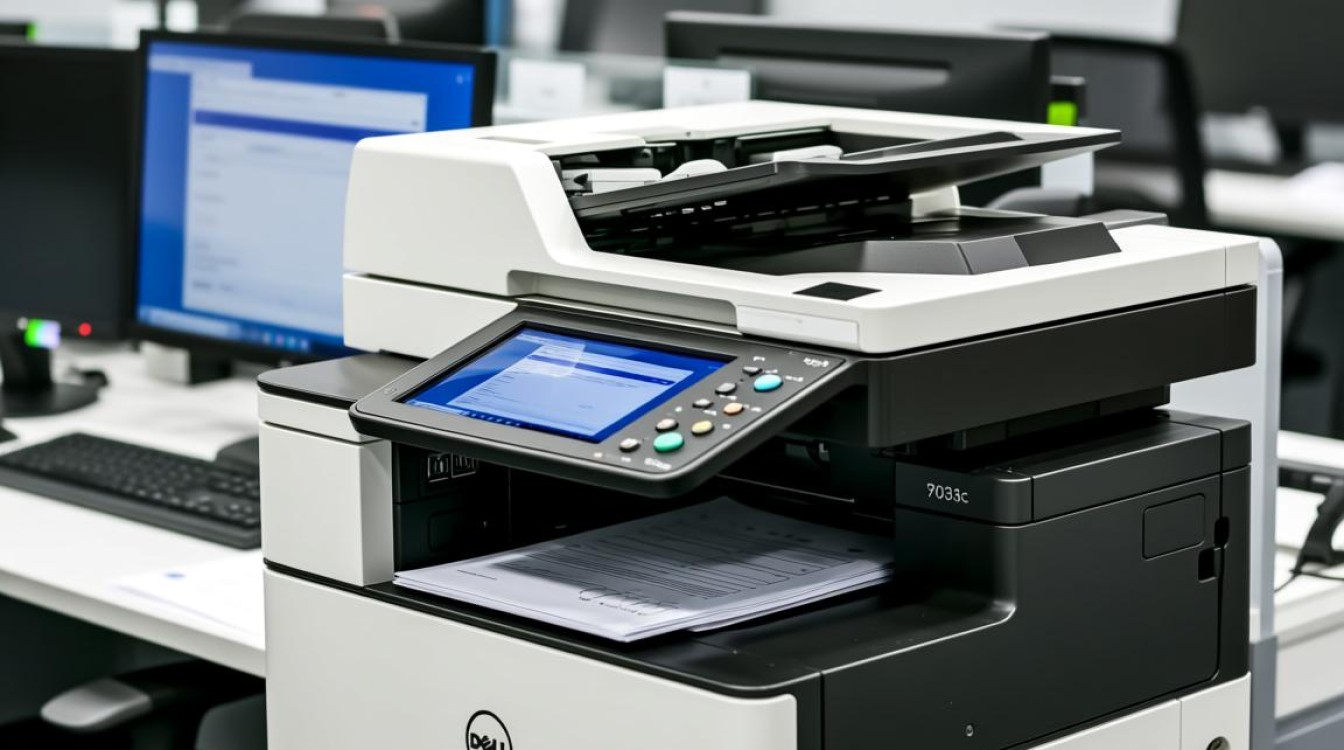
- 将要扫描的文件放置在扫描平台上。
- 确保文件平整,避免折叠或皱褶。
-
开始扫描:
在控制面板上,点击“开始”或“扫描”按钮开始扫描过程。
生成文档
-
保存扫描文件:
- 扫描完成后,打印机将提示您保存文件。
- 选择保存位置,输入文件名,并选择文件格式(PDF或TIFF)。
-
打开扫描文件:
- 使用适合您保存格式的应用程序打开扫描文件。
- 如果是PDF文件,可以使用Adobe Acrobat Reader;如果是TIFF文件,可以使用任何支持TIFF格式的查看器。
-
编辑和优化(如有需要):
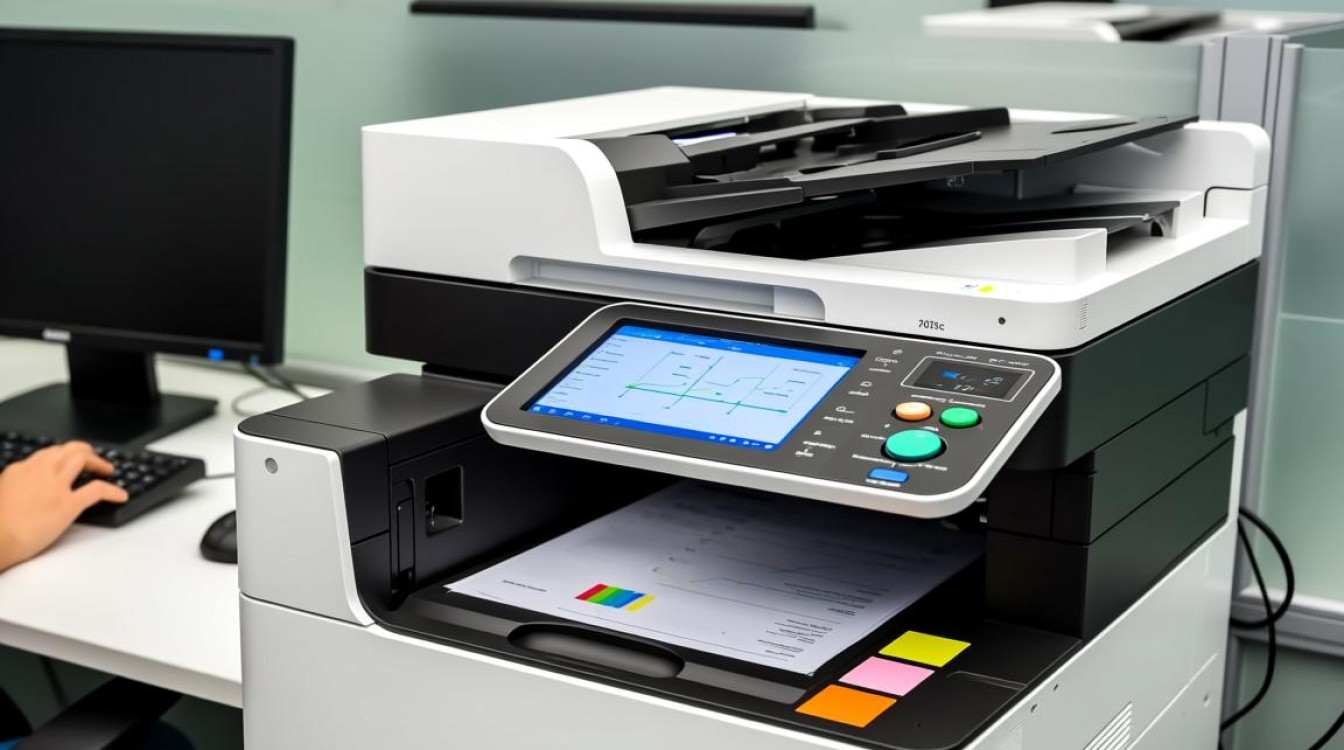
- 根据需要调整文档格式,例如调整字体、大小、页边距等。
- 如果扫描质量不佳,可以使用编辑工具进行优化。
常见问题解答(FAQs)
Q1:扫描文件后,如何将其转换为可编辑的文档格式?
A1: 您可以使用光学字符识别(OCR)软件将扫描的PDF文件转换为可编辑的Word文档,常见的OCR软件包括Adobe Acrobat Pro DC、ABBYY FineReader等。
Q2:如何批量扫描文件并生成文档?
A2: 您可以使用打印机的批量扫描功能,在扫描选项中,选择“批量扫描”或“多页扫描”,然后按照提示操作,扫描完成后,您可以一次性保存所有文件。
通过以上步骤,您可以使用Dell Color Laser Printer 9030cdn轻松地将扫描文件生成文档,这不仅提高了工作效率,也使得文件管理更加便捷。
图片来源于AI模型,如侵权请联系管理员。作者:酷小编,如若转载,请注明出处:https://www.kufanyun.com/ask/154372.html
