

在数字音频领域,高清晰音频配置是追求极致音质体验的重要环节,以下将详细介绍如何在各种设备和软件中找到并配置高清晰音频设置。

高清晰音频
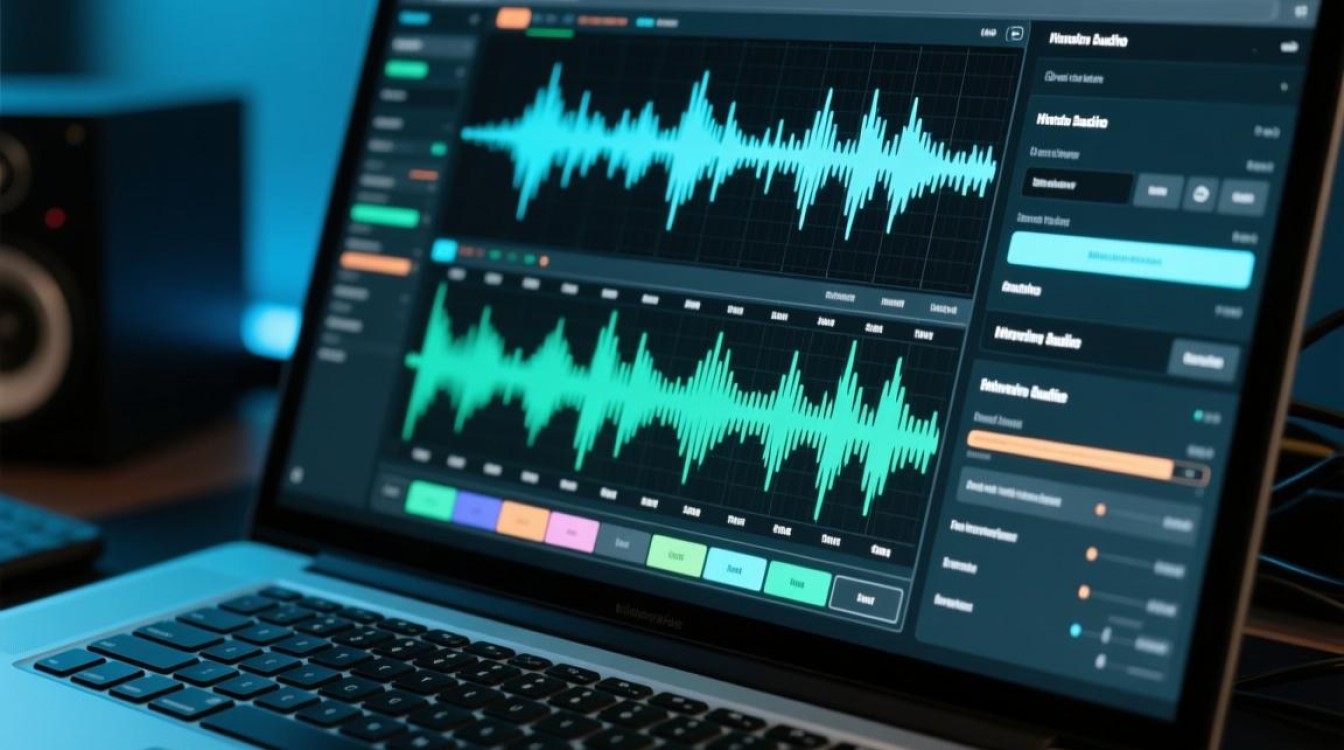
高清晰音频,通常指的是采样率、比特率和声道数均达到一定标准的音频文件,常见的采样率有44.1kHz、48kHz、96kHz等,比特率则从16位到24位不等,高清晰音频能够提供更加细腻、丰富的音质体验。
设备端高清晰音频配置
音频播放设备
1 智能手机和平板
- Android设备:进入“设置”>“声音与振动”>“高级”>“音频输出”,选择“高清晰音频”或“Dolby Atmos”。
- iOS设备:进入“设置”>“音乐”>“音频质量”,确保“高分辨率音频”已开启。
2 台式机和笔记本电脑
- Windows系统:右键点击“此电脑”>“属性”>“设备管理器”>“声音、视频和游戏控制器”,选择音频设备,右键点击“属性”>“高级设置”,在“采样率”中选择96kHz或更高。
- macOS系统:系统偏好设置>“声音”>“输出”,选择音频设备,点击“高级”>“采样率”,选择96kHz或更高。
音频接口和耳机
- 音频接口:选择支持高清晰音频输入的接口,如AES/EBU、S/PDIF等。
- 耳机:选择支持高清晰音频的耳机,如高解析度耳机、平衡耳机等。
软件端高清晰音频配置
音频播放软件
- Foobar2000:在“播放器”菜单中选择“设置”,在“播放”选项卡中设置采样率和比特率。
- VLC:在“工具”菜单中选择“首选项”,在“音频/视频”选项卡中设置采样率和比特率。
数字音频工作站(DAW)
- Ableton Live:在“首选项”中设置“音频硬件”选项卡,选择合适的采样率和比特率。
- Logic Pro X:在“首选项”中设置“音频”选项卡,选择合适的采样率和比特率。
高清晰音频文件格式
- FLAC:无损压缩音频格式,支持高清晰音频。
- WAV:无损音频格式,支持高清晰音频。
- ALAC:Apple Lossless Audio Codec,支持高清晰音频。
高清晰音频配置步骤
- 确保音频设备支持高清晰音频。
- 在设备或软件中找到高清晰音频设置选项。
- 选择合适的采样率、比特率和声道数。
- 保存设置并开始播放高清晰音频。
高清晰音频FAQs
Q1:高清晰音频需要什么样的硬件支持?
A1: 高清晰音频需要支持高采样率、高比特率和多声道的硬件设备,如高解析度耳机、支持高清晰音频的音频接口和音频播放设备。
Q2:如何判断音频文件是否为高清晰音频?
A2: 可以通过查看音频文件的采样率、比特率和格式来判断,高清晰音频通常具有96kHz以上的采样率、24位以上的比特率和无损压缩格式。
图片来源于AI模型,如侵权请联系管理员。作者:酷小编,如若转载,请注明出处:https://www.kufanyun.com/ask/154368.html
