

服务器装系统教程
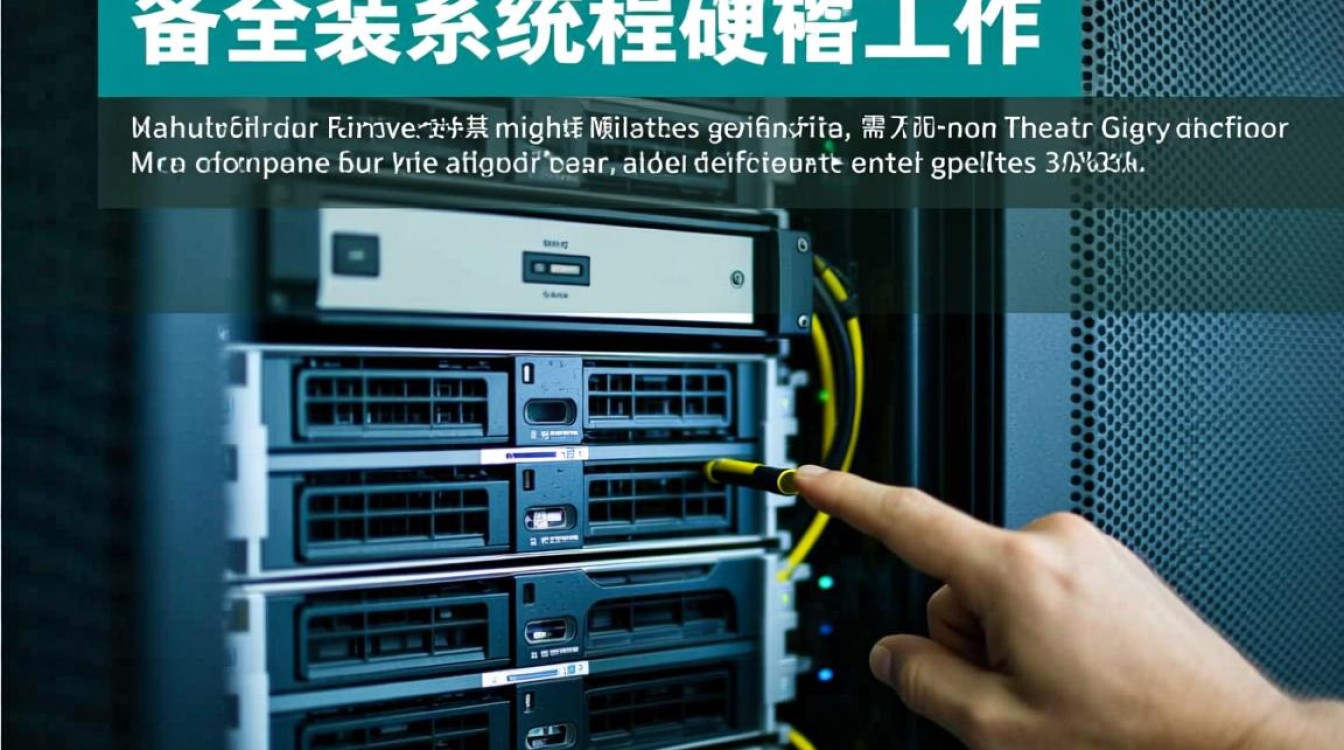

准备工作
在开始安装服务器操作系统前,充分的准备工作是确保安装过程顺利的关键,需明确服务器硬件配置,包括CPU型号、内存容量、硬盘接口类型(如SATA、NVMe)以及RAID卡型号(若使用),这些信息将直接影响系统选择和驱动安装,根据业务需求确定操作系统类型,常见的服务器系统包括Windows Server、Linux发行版(如CentOS、Ubuntu Server、Debian等),建议优先选择稳定版本,例如LTS(长期支持)版,准备系统镜像文件(通常为ISO格式)、一个容量至少为8GB的U盘(用于制作启动盘),以及远程管理工具(如iDRAC、iLO或IPMI),以便在无物理显示器时进行操作,备份服务器中的重要数据,避免安装过程中意外丢失。
制作启动盘
启动盘是安装系统的核心工具,推荐使用Rufus(Windows环境)或BalenaEtcher(跨平台)制作,以Rufus为例:插入U盘,打开软件后,在“设备”下拉菜单中选择对应的U盘;在“启动选择”中点击“选择”,提前下载好的系统ISO文件;在“映像选项”中,若目标服务器采用UEFI启动模式,需选择“GPT分区方案”;若为传统BIOS模式,则选择“MBR分区方案”,点击“开始”后,等待提示格式化U盘,确认后等待制作完成,制作过程中请勿拔出U盘,以免损坏文件。
设置服务器启动项
将制作好的启动盘插入服务器的USB接口,开机时根据屏幕提示进入BIOS/UEFI设置界面(常见按键为F2、F10、DEL或ESC),在“Boot”或“启动”选项中,将USB设备设置为第一启动项,保存设置并退出(通常按F10保存),此时服务器会从U盘启动,自动加载系统安装程序,若使用远程管理卡,可通过虚拟控制台操作,步骤与物理机类似,需提前在管理界面中映射U盘或上传ISO文件。

分区与格式化硬盘
进入系统安装程序后,首先选择语言、时区等基本设置,进入“安装位置”或“自定义安装”界面,若服务器配置了RAID,需提前在RAID卡配置界面(如Ctrl+R进入)创建逻辑磁盘,安装程序中会显示为“软RAID”或独立磁盘,对于单硬盘场景,可直接选择“未分配空间”进行分区;若需多分区(如/boot、/、/home、swap等),建议手动划分:根分区(/)分配剩余空间的50%-70%,swap分区大小为内存的1-2倍(若内存大于32GB,可设为32GB),/boot分区建议预留500MB-1GB(UEFI启动需单独创建EFI系统分区,容量约100-500MB),分区完成后,选择“格式化”每个分区,文件系统推荐EXT4(Linux)或NTFS(Windows)。
安装系统与配置
确认分区无误后,开始安装系统,等待文件复制和组件安装完成,期间会设置root密码(Linux)或管理员密码(Windows),需确保密码复杂度,安装完成后,根据提示重启服务器,此时需拔出U盘,避免再次进入安装界面,首次启动后,进入系统配置界面,例如Linux会设置网络、时区、创建普通用户;Windows需激活系统并配置网络,建议更新系统补丁,安装必要驱动(如RAID卡、网卡驱动),可通过系统自带的更新工具或官网下载驱动包安装。
后续优化与验证
系统安装完成后,需进行基础优化和功能验证,关闭不必要的服务(如Linux的SELinux、防火墙初始配置),配置静态IP地址(避免DHCP冲突),设置SSH远程登录(Linux)或远程桌面(Windows),通过ping命令测试网络连通性,使用top、htop(Linux)或任务管理器(Windows)监控资源占用情况,若部署业务服务,需提前规划目录结构、权限设置及备份策略,确保系统稳定运行。

通过以上步骤,即可完成服务器操作系统的安装,整个过程需注意硬件兼容性和操作规范性,遇到问题时可查阅官方文档或社区支持,确保服务器满足业务需求。
图片来源于AI模型,如侵权请联系管理员。作者:酷小编,如若转载,请注明出处:https://www.kufanyun.com/ask/146710.html
