

佳能MF810 CDN打印机换粉盒教程
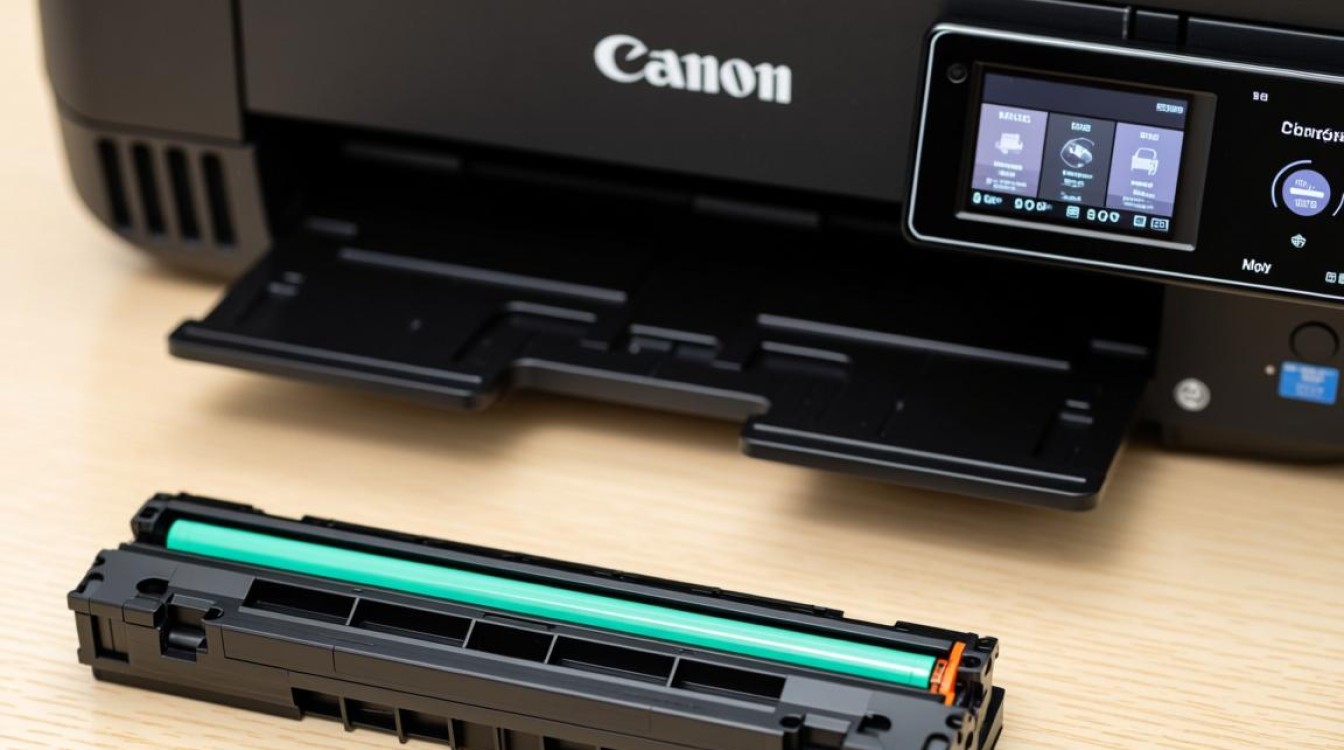

准备工具
在更换佳能MF810 CDN打印机粉盒之前,请确保您已经准备好了以下工具:
- 打印机粉盒
- 小螺丝刀(用于拆卸粉盒盖)
- 干净的布或纸巾(用于擦拭)
拆解打印机
- 关闭打印机电源,并拔掉电源线。
- 打开打印机盖板,找到粉盒盖的固定螺丝,用小螺丝刀将其拧下。
- 拔下粉盒盖,注意要轻拿轻放,以免损坏。
更换粉盒
- 取出旧的粉盒,轻轻将其从打印机中取出。
- 将新的粉盒放入打印机中,确保粉盒安装到位。
- 按照原样安装粉盒盖,并用螺丝固定。
复位打印机
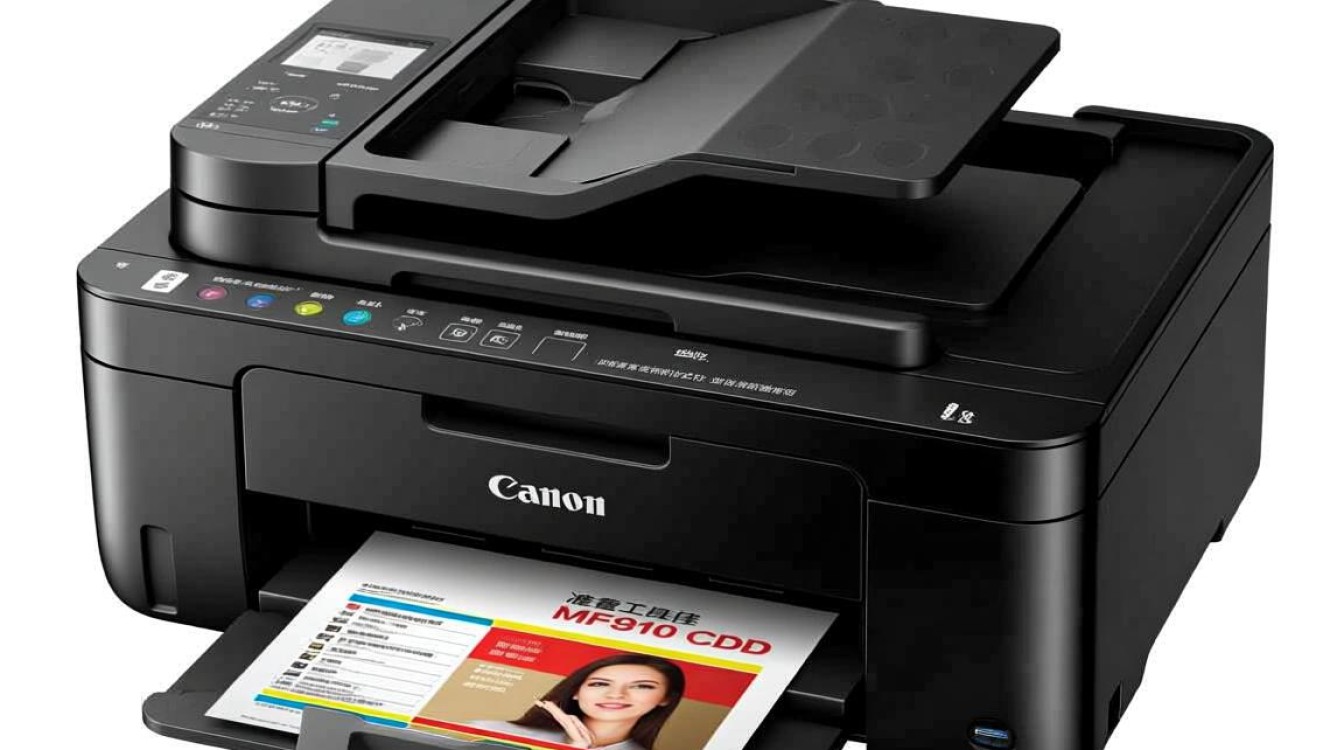
- 关闭打印机电源,并重新插上电源线。
- 打开打印机盖板,找到复位按钮,用手指轻轻按下复位按钮。
- 打印机将自动进行初始化,复位完成后,关闭打印机盖板。
测试打印机
- 打开打印机电源,并打开打印机盖板。
- 在电脑上打印一张测试页,检查打印机是否正常工作。
注意事项
- 更换粉盒时,请确保打印机处于关闭状态,以免发生意外。
- 更换粉盒时,请轻拿轻放,以免损坏打印机内部零件。
- 更换粉盒后,请确保粉盒安装到位,以免影响打印质量。
以下是一个表格,展示了佳能MF810 CDN打印机粉盒的型号和适用型号:
| 粉盒型号 | 适用型号 |
|---|---|
| MF810CN | 佳能MF810 CDN打印机 |
| MF810CN | 佳能MF810 CDN打印机 |
FAQs
问题1:更换粉盒后,打印机打印质量变差,怎么办?
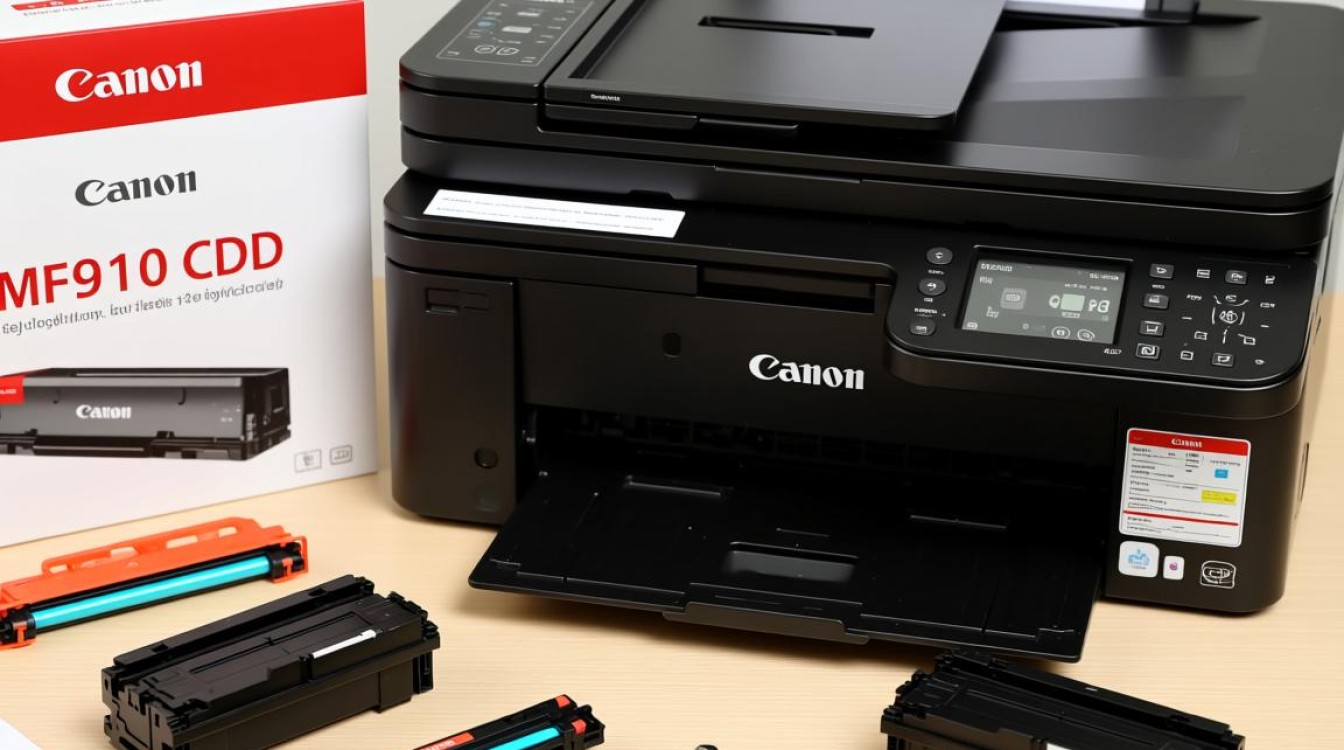
解答:请检查粉盒是否安装到位,如果安装到位,请检查粉盒是否过期或损坏,如果粉盒无问题,请尝试重启打印机,并重新打印测试页。
问题2:更换粉盒后,打印机无法正常工作,怎么办?
解答:请先检查粉盒是否安装到位,如果安装到位,请检查打印机电源线是否插好,如果电源线无问题,请尝试重启打印机,并检查打印机是否受到外部干扰,如果以上方法都无法解决问题,请联系佳能客服寻求帮助。
图片来源于AI模型,如侵权请联系管理员。作者:酷小编,如若转载,请注明出处:https://www.kufanyun.com/ask/146706.html
