

佳能23cdn打印机网络设置指南


准备工作
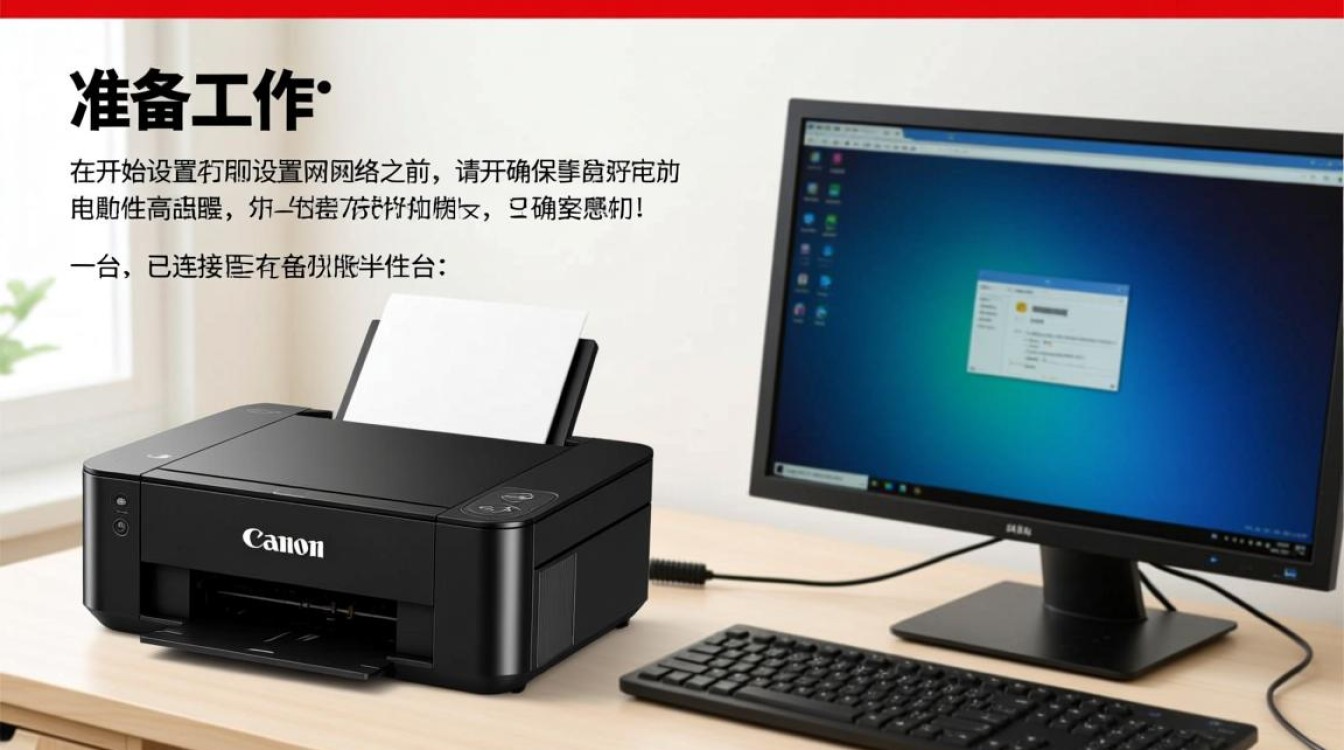
在开始设置网络之前,请确保您已准备好以下物品:
- 电脑一台,已连接到网络;
- 佳能23cdn打印机一台;
- USB线一根(用于连接电脑和打印机);
- 无线网络名称和密码。
连接打印机到电脑
- 将USB线的一端插入电脑的USB接口,另一端插入打印机的USB接口;
- 打开电脑,在“设备管理器”中查看是否已识别到打印机。
设置打印机IP地址
- 打开打印机,进入设置菜单;
- 选择“网络设置”;
- 选择“IP设置”;
- 选择“手动设置”;
- 输入IP地址、子网掩码、默认网关和DNS服务器地址,以下是一个示例:
| 项目 | |
|---|---|
| IP地址 | 168.1.100 |
| 子网掩码 | 255.255.0 |
| 默认网关 | 168.1.1 |
| DNS服务器 | 168.1.1 |
连接打印机到无线网络
- 打开打印机,进入设置菜单;
- 选择“网络设置”;
- 选择“无线设置”;
- 选择“扫描网络”;
- 选择您的无线网络名称,输入密码;
- 等待打印机连接到无线网络。
测试打印机网络连接
- 打开电脑,打开打印机驱动程序;
- 在打印文档时,选择“打印”;
- 查看打印机是否能够正常打印。
常见问题解答(FAQs)
问题:为什么我的打印机无法连接到无线网络?
解答:请检查以下问题:
(1)是否已将打印机连接到正确的无线网络;
(2)是否输入了正确的无线网络密码;
(3)是否已将打印机的IP地址、子网掩码、默认网关和DNS服务器地址设置正确;
(4)是否已将打印机连接到电脑,并安装了打印机驱动程序。

问题:为什么我的打印机无法打印文档?
解答:请检查以下问题:
(1)是否已将打印机连接到电脑,并安装了打印机驱动程序;
(2)是否已将打印机的IP地址、子网掩码、默认网关和DNS服务器地址设置正确;
(3)是否已将打印机连接到无线网络;
(4)是否已将打印机的墨盒安装正确;
(5)是否已将打印机的纸张放入正确位置。
图片来源于AI模型,如侵权请联系管理员。作者:酷小编,如若转载,请注明出处:https://www.kufanyun.com/ask/141741.html
