

服务器设置工作组的基础概念
工作组(Workgroup)是一种对等网络模型,适用于小型或中型企业,允许多台计算机在本地网络中共享资源,如文件、打印机或应用程序,与需要集中管理的域(Domain)不同,工作组的设置更为简单,无需专用域控制器,适合资源有限或规模较小的环境,在服务器上配置工作组,主要目的是实现网络资源的统一管理和便捷访问,同时降低维护复杂度。


工作组与域的核心区别
在配置服务器前,需明确工作组与域的差异,工作组中的每台计算机都是独立管理的,用户账户和权限存储在本地,而非中央数据库,这意味着管理员需在每台设备上单独设置用户权限,适合计算机数量较少的场景,而域通过集中式管理提供更高的安全性和扩展性,但需要域控制器和复杂的策略配置,若企业规模较小且对管理便捷性要求较高,工作组是更优选择。
服务器加入工作组的步骤
-
准备工作
确保服务器操作系统版本支持工作组功能(如Windows Server 2019/2022),检查网络连接,确保服务器与客户端处于同一局域网,且IP配置正确(如同一网段、子掩码和网关)。 -
修改计算机名称
右键点击“此电脑”,选择“属性”,进入“系统设置”,点击“重命名此计算机”,输入符合规范的名称(建议包含部门或功能标识,如“SRV-FS”),完成后重启服务器。 -
设置工作组名称
在“系统设置”中,点击“更改设置”,在“计算机名”选项卡下点击“更改”,在“工作组”字段中输入自定义名称(如“WORKGROUP”或企业指定名称),注意:工作组名称长度不超过15个字符,且不能包含特殊字符,点击“确定”后重启服务器。
-
验证配置
重启后,通过命令提示符输入net config workstation查看当前工作组信息,或访问“控制面板”>“系统和安全”>“系统”确认工作组名称是否生效。
工作组中的资源共享管理
服务器加入工作组后,可配置共享文件夹或打印机供网络用户访问,右键点击目标文件夹,选择“属性”>“共享”>“高级共享”,勾选“共享此文件夹”,设置权限(如“读取”或“读取/写入”),为简化管理,可创建统一共享账户,避免在每台客户端上单独配置用户权限。
安全性与权限优化建议
尽管工作组管理简单,但仍需注意安全风险,建议采取以下措施:
- 强密码策略:确保所有用户账户使用复杂密码,并定期更换。
- 关闭不必要的服务:如远程注册表、远程桌面等,减少攻击面。
- 启用防火墙:配置Windows防火墙,限制非必要端口的访问。
- 定期更新系统:安装安全补丁,防范漏洞利用。
常见问题及解决方案
-
无法访问共享资源
检查网络发现和文件共享是否启用(“控制面板”>“网络和共享中心”>“更改高级共享设置”),确保客户端与服务器在同一工作组,且网络配置正确。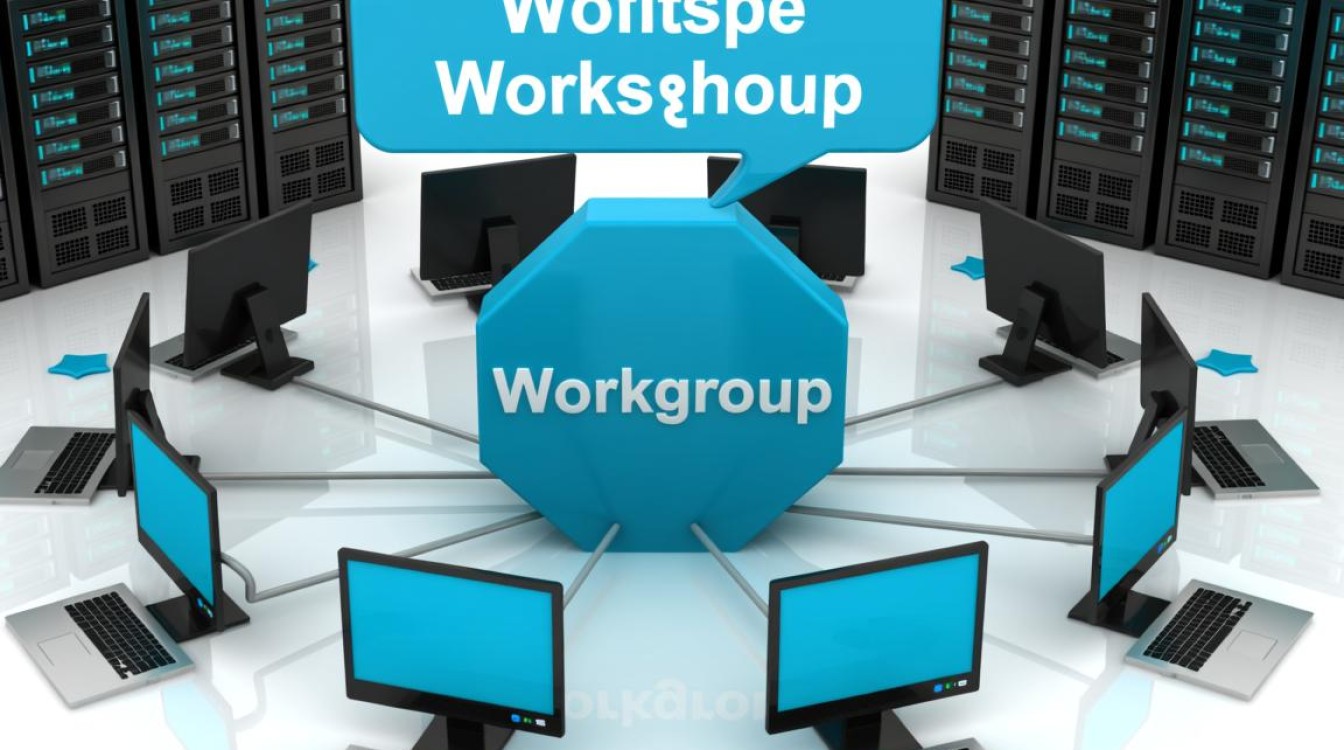
-
权限冲突
明确共享权限与NTFS权限的叠加规则(如NTFS权限优先级更高),避免因权限设置不当导致访问失败。 -
工作组名称不生效
确认未将服务器加入域,且重启步骤已完成,可尝试手动刷新网络邻居(net view \服务器IP)。
服务器设置工作组是一种轻量级网络管理方案,适合小型团队或临时项目组,通过合理配置计算机名称、工作组参数及共享权限,可快速实现资源互通,随着企业规模扩大,工作组的管理局限性将逐渐显现,此时需考虑升级至域架构以提升安全性和集中管理能力,在实施过程中,务必结合实际需求权衡利弊,确保网络环境既高效又安全。
图片来源于AI模型,如侵权请联系管理员。作者:酷小编,如若转载,请注明出处:https://www.kufanyun.com/ask/132000.html
