

虚拟机里录制,核心答案很简单:把虚拟机当成一台独立的电脑来优化,先分配足内存和CPU,再解决音频回传问题,最后用OBS或者系统自带录屏工具,就能稳定录制出高清视频。很多朋友在虚拟机里录制视频,遇到卡顿、黑屏、没声音,其实都不是软件坏掉了,而是几个关键设置没对上,下面我按实际操作的顺序,把每个坑都给你填平。
虚拟机里录制视频卡顿怎么办
虚拟机就像在你电脑里装了个”房客”,它和你共用CPU、内存、硬盘,录制视频本身就要吃资源,虚拟机再分走一部分,卡顿就成了家常便饭,解决卡顿,核心思路不是拼命调高虚拟机的配置,而是让你宿主机和虚拟机之间达成资源平衡。
先看宿主机还剩下多少力气
打开你电脑的任务管理器,观察内存和CPU占用率,如果你一边开着浏览器、微信、视频播放器,一边跑虚拟机,那最多能给虚拟机省下一半性能,行业共识是,录制视频时,宿主机CPU占用率最好低于30%,内存占用率低于50%,否则虚拟机内部再折腾也是白搭。
实操步骤:关闭所有非必要后台程序,尤其是迅雷、百度网盘这类下载工具,还有浏览器的硬件加速功能,如果用的是NVIDIA显卡,右键桌面进入NVIDIA控制面板,把虚拟机的显示模式改成”使用高质量GPU”。
给虚拟机分配合理的硬件资源
打开虚拟机软件的设置界面,找到处理器和内存选项,如果你宿主机是16GB内存,建议给虚拟机分配4GB到8GB;如果你宿主机是8GB内存,那最多分4GB,CPU核心数分配2到4个就够用,别贪心,分配太多了,宿主机会反过来卡,甚至直接死机。
在虚拟机设置里找到”显示”或”显示器”选项,把3D加速打开,显存拉高到128MB以上,这一步对录制Windows系统里的动态画面非常关键。
录制软件设置要和虚拟机”门当户对”
很多人用默认设置去录,结果录出来的画面一跳一跳的,在OBS里,你需要在”设置-输出”页面调整输出分辨率,建议和虚拟机的分辨率保持一致,比特率控制在2500到6000kbps之间,帧率选30或60都行,但前提是虚拟机里的系统动画不卡。
如果录的是静态教程,可以直接用Windows虚拟机的快捷键Win+G唤起录屏,选”录制”就行,这样性能消耗远小于OBS。


虚拟机录音没声音怎么解决
在虚拟机里录制视频,最常见的问题其实是监听不到声音,因为虚拟机默认用虚拟声卡,它只能输出系统提示音,而麦克风和扬声器都需要额外”透传”。
音频回传的两种方案
第一种,用虚拟音频线缆,你需要在宿主机上安装VB-Cable Audio Cable这类虚拟声卡,然后在虚拟机里也装一份对应的驱动,之后把虚拟机的音频输出指向虚拟声卡,再把宿主机的录制器指向同样的虚拟声卡。
第二种,直接用虚拟机软件的音频直通功能,VMware和VirtualBox都支持”连接物理麦克风”和”连接物理扬声器”,你只需要在虚拟机设置里,把音频改为”使用宿主机的音频适配器”,然后在虚拟机的系统托盘里点开音量合成器,确认虚拟机的应用音量不是静音状态。
录制前的音频测试步骤
- 打开虚拟机的系统音量设置,把输入设备和输出设备都选成”默认设备”。
- 在虚拟机的桌面右下角,右键声音图标,选择”打开声音设置”,测试麦克风是否调起。
- 回到录制软件里,添加”音频输入采集”来源,把设备选为”麦克风阵列”或VB-Cable的对应输出。
- 先录一小段10秒的测试文件,回放确认声音波形在正常范围。
如果还是没声音,检查宿主机右下角的音量混合器,看看虚拟机进程是否被静音了。
虚拟机里录制课程用什么软件
如果你要录的是教学视频、软件操作讲解,我建议根据场景选工具,别盲目追求高大上。
纯操作演示用虚拟机自带录屏
Windows 10和11的虚拟机里,按下Win+G就能调出Xbox Game Bar,点击录制按钮即可,它输出的是MP4格式,够用且零成本,但这个工具录不到麦克风和系统声音,只能录虚拟机内部画面。
需要同时录讲授和操作就用OBS Studio
OBS是免费开源的,在虚拟机里装一个标准版就可以,你需要添加两个来源:一个”显示器采集”用来捕捉虚拟机桌面,一个”音频输入采集”用来捕捉你的麦克风,在设置里把音频轨设为两条,一条系统声音,一条麦克风,方便后期编辑。
专门录软件演示的Screen Recorder
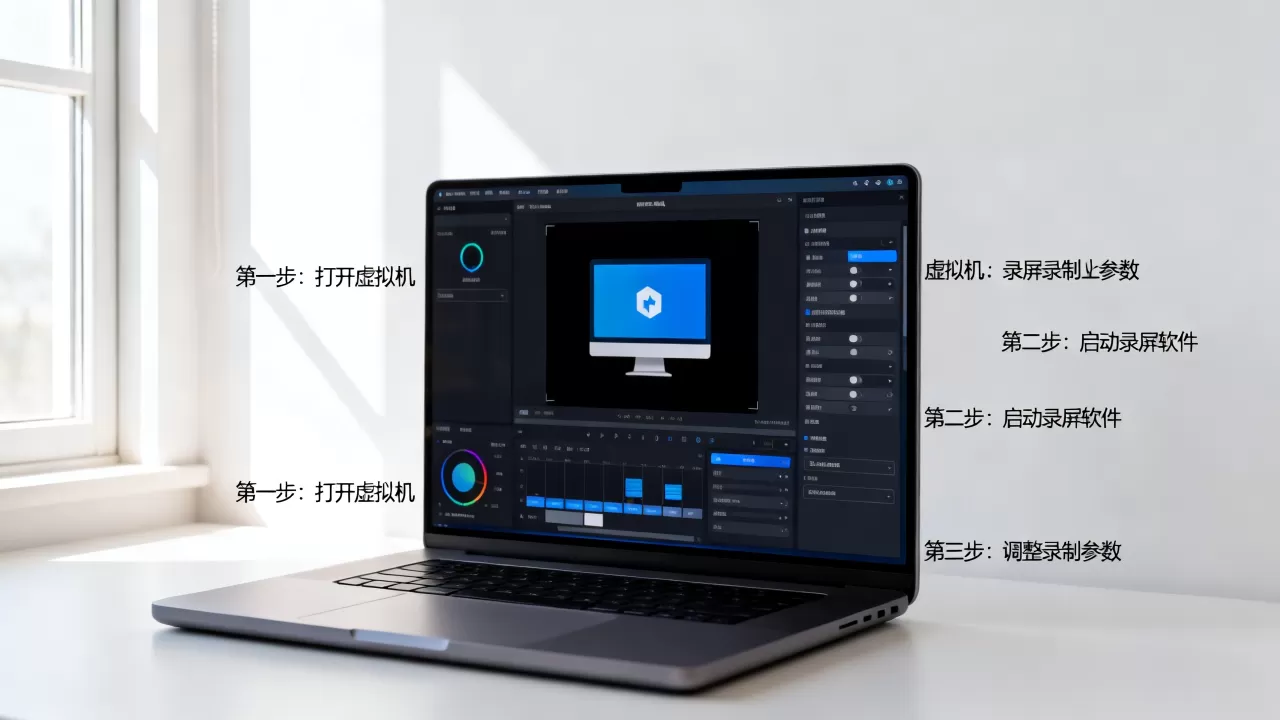
如果你用的是Linux虚拟机和Windows虚拟机的组合,可以考虑用Kazam或SimpleScreenRecorder,这类工具支持延迟录制、鼠标高亮和点击动画,对软件教学特别友好,但要注意,它们对音频的支持弱一些,还需要配合虚拟声卡使用。
价格和配置参考
免费方案就够日常使用,OBS和自带录屏完全零成本,如果你需要剪辑,推荐用免费版的剪映或者达芬奇,它们都支持多轨视频,如果你需要录制4K高分内容,那就得额外准备固态硬盘存视频,且虚拟机内存不能低于8GB,据我了解,像深圳、上海一些做在线教育的团队,用虚拟机批量录制课程时,都是采用OBS配VB-Cable,配合远程桌面控制软件实现无人值守,成本控制在每人每台宿主机几百元以内。
虚拟机录制和物理机对比,哪个更划算
很多人纠结要不要为了录制而多买一台电脑,从实际效果来看,物理机录制确实更流畅,但虚拟机录制也有它不可替代的用场。
| 对比项 | 虚拟机录制 | 物理机录制 |
|---|---|---|
| 性能损耗 | 较大,容易卡顿 | 几乎无损 |
| 系统切换 | 秒切,只需切换窗口 | 需要重启进入系统 |
| 环境隔离 | 录制的软件不影响宿主机 | 可能被病毒或弹窗干扰 |
| 硬件成本 | 只需一台电脑 | 至少两台电脑代录音 |
| 录制多机协同 | 可同时开多个虚拟机 | 需多台物理机 |
如果你只是在录软件操作教程、验证某个程序的界面,虚拟机的隔离优势很明显,比如你想展示一段病毒运行效果,或测试一个兼容老系统的软件,用虚拟机录制比物理机安全得多,但如果你要录制大型3D游戏、高码率影片,那物理机是唯一选择,如果录制过程中虚拟机闪退或出现模糊画面,绝大多数是显卡驱动没装好,常见解决办法是去虚拟机软件里启用3D加速,并安装VMware Tools或VirtualBox增强功能。
虚拟机里录制视频的实用场景和注意事项
适合用虚拟机录制的场景
- 软件兼容性测试:旧版浏览器、老数据库操作录屏,物理机很难复现环境。
- 恶意软件分析:录制病毒或木马运行过程,隔离更安全。
- 多系统教学演示:Windows和Linux切换录制,省去重启时间。
- 远程审计取证:在干净的虚拟机环境中录制操作步骤,防止宿主机被篡改。

录制过程中的三个关键提醒
- 虚拟机分辨率不要设太高,建议设为1280×720或1920×1080,太高会严重拖慢帧率。
- 录制时尽量让虚拟机前台运行,不要最小化窗口,否则部分录屏软件会黑屏。
- 硬盘空间预留至少20GB,录屏文件会产生大量碎片,建议独立分一个盘符存放。
虚拟机的快照功能是个不错的”后悔药”,在录制前打一个快照,录砸了直接还原,重新开始也快,录制完成后,把视频文件导出到宿主机时,优先用共享文件夹,少用拖拽复制,否则容易文件损坏。
关于虚拟机录制大家还在问什么
虚拟机里录制视频能录到鼠标吗?
可以,在虚拟机的系统设置里,找到”鼠标指针足迹”或”鼠标指针阴影”选项,打开后录屏软件就能捕捉到鼠标移动轨迹,OBS里可以用”光标源”来单独叠加鼠标样式,不过默认的鼠标指针在录屏中通常都能显示。
虚拟机录制的视频为什么会模糊?
很大原因是虚拟机内部的显示缩放比例太高,右键虚拟机桌面,进入”显示设置”,把缩放设为100%,在录制软件里把输出分辨率设为和虚拟机桌面一致,模糊问题基本能解决,如果还是模糊,请检查虚拟机的显卡驱动是否开启硬件加速。
虚拟机录制和远程桌面录制有什么区别?
虚拟机录制指在虚拟机内部运行录屏软件,录的是虚拟机本地桌面的画面,远程桌面录制则是在宿主机上录制远程连接窗口,前者画质更清晰,因为不经过网络压缩;后者延迟更低,但画面在拖动窗口时容易出现色块,录制教学视频推荐用虚拟机录制,录制远程办公操作则直接录宿主机的远程窗口更好。
说到底,虚拟机里录制没有想象中那么复杂,它只是把”录制”这件事搬到了一台虚拟电脑里,你只需要记住三件事:分够资源、通好音频、选对软件,搞定了这三个环节,你就能在虚拟机里录出清晰流畅的资料,省下一台物理机的钱。
图片来源于AI模型,如侵权请联系管理员。作者:酷小编,如若转载,请注明出处:https://www.kufanyun.com/ask/910729.html

评论列表(5条)
读了这篇文章,我深有感触。作者对内存的理解非常深刻,论述也很有逻辑性。内容既有理论深度,又有实践指导意义,确实是一篇值得细细品味的好文章。希望作者能继续创作更多优秀的作品!
@水smart621:这篇文章的内容非常有价值,我从中学习到了很多新的知识和观点。作者的写作风格简洁明了,却又不失深度,让人读起来很舒服。特别是内存部分,给了我很多新的思路。感谢分享这么好的内容!
这篇文章写得非常好,内容丰富,观点清晰,让我受益匪浅。特别是关于内存的部分,分析得很到位,给了我很多新的启发和思考。感谢作者的精心创作和分享,期待看到更多这样高质量的内容!
@雪雪1852:这篇文章写得非常好,内容丰富,观点清晰,让我受益匪浅。特别是关于内存的部分,分析得很到位,给了我很多新的启发和思考。感谢作者的精心创作和分享,期待看到更多这样高质量的内容!
这篇文章的内容非常有价值,我从中学习到了很多新的知识和观点。作者的写作风格简洁明了,却又不失深度,让人读起来很舒服。特别是内存部分,给了我很多新的思路。感谢分享这么好的内容!