

FT232配置指南

简介
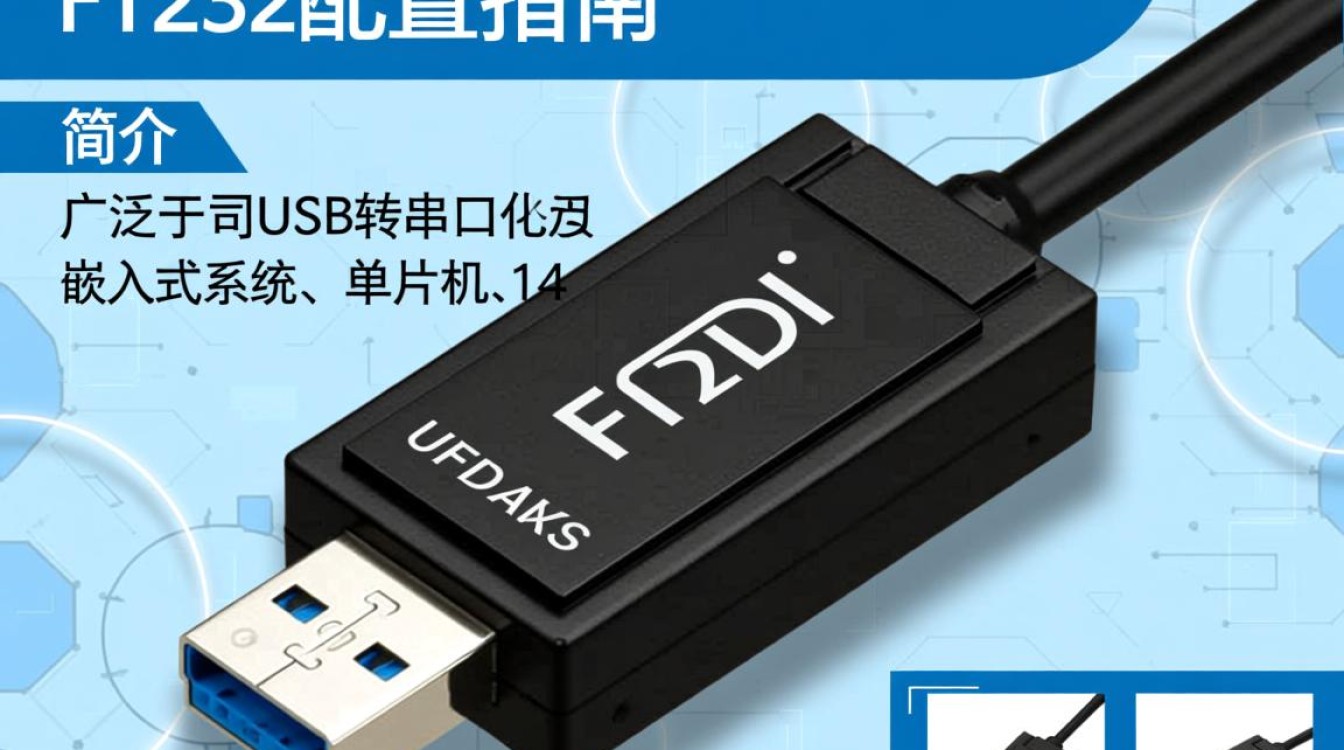
FT232是FTDI公司生产的一款USB转串口转换芯片,广泛应用于嵌入式系统、单片机、PLC等领域,本文将详细介绍FT232的配置方法,帮助用户快速上手。
硬件连接
- 将FT232的USB接口插入电脑的USB接口。
- 将FT232的TXD、RXD、GND引脚分别连接到单片机的TX、RX、GND引脚。
软件配置
-
下载并安装FTDI drivers
- 访问FTDI官方网站下载最新的FTDI drivers。
- 双击安装包,按照提示完成安装。
-
安装FT232虚拟串口驱动
- 在“设备管理器”中找到“通用串行总线控制器”,右键点击“FT232R USB UART”。
- 选择“更新驱动程序软件”。
- 选择“浏览计算机以查找驱动程序软件”。
- 选择安装好的FTDI drivers目录,点击“下一步”完成安装。
-
配置FT232的串口参数
- 打开“设备管理器”,找到“串行端口(LPT)”。
- 右键点击“COMx”,选择“属性”。
- 在“端口设置”标签页中,设置波特率、数据位、停止位、校验位等参数。
- 常用配置如下:
- 波特率:9600、19200、38400、57600、115200等。
- 数据位:8位。
- 停止位:1位。
- 校验位:无。
编程示例
以下是一个使用C语言编写FT232的简单示例:
#include <stdio.h>
#include <windows.h>
int main() {
    HANDLE hSerial;
    DCB dcbSerialParams = {0};
    // 打开串口
    hSerial = CreateFile("COM1", GENERIC_READ | GENERIC_WRITE, 0, NULL, OPEN_EXISTING, FILE_ATTRIBUTE_NORMAL, NULL);
    if (hSerial == INVALID_HANDLE_VALUE) {
        printf("Error opening serial portn");
        return 1;
    }
    // 获取串口配置
    if (!GetCommState(hSerial, &dcbSerialParams)) {
        printf("Error getting serial port staten");
        CloseHandle(hSerial);
        return 1;
    }
    // 设置串口配置
    dcbSerialParams.BaudRate = CBR_9600;
    dcbSerialParams.ByteSize = 8;
    dcbSerialParams.StopBits = ONESTOPBIT;
    dcbSerialParams.Parity = NOPARITY;
    if (!SetCommState(hSerial, &dcbSerialParams)) {
        printf("Error setting serial port staten");
        CloseHandle(hSerial);
        return 1;
    }
    // 发送数据
    char *buffer = "Hello, World!";
    DWORD bytes_written;
    if (!WriteFile(hSerial, buffer, strlen(buffer), &bytes_written, NULL)) {
        printf("Error writing to serial portn");
        CloseHandle(hSerial);
        return 1;
    }
    // 关闭串口
    CloseHandle(hSerial);
    return 0;
}
FAQs
-
问题:FT232在Windows 10上无法识别怎么办?
解答:- 确保已经安装了FTDI drivers。
- 尝试重启电脑,重新连接FT232。
- 检查USB接口是否正常,尝试更换USB接口或USB线。
- 如果以上方法均无效,可能需要更新FTDI drivers到最新版本。
-
问题:如何修改FT232的波特率?
解答:- 在“设备管理器”中找到“串行端口(LPT)”。
- 右键点击对应的COM端口,选择“属性”。
- 在“端口设置”标签页中,找到“波特率”下拉菜单,选择所需的波特率。
- 点击“确定”保存设置。
图片来源于AI模型,如侵权请联系管理员。作者:酷小编,如若转载,请注明出处:https://www.kufanyun.com/ask/72518.html
