

基本配置步骤


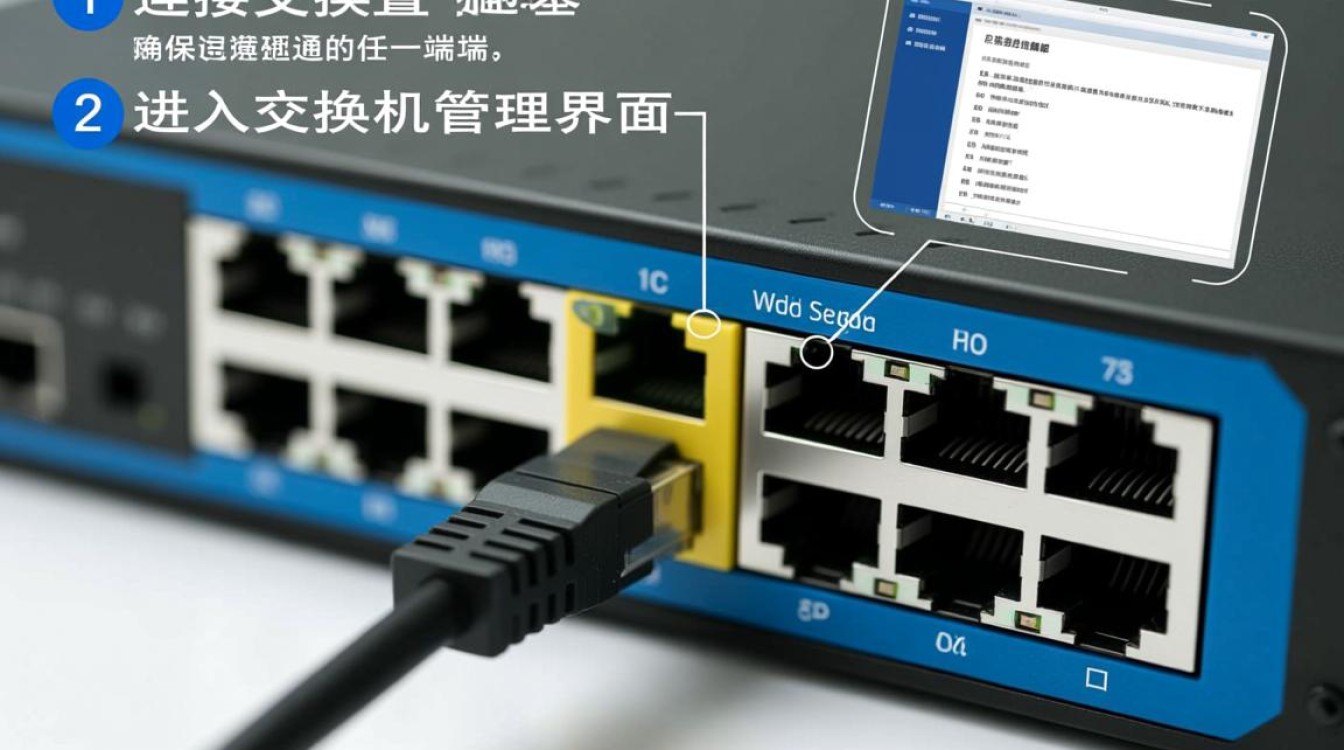
1 连接交换机
确保您的计算机已经通过网线正确连接到交换机的任一端口。
2 进入交换机管理界面
在浏览器中输入交换机的管理IP地址,默认为192.168.1.1,用户名为admin,密码为admin。
3 设置交换机管理密码
进入交换机管理界面后,首先修改默认的登录密码,以提高安全性。
基本配置内容
1 设置交换机名称
在交换机管理界面中,找到“系统”选项,选择“系统配置”,在“系统名称”处输入您希望的交换机名称。
2 设置交换机管理IP地址
在“系统配置”中,找到“网络设置”,选择“IP地址设置”,修改默认的IP地址,确保与您的网络环境兼容。
3 设置交换机VLAN
在“VLAN”选项中,创建所需的VLAN,并为每个VLAN分配一个ID。
4 配置端口VLAN
在“端口配置”中,为每个端口分配相应的VLAN,实现不同VLAN之间的隔离。
高级配置内容
1 设置端口镜像
在“端口镜像”选项中,设置需要监控的端口,以便实时查看网络流量。
2 设置端口聚合
在“端口聚合”选项中,将多个物理端口绑定成一个逻辑端口,提高网络带宽。

3 设置QoS
在“QoS”选项中,设置服务质量,确保关键业务得到优先处理。
常见问题解答(FAQs)
Q1:如何查看交换机端口状态?
A1:在交换机管理界面中,找到“端口监控”选项,可以查看每个端口的连接状态、流量等信息。
Q2:如何备份和恢复交换机配置?
A2:在交换机管理界面中,找到“系统备份与恢复”选项,可以选择备份和恢复配置文件,备份文件可以存储在本地或通过TFTP服务器上传。
配置步骤仅供参考,具体操作可能因交换机型号和厂商而有所不同,在实际操作过程中,请根据实际情况进行调整。
图片来源于AI模型,如侵权请联系管理员。作者:酷小编,如若转载,请注明出处:https://www.kufanyun.com/ask/66524.html
