

在Mac操作系统下,Vim是一款功能强大的文本编辑器,它不仅能够满足日常的文本编辑需求,还能进行复杂的脚本编写和代码调试,以下是关于Mac下Vim配置的详细指南,帮助您快速上手并优化Vim的使用体验。
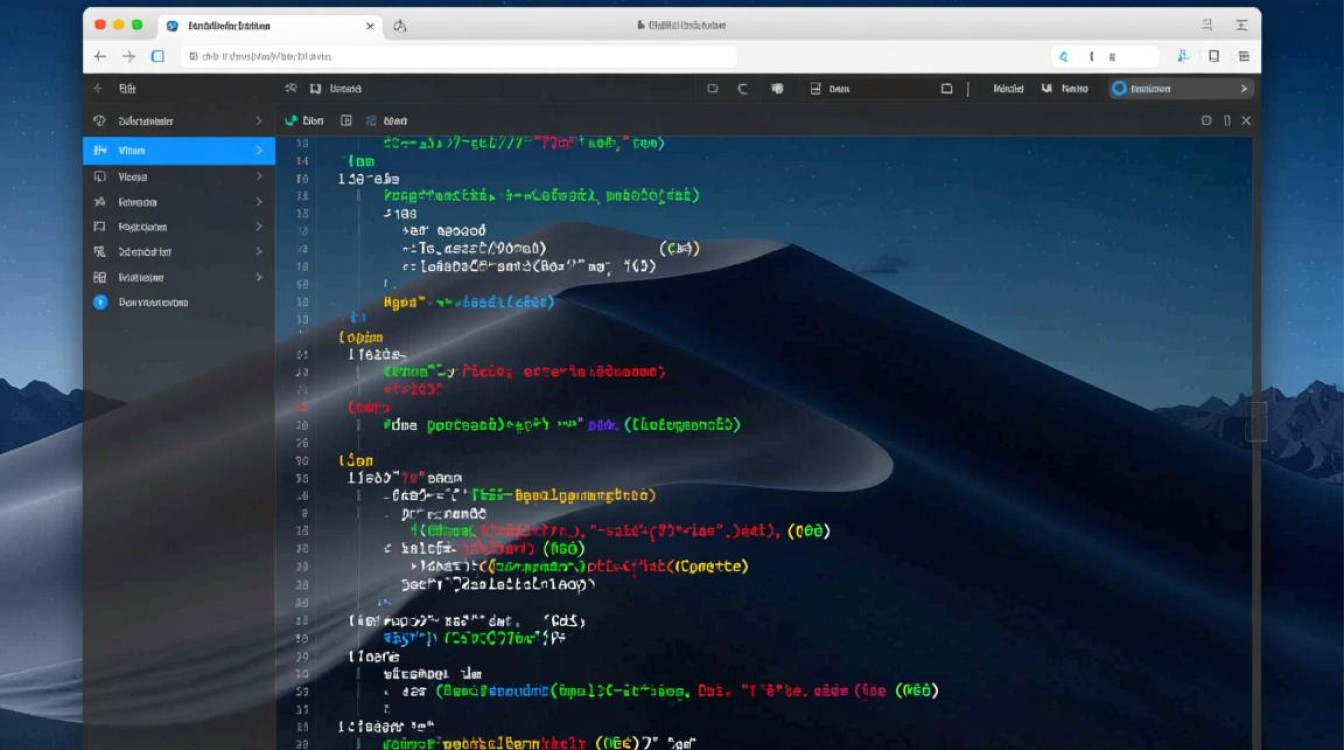

Vim安装
确保您的Mac上已经安装了Vim,大多数Mac系统默认都预装了Vim,如果没有,可以通过Homebrew进行安装:
brew install vim
基础配置
配置文件
Vim的配置文件通常是.vimrc,位于用户的主目录下,如果该文件不存在,您可以创建它。
touch ~/.vimrc
修改编码
在.vimrc文件中,设置正确的编码格式,以避免在编辑文件时出现乱码问题:
set fileencodings=utf-8,gbk,gb2312
高级配置
插件管理
Vim插件可以极大地扩展其功能,使用Vundle插件管理器可以方便地管理插件:
git clone https://github.com/VundleVim/Vundle.vim.git ~/.vim/bundle/Vundle.vim
在.vimrc中添加以下内容以启用Vundle:

call vundle#begin('~/.vim/bundle')
Plugin 'VundleVim/Vundle.vim'
Plugin 'tpope/vim-fugitive'
Plugin 'airblade/vim-gitgutter'
call vundle#end()
启动Vim并运行PluginInstall来安装插件。
主题配置
为了提升Vim的视觉效果,可以安装主题插件,如Monokai:
Plugin 'tomasr/molokai'
安装后,在.vimrc中添加以下内容来设置主题:
colorscheme molokai
快捷键设置
Vim提供了丰富的快捷键,以下是一些常用的快捷键设置:
| 快捷键 | 功能 |
|---|---|
w |
保存文件 |
q |
退出Vim |
q! |
强制退出,不保存更改 |
wq |
保存并退出 |
gg |
移动到文件开头 |
G |
移动到文件末尾 |
0 |
移动到行首 |
| 移动到行尾 | |
Ctrl + p |
打开最近编辑的文件列表 |
FAQs
Q1:如何在Vim中搜索和替换文本?

A1: 在Vim中,使用命令进行搜索,使用n和N键在搜索结果之间导航,要替换文本,可以使用以下命令:
s/old/new:替换当前行第一个匹配的文本。%s/old/new:替换整个文件中的所有匹配文本。s/old/new/g:替换当前行所有匹配的文本。
Q2:如何查看Vim的帮助文档?
A2: 在Vim中,可以使用help命令查看帮助文档,要查看关于替换操作的帮助,可以输入help substitute,Vim的帮助系统非常全面,是学习Vim命令和配置的宝贵资源。
图片来源于AI模型,如侵权请联系管理员。作者:酷小编,如若转载,请注明出处:https://www.kufanyun.com/ask/65010.html
