

佳能8550cdn打印机彩色自检打印操作指南
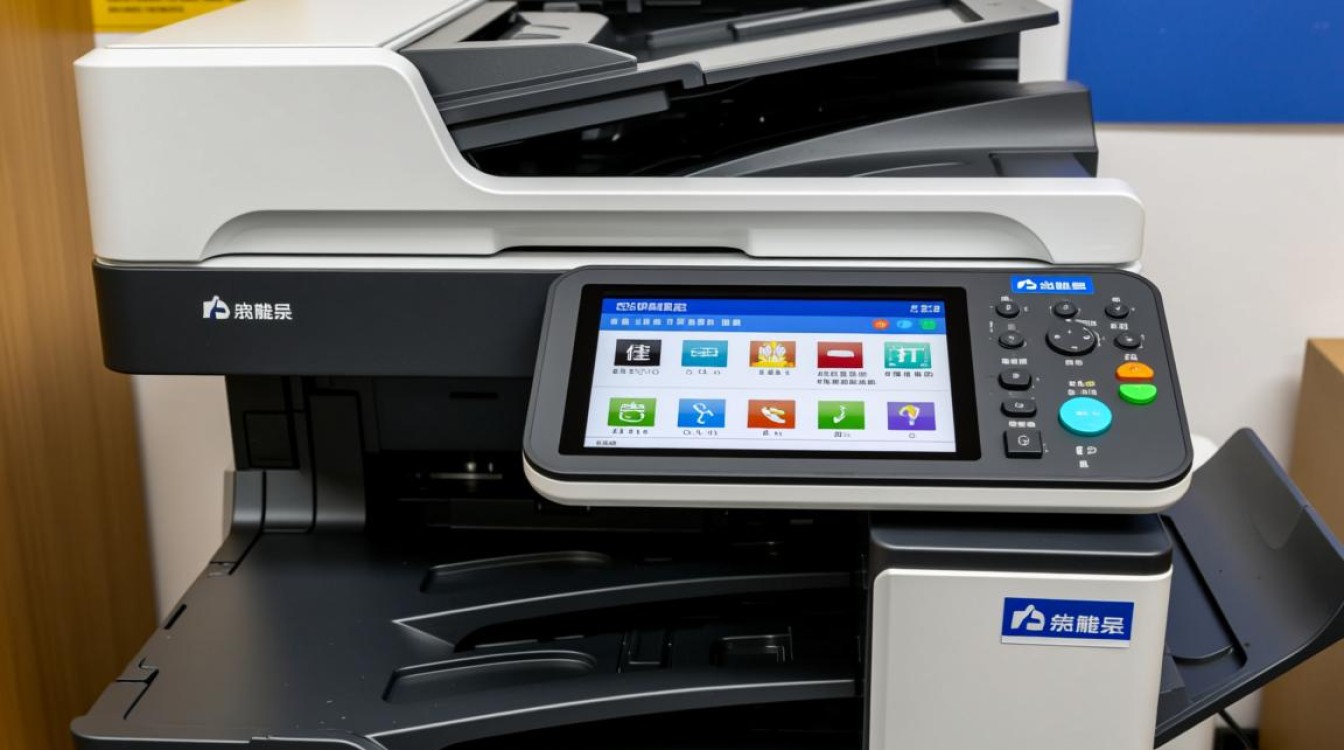

佳能8550cdn打印机彩色自检功能简介
佳能8550cdn打印机是一款高性能彩色激光打印机,具备彩色自检功能,通过彩色自检打印,您可以检查打印机的彩色打印质量,确保打印效果达到预期,以下将详细介绍如何进行彩色自检打印。
佳能8550cdn打印机彩色自检打印步骤
-
打开打印机电源,确保打印机处于正常工作状态。
-
打开电脑,连接打印机与电脑的USB线或无线网络。
-
打开电脑上的打印机驱动程序,确保打印机驱动程序已正确安装。
-
打开需要打印的文档,如Word、Excel等。
-
点击“文件”菜单,选择“打印”选项。
-
在打印设置窗口中,选择“佳能8550cdn”作为打印机。
-
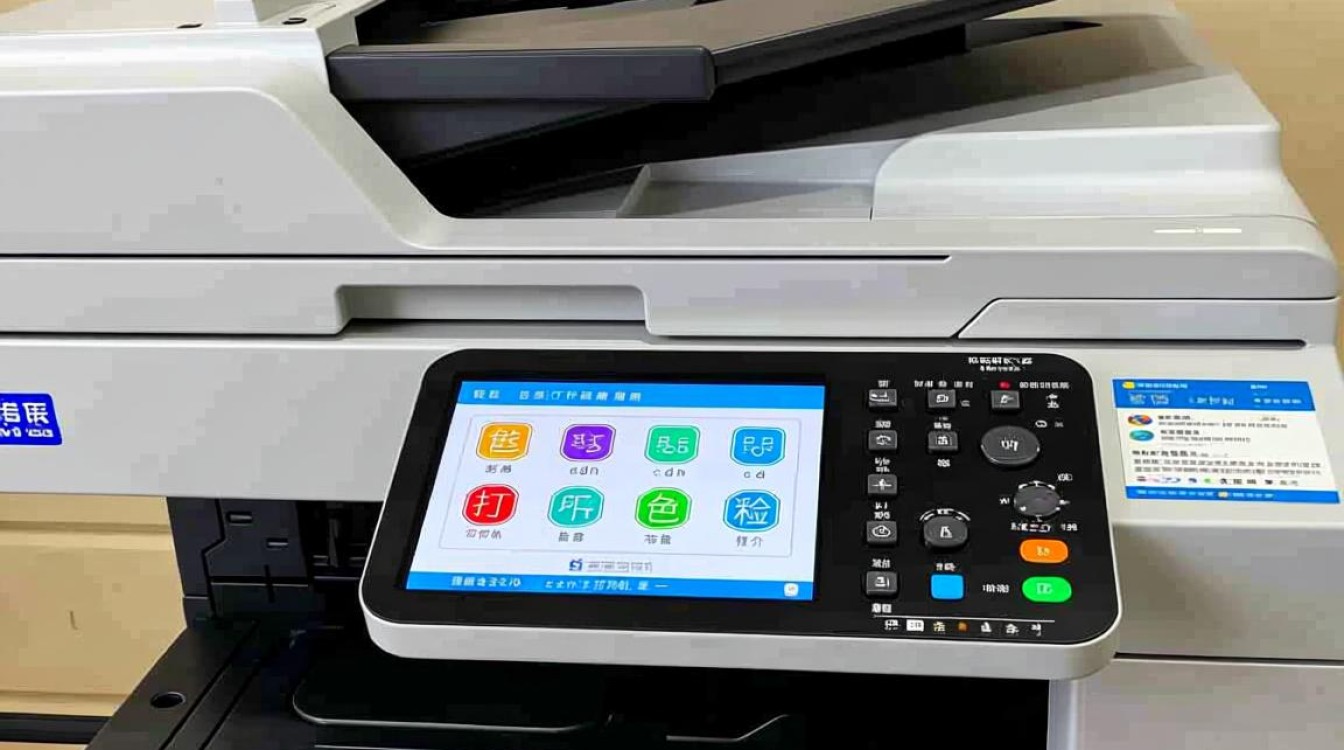
点击“打印设置”按钮,进入打印设置界面。
-
在打印设置界面中,找到“彩色自检”选项,勾选该选项。
-
点击“确定”按钮,返回打印设置窗口。
-
点击“打印”按钮,开始打印彩色自检页面。
彩色自检打印注意事项
-
在进行彩色自检打印前,请确保打印机墨粉充足。
-
打印过程中,请勿移动打印机,以免影响打印质量。
-
打印完成后,请将彩色自检页面取出,检查打印效果。
佳能8550cdn打印机彩色自检打印常见问题及解答
问题:为什么我的彩色自检打印出来的颜色不准确?
解答:可能原因有以下几点:
(1)打印机墨粉不足,请及时添加墨粉。
(2)打印机色带未正确安装,请检查色带安装是否到位。
(3)打印机驱动程序未更新,请尝试更新打印机驱动程序。
问题:为什么我的彩色自检打印出来的页面有空白区域?
解答:可能原因有以下几点:
(1)打印设置中纸张大小设置错误,请检查纸张大小设置是否正确。
(2)打印机纸张放置不正确,请确保纸张放置在打印机进纸口。
(3)打印机墨粉分配不均,请尝试重启打印机,让打印机自动分配墨粉。
通过以上步骤,您可以在佳能8550cdn打印机上成功进行彩色自检打印,如遇问题,请参考以上解答,祝您使用愉快!
图片来源于AI模型,如侵权请联系管理员。作者:酷小编,如若转载,请注明出处:https://www.kufanyun.com/ask/59700.html
