

兄弟DCP-9020CDN清零方法详解
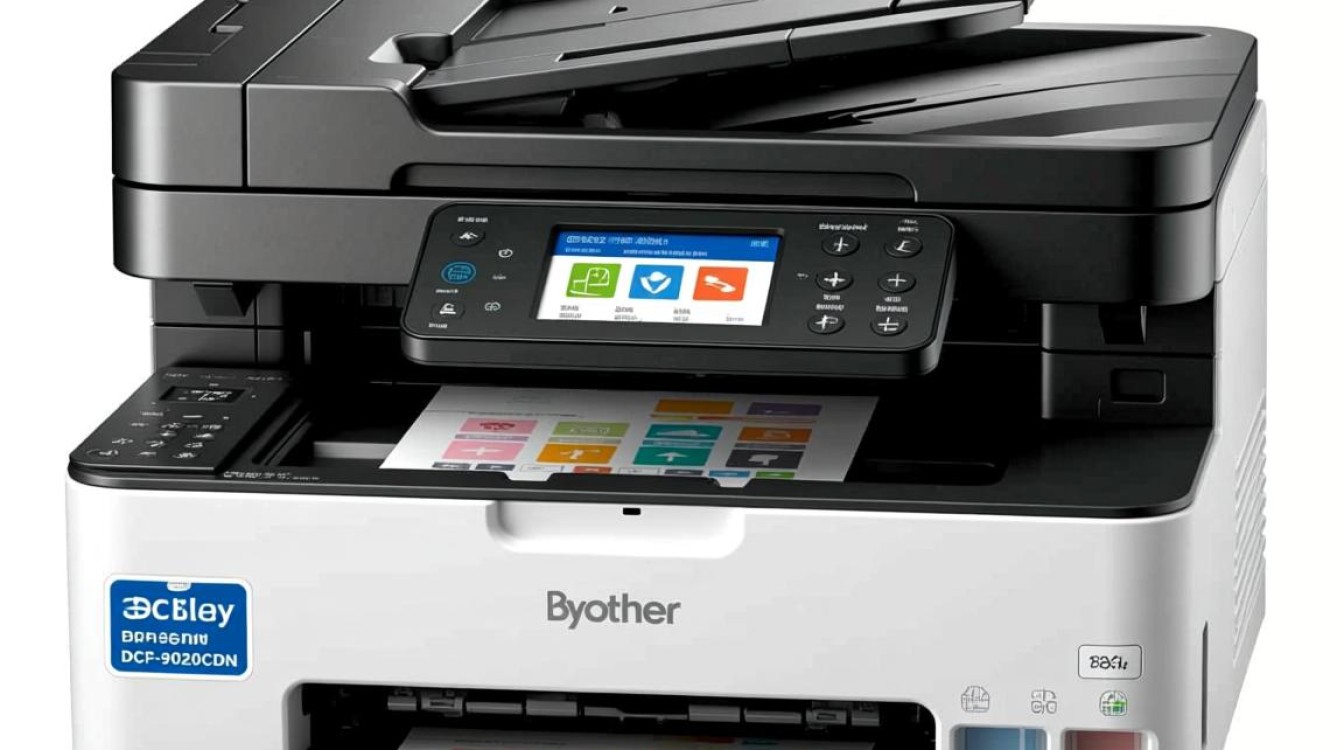

兄弟DCP-9020CDN是一款功能强大的彩色激光打印机,但在使用过程中,我们可能会遇到一些打印问题,如打印质量下降、打印机无法正常工作等,进行清零操作可以帮助解决这些问题,本文将详细介绍兄弟DCP-9020CDN的清零方法,帮助您轻松解决打印问题。
兄弟DCP-9020CDN清零方法
打开打印机
请确保您的打印机已连接到电脑,并打开打印机盖板。
进入清零界面
按下打印机控制面板上的“菜单”按钮,选择“设置”菜单,然后按下“确定”按钮。
选择清零选项
在设置菜单中,找到“维护”选项,按下“确定”按钮。
执行清零操作
在维护菜单中,找到“清零”选项,按下“确定”按钮,打印机将自动执行清零操作。
完成清零
清零操作完成后,打印机将自动退出清零界面,您可以关闭打印机盖板,重新连接打印机进行打印。
注意事项
-
在执行清零操作之前,请确保您的打印机已连接到电脑,并处于正常工作状态。
-
清零操作可能会清除打印机的一些设置,如网络设置、用户设置等,在执行清零操作之前,请确保您已备份重要设置。
-
如果清零操作无法解决问题,请尝试重启打印机或联系售后服务。
常见问题解答(FAQs)
问题:清零操作会删除打印机中的哪些信息?
解答:清零操作会删除打印机的一些设置,如网络设置、用户设置等,但不会删除打印机的固件、驱动程序和打印数据。
问题:清零操作后,如何恢复打印机设置?
解答:清零操作后,您需要重新配置打印机设置,您可以参考用户手册或联系售后服务获取帮助。
本文详细介绍了兄弟DCP-9020CDN的清零方法,帮助您轻松解决打印问题,在实际操作过程中,请注意注意事项,确保打印机正常工作,如果您在操作过程中遇到问题,请参考本文FAQs或联系售后服务,希望本文对您有所帮助!
图片来源于AI模型,如侵权请联系管理员。作者:酷小编,如若转载,请注明出处:https://www.kufanyun.com/ask/54895.html
