

京瓷M5521cdn打印机官方驱动下载指南
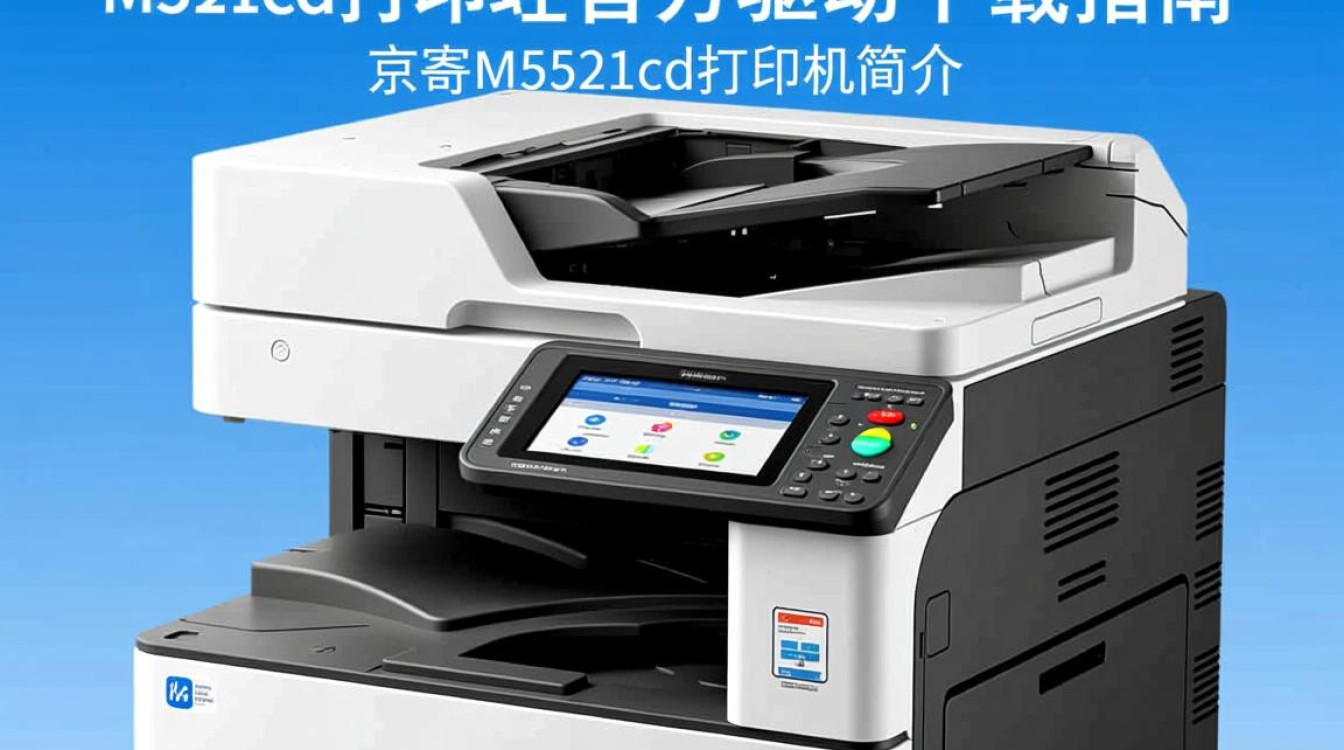

京瓷M5521cdn打印机简介
京瓷M5521cdn是一款性能卓越的多功能彩色激光打印机,具有打印、扫描、复印等多种功能,广泛应用于办公、教育、医疗等行业,为了确保打印机稳定运行,我们需要下载并安装正确的官方驱动程序。
官方驱动下载步骤
访问京瓷官方网站
您需要打开电脑浏览器,输入京瓷官方网站(http://www.kyocera.com/)进行访问。
进入产品驱动下载页面
在官方网站首页,找到“产品支持”或“下载”等相关栏目,点击进入。
选择打印机型号
在产品驱动下载页面,选择“打印机”类别,然后在搜索框中输入“M5521cdn”,点击搜索。
选择驱动类型
在搜索结果中,找到京瓷M5521cdn打印机的官方驱动程序,根据您的操作系统(Windows、MacOS等)选择合适的驱动类型。
下载驱动程序
点击下载按钮,驱动程序将自动下载到您的电脑。
安装驱动程序
下载完成后,找到下载的驱动程序文件,双击打开,按照安装向导进行安装。
常见问题解答
- 问题:下载的驱动程序安装失败怎么办?
解答:请确保下载的驱动程序与您的操作系统版本相匹配,如果问题依然存在,您可以尝试以下步骤:
- 清除浏览器缓存,重新下载驱动程序。
- 使用管理员权限运行安装程序。
- 尝试重新启动电脑后再进行安装。
- 问题:为什么安装了驱动程序后,打印机仍然无法使用?
解答:请检查以下事项:
- 确认打印机已正确连接到电脑,并且电源开启。
- 检查打印机墨盒是否充满墨水,如果墨盒空了,请更换墨盒。
- 查看电脑任务栏的打印机图标,确认打印机是否处于在线状态。
- 尝试重启打印机和电脑,看是否恢复正常。
通过以上步骤,您应该能够成功下载并安装京瓷M5521cdn打印机的官方驱动程序,在安装过程中,如有任何疑问,请参考官方网站上的帮助文档或联系京瓷客服获取帮助。
图片来源于AI模型,如侵权请联系管理员。作者:酷小编,如若转载,请注明出处:https://www.kufanyun.com/ask/46542.html
