

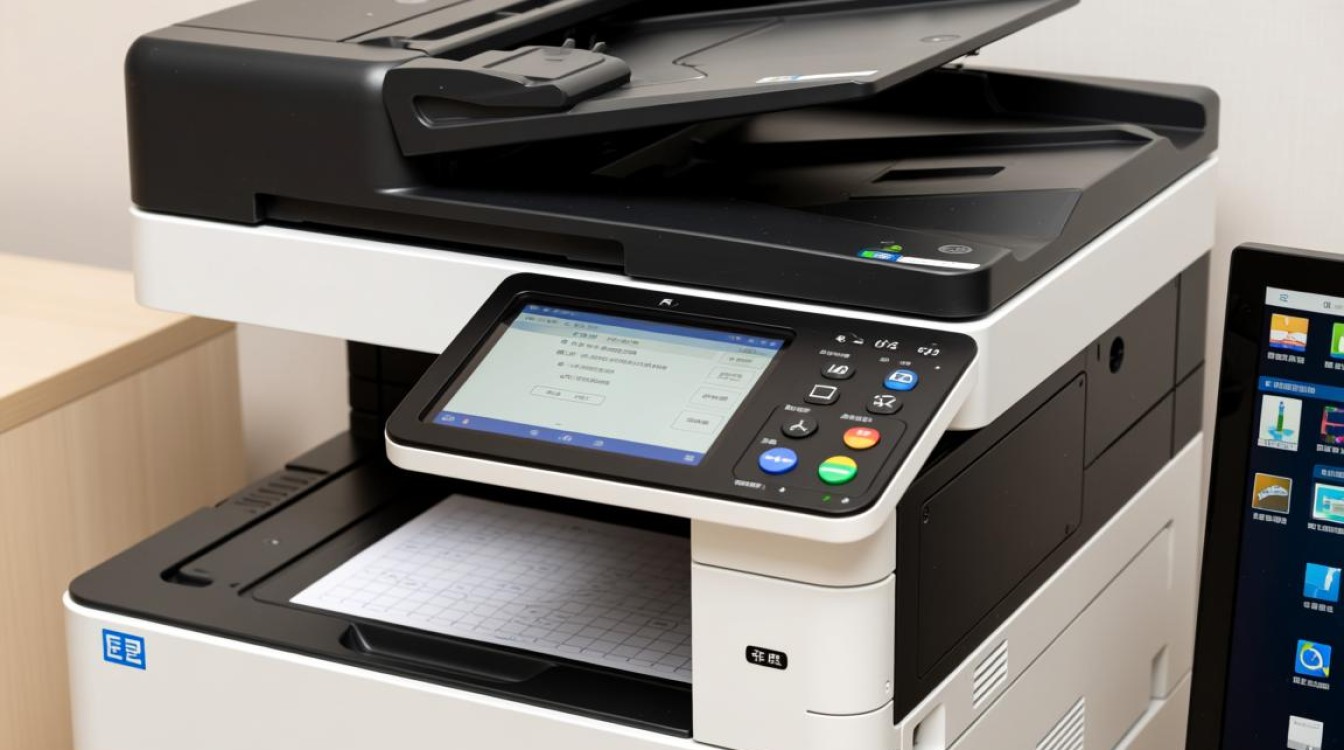
将立思辰GA9540CDN多功能一体机的扫描功能添加到电脑,是提升办公效率的关键一步,这个过程通常涉及网络配置、驱动安装和目的地设置,虽然听起来有些复杂,但只要遵循正确的步骤,就能轻松完成,本文将为您提供一份详尽、清晰的指南,帮助您顺利实现从立思辰GA9540CDN扫描到电脑的操作。

准备工作:确保万事俱备
在开始设置之前,请确保您已经完成了以下准备工作,这是成功连接的基础。
-
物理连接与网络环境:
- 网络连接:强烈建议使用网线将立思辰GA9540CDN连接到办公室的路由器或交换机,以确保网络连接的稳定性和高速传输。
- 电脑网络:确保您的电脑也连接在同一个局域网内,这是设备间能够互相通信的前提。
-
获取设备IP地址:
- 在GA9540CDN的操作面板上,通常有一个“设备信息”或“网络状态”的选项。
- 进入该菜单,找到并记下设备的IP地址(192.168.1.100),这个地址是电脑定位扫描仪的唯一标识。
-
安装驱动与扫描软件:
- 访问立思辰官方网站,根据您的操作系统(Windows或macOS)下载GA9540CDN最新的完整驱动程序包。
- 运行安装程序,在安装过程中,请务必选择包含“扫描驱动”或“扫描工具”的选项,这些软件是电脑与扫描仪沟通的桥梁。
核心方法:通过扫描仪面板设置“扫描到PC”
这是最常用且最便捷的方法,设置一次后,即可在扫描仪上一键将文件扫描到指定的电脑文件夹中。
步骤1:在电脑上创建共享文件夹
扫描仪需要一个“目的地”来存放文件,这个目的地就是您电脑上的一个共享文件夹。
- 创建文件夹:在您的电脑硬盘上(如D盘)新建一个文件夹,例如命名为“ScanFiles”。
- 设置共享:
- 右键点击“ScanFiles”文件夹,选择“属性”。
- 切换到“共享”选项卡,点击“高级共享”。
- 在弹出的窗口中,勾选“共享此文件夹”。
- 点击“权限”按钮,在权限设置窗口中,点击“添加”,输入
Everyone并点击检查名称,然后确定。 - 选中“Everyone”,在下方的权限框中,勾选“完全控制”或至少“读取”和“写入”,然后点击确定。
- 记录信息:记下您的计算机名和共享文件夹名,计算机名可以在“系统属性”中查看(右键“此电脑”->“属性”),共享路径格式通常为:
\您的计算机名ScanFiles。
步骤2:在扫描仪上注册目的地
我们需要在GA9540CDN的地址簿中“告诉”它刚刚创建的共享文件夹在哪里。
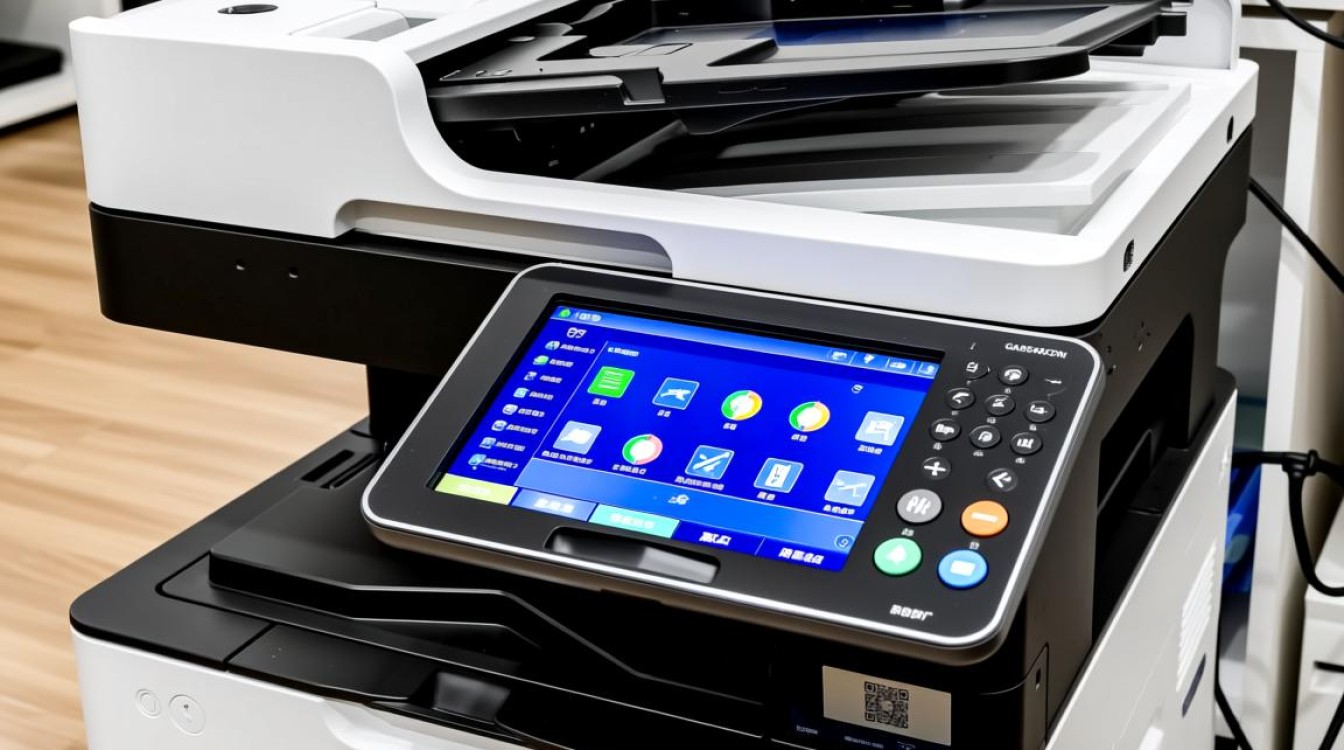
- 登录扫描仪的操作面板,找到“地址簿”或“通讯簿”功能。
- 选择“新注册”或类似的选项。
- 在注册类型中,选择“文件夹”或“SMB”。
- 填写以下信息:
- 名称:为您这个目的地起一个容易识别的名字,如“我的电脑”或“张三的PC”。
- 主机名:输入您之前记下的计算机名。
- 文件夹路径:输入共享文件夹的名称,即
ScanFiles。 - 用户名/密码:如果您的电脑设置了登录密码,需要在此处输入,如果没有,可以留空或根据提示操作。
- 保存设置,至此,目的地已成功添加到扫描仪。
步骤3:执行扫描
一切就绪,可以开始扫描了。
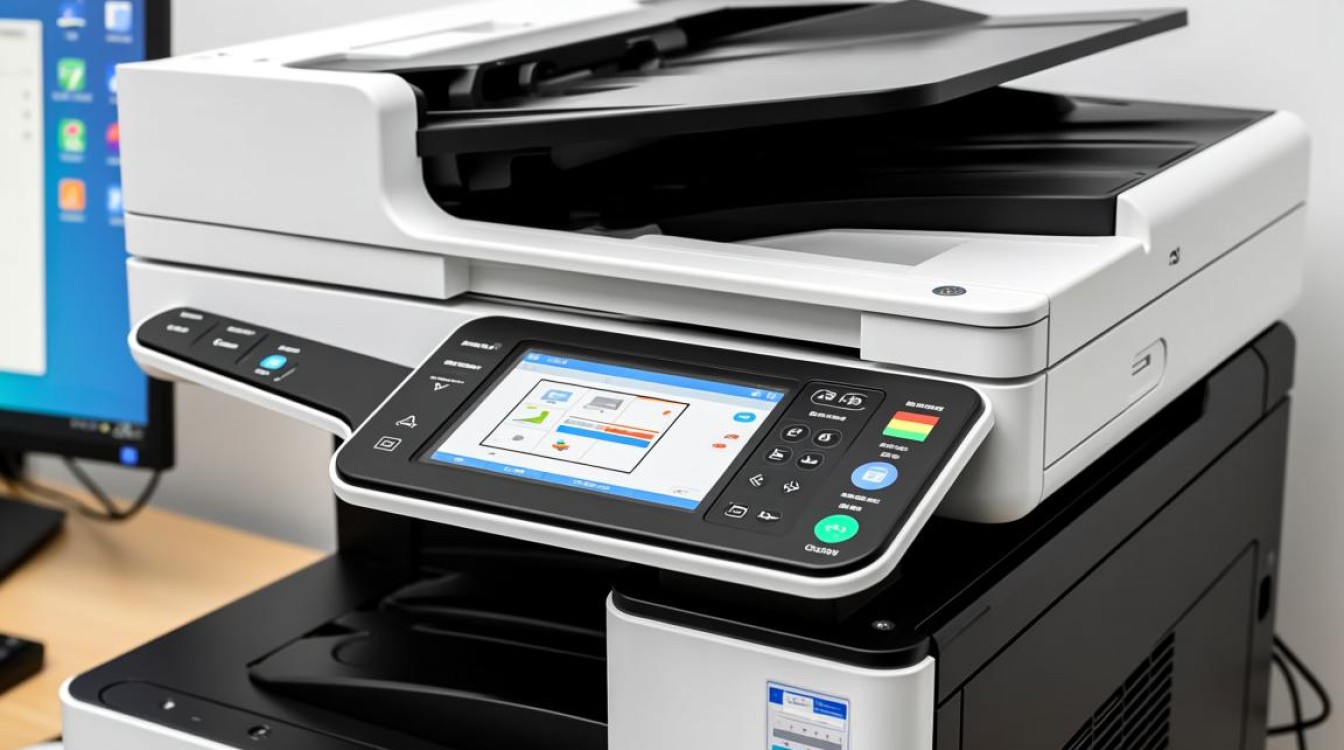
- 将需要扫描的文件放置在扫描仪的自动进稿器(ADF)或玻璃稿台上。
- 在操作面板上选择“扫描”功能。
- 在地址簿或快捷方式中,选择您刚刚创建的“我的电脑”。
- 根据需要调整扫描参数(如彩色/黑白、分辨率、文件格式PDF/JPEG等)。
- 按下“开始”按钮,扫描仪会开始工作,文件将直接传输到您电脑的“ScanFiles”文件夹中。
替代方法:使用电脑软件进行“拉扫描”
除了从扫描仪端操作,您也可以在电脑上主动发起扫描请求。
- 在电脑上找到并安装好的扫描软件,可能是立思辰自带的扫描工具,也可能是操作系统自带的“Windows扫描仪和相机”。
- 打开软件,在设备列表中选择“Lanxin GA9540CDN”。
- 设置好扫描的各项参数(分辨率、尺寸、色彩等)。
- 点击软件界面上的“扫描”按钮。
- 扫描完成后,图像会直接显示在电脑屏幕上,您可以进行预览、编辑,然后选择保存位置。
这种方法适合单次、精细化的扫描操作,但不如“扫描到PC”功能那样方便快捷。
相关问答FAQs
问题1:扫描文件格式PDF和JPEG有什么区别?我应该选择哪种?
解答:PDF和JPEG是两种最常见的扫描文件格式,用途不同。
- PDF (Portable Document Format):专为文档设计,它可以包含多页文本和图像,支持文字搜索(如果执行了OCR识别),并且在不同设备上显示格式一致,非常适合扫描合同、报告、多页文稿等需要归档和正式传输的文件。
- JPEG (Joint Photographic Experts Group):一种图像压缩格式,文件体积相对较小,适合存储照片、图片等色彩丰富的单页图像,但它是有损压缩,多次保存会降低图像质量,且不适合包含大量文字的文档。
简单来说:扫文档、多页材料选PDF;扫照片、图片选JPEG。
问题2:我已经按照步骤设置了,但扫描时提示“连接失败”或“找不到路径”,该怎么办?
解答:这是一个常见的网络连接问题,请按以下顺序排查:
- 检查网络连通性:在电脑的命令提示符(CMD)中输入
ping 您的扫描仪IP地址,看是否能连通,如果不通,检查网线和网络设备。 - 检查共享文件夹权限:确保您已为
Everyone用户组设置了“读取”和“写入”权限,这是最常见的问题点。 - 检查防火墙设置:电脑的防火墙可能会阻止扫描仪的访问,尝试暂时关闭Windows防火墙,然后再次扫描,如果成功,说明是防火墙问题,您需要在防火墙设置中为“文件和打印机共享”添加入站规则。
- 核对注册信息:回到扫描仪的地址簿,仔细核对您输入的计算机名、文件夹路径、用户名和密码是否完全正确,一个字符的错误都可能导致失败。
图片来源于AI模型,如侵权请联系管理员。作者:酷小编,如若转载,请注明出处:https://www.kufanyun.com/ask/39234.html
