

基础状态与连接检查:从源头开始
在深入复杂的软件设置之前,首先应确认打印机的基础物理状态和网络连接是否正常,这些是最常见也最容易忽略的环节。
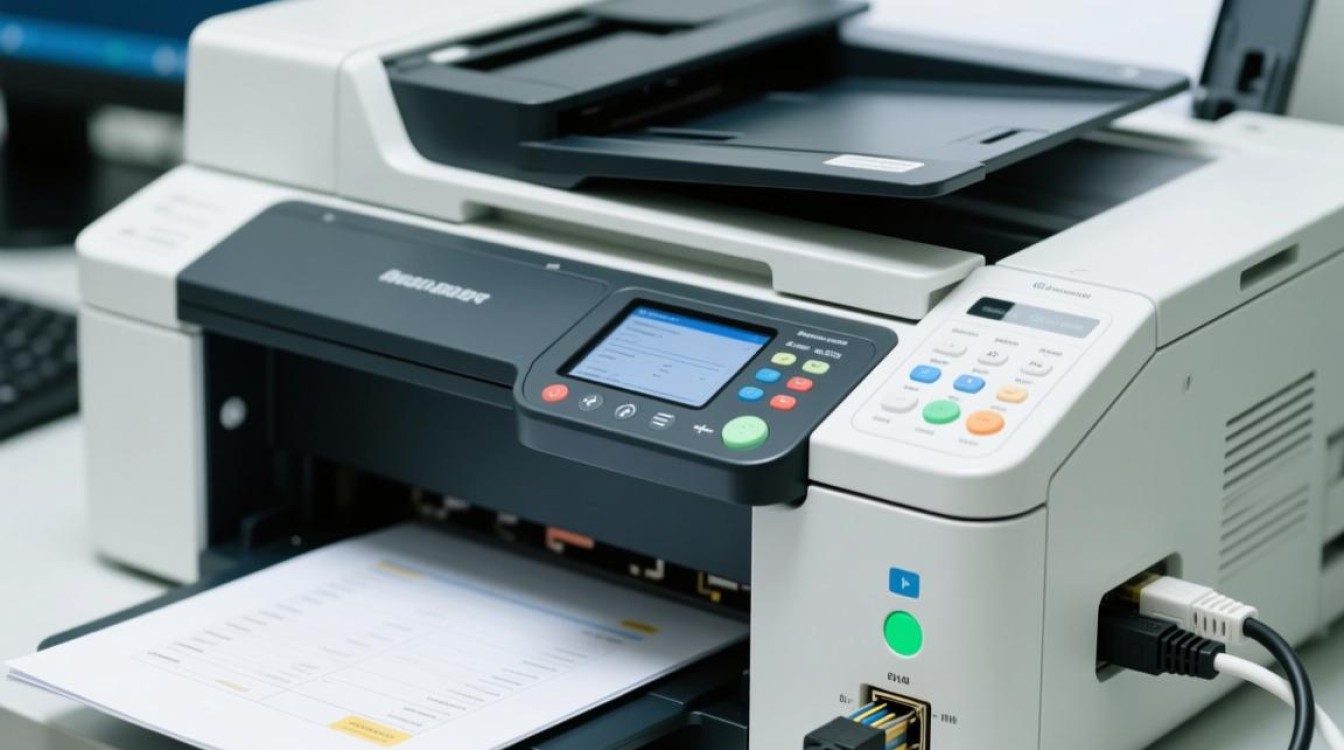

检查打印机控制面板
这是获取第一手信息最直接的地方,请仔细观察 MFC-9140CDN 的液晶显示屏:
- 明确显示“暂停”或“Pause”: 有时,打印机可能被用户误操作或因特定指令而进入暂停模式,通常只需在控制面板上找到“继续”、“Go”或“作业”按钮,按下即可解除暂停。
- 显示错误代码或警告信息: 无纸”、“墨粉不足”、“卡纸”或“门未关紧”等,这些都是非常明确的指令,您只需根据提示补充纸张、更换墨粉盒、清理卡纸或关好所有盖子(如扫描稿台盖、墨粉盒仓门、后盖等),打印机通常会自动恢复。
检查物理连接
- USB 连接: 如果您使用 USB 线连接,请确保两端(打印机和电脑)的插头都已插紧,可以尝试更换一根 USB 线缆或更换电脑上的另一个 USB 接口,以排除线缆或接口故障。
- 网络连接: 对于网络打印机,请检查网线是否插牢,路由器或交换机端口指示灯是否正常闪烁,如果使用 Wi-Fi 连接,确认打印机信号强度良好,没有断开,您可以尝试重启打印机和路由器,这是解决网络临时性故障的“万能钥匙”。
电脑端打印系统与队列问题:软件层面的“交通堵塞”
如果打印机本身状态正常,问题很可能出在您的电脑上,打印系统就像一个交通枢纽,任何一个环节的堵塞都可能导致整个系统停滞。
清理打印队列
这是导致打印机显示“暂停”或“离线”的最常见软件原因,当某个打印任务因为错误(如文件格式不兼容、内存不足)而卡在队列中时,它会阻止后续所有任务的执行,有时甚至会将打印机状态标记为暂停。
- Windows 系统操作步骤:
- 点击“开始”菜单,进入“设置” -> “设备” -> “打印机和扫描仪”。
- 找到您的 Brother MFC-9140CDN 打印机,点击它,然后选择“打开队列”。
- 在弹出的窗口中,您会看到所有待处理的打印任务。
- 点击“打印机”菜单,检查“暂停打印”选项是否被勾选,如果被勾选,请点击取消。
- 选中卡住的任务,右键点击并选择“取消”,如果无法取消,可以尝试重启“Print Spooler”服务:按下
Win+R键,输入services.msc,找到 Print Spooler,右键选择“重新启动”。
检查打印机驱动程序
驱动程序是电脑与打印机沟通的桥梁,如果驱动程序损坏、过时或与当前操作系统不兼容,通信就会中断,导致打印机暂停。
- 解决方案:
- 重新安装驱动: 访问 Brother 官方网站,下载适用于您操作系统版本的 MFC-9140CDN 最新驱动程序,在安装前,建议先通过控制面板的“程序和功能”卸载旧驱动。
- 使用 Brother Utilities: Brother 提供的管理工具可以自动检测并修复驱动问题,是官方推荐的解决方案。
打印机硬件与耗材状态排查:内部“健康”检查
当软件和连接都无问题时,我们需要审视打印机自身的硬件和耗材状况。
纸张与卡纸
即使是一点点微小的纸屑,也可能被传感器检测到,从而触发暂停状态,请仔细检查所有纸张路径,包括纸盒、进纸器、内部传输通道以及出纸口,确保没有任何残留物,确保纸盒中的纸张放置平整,导轨调整得当,没有过紧或过松。
墨粉盒与成像单元
MFC-9140CDN 使用四个独立的墨粉盒(黑、青、品红、黄)和一个成像单元(DR-221CL)。
- 墨粉不足: 当任何一个颜色的墨粉即将耗尽时,打印机可能会暂停打印,直到更换新墨粉,检查控制面板或通过打印机状态监控软件查看墨粉余量。
- 安装不当: 请确保所有墨粉盒和成像单元都已完全推入到位并锁定,未安装好的组件会导致接触不良,打印机无法初始化,从而进入暂停状态。
网络配置与固件更新:深层问题解决方案
对于网络环境下的复杂问题,可能需要更深入的检查。
IP 地址冲突
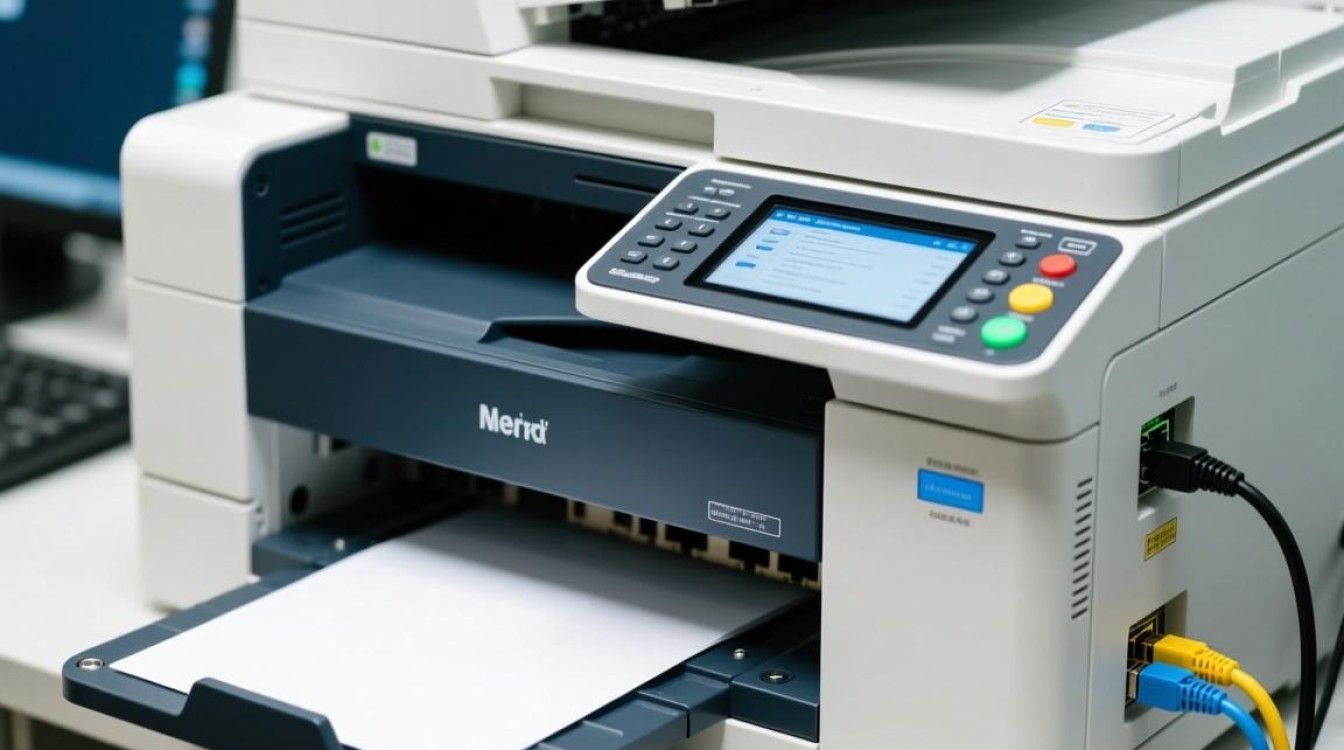
在局域网中,每台设备都需要一个唯一的 IP 地址,如果您的打印机 IP 地址与网络中另一台设备(如另一台电脑、手机)的 IP 地址相同,就会发生冲突,导致通信中断,打印机显示为暂停或离线,最佳实践是为打印机设置一个静态 IP 地址或在路由器中为其进行 DHCP 地址保留。
固件(Firmware)过时
打印机的固件是其内部的操作系统,Brother 会不定期发布固件更新,以修复已知的 bug、提升性能和增强兼容性,过时的固件可能存在导致无故暂停的缺陷,您可以访问 Brother 官网支持页面,下载并运行固件更新工具进行升级。
常见问题快速排查表
| 现象描述 | 可能原因 | 建议解决方案 |
|---|---|---|
| 控制面板显示“暂停” | 用户手动暂停或内部错误 | 按下控制面板上的“继续”或“Go”键 |
| 电脑显示“打印机已暂停” | 打印队列卡死或误操作 | 进入打印队列,取消“暂停打印”选项,清理卡住的任务 |
| 无法打印,无明确错误 | 驱动程序问题 | 从 Brother 官网重新安装最新驱动程序 |
| 提示“门未关” | 扫描盖、墨粉仓门等未关紧 | 检查并关好打印机的所有盖子和舱门 |
| 网络打印时突然暂停 | IP 地址冲突或网络中断 | 为打印机设置静态 IP,重启路由器和打印机 |
| 更换墨粉后仍暂停 | 墨粉盒或成像单元未安装到位 | 重新取出并正确安装,确保听到“咔哒”声锁定 |
相关问答FAQs
Q1: 为什么我的 MFC-9140CDN 在电脑上总是显示为“离线”,即使打印机是开着的并且网络连接正常?
A1: 电脑显示打印机“离线”与“暂停”密切相关,通常指向通信问题,最常见的原因是 Windows 系统中的“使用打印机脱机”选项被意外勾选,您可以在打印队列窗口中,点击“打印机”菜单,确保该选项未被勾选,驱动程序损坏、IP 地址变更(对于网络打印机)或防火墙阻止通信,也可能导致此问题,请依次尝试取消脱机模式、重装驱动、检查打印机 IP 地址是否与电脑添加的端口 IP 一致。
Q2: 重置 MFC-9140CDN 到出厂设置能解决暂停问题吗?我应该什么时候考虑这样做?
A2: 恢复出厂设置是一个有效的“最后手段”,它可以清除所有可能由错误配置导致的深层问题,包括复杂的网络设置、固件 bug 引起的异常状态等,此操作也会清除您自定义的所有设置,如 IP 地址、无线网络配置、传真设置等,需要您重新进行完整设置,只有在您已经尝试了上述所有排查方法(检查硬件、清理队列、重装驱动、检查网络、更新固件)后问题依旧存在时,才建议考虑恢复出厂设置,操作前,请确保您知晓如何重新配置网络,特别是对于企业环境中的固定 IP 打印机。
图片来源于AI模型,如侵权请联系管理员。作者:酷小编,如若转载,请注明出处:https://www.kufanyun.com/ask/38766.html
