

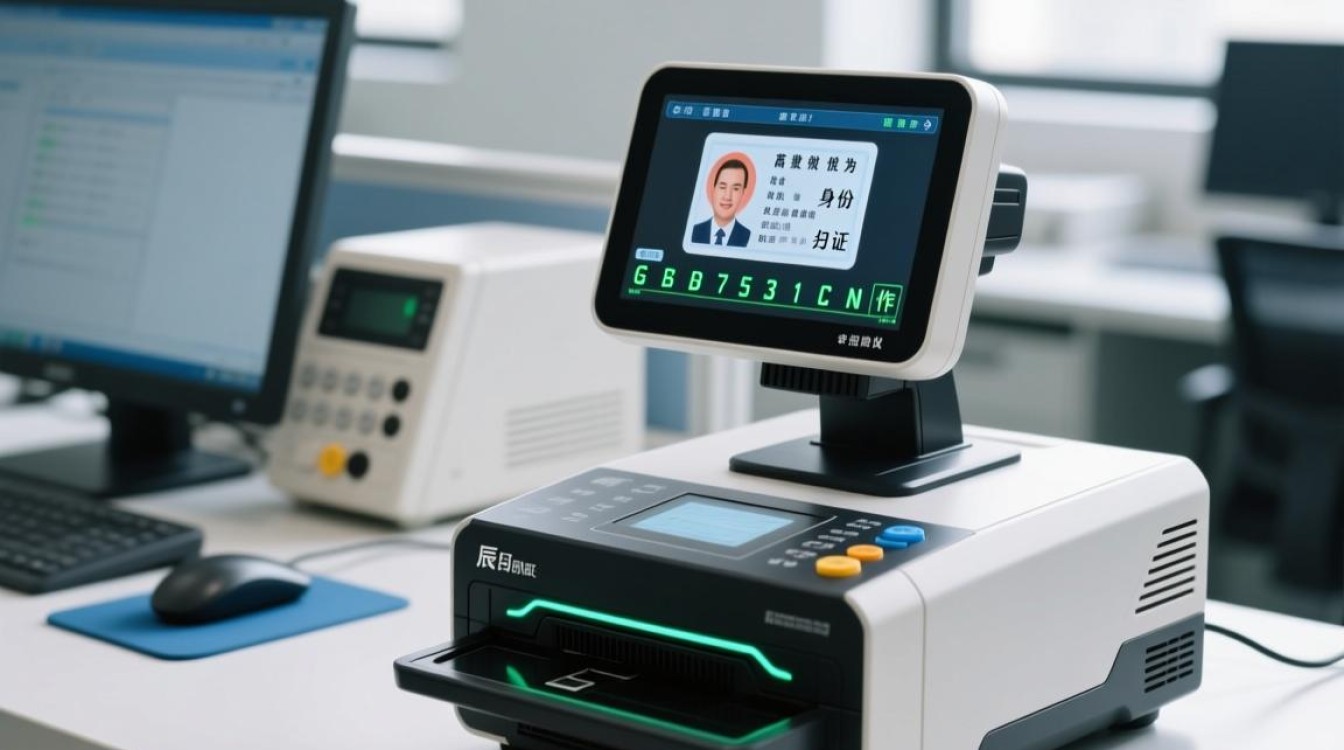
立思辰GB7531CDN作为一款高效便捷的高拍仪设备,在金融、政务、教育及各类服务窗口中被广泛应用,其强大的身份证扫描与识别功能,极大地提升了业务办理效率和信息数字化水平,本文将详细介绍如何使用立思辰GB7531CDN进行身份证扫描,涵盖从基础准备到高级应用的完整流程,并提供实用的操作技巧与问题解决方案。

准备工作:确保设备与软件就绪
在进行身份证扫描之前,必须完成基础的硬件连接与软件配置,这是保证扫描过程顺利进行的前提。
进行硬件连接与驱动安装,将立思辰GB7531CDN高拍仪通过USB数据线连接到电脑的USB 3.0或USB 2.0接口,连接成功后,操作系统通常会尝试自动识别设备,为确保最佳性能,建议使用产品附带的光盘或前往立思辰官方网站下载并安装最新的驱动程序和配套扫描软件,安装过程中,请遵循提示完成所有步骤,必要时重启电脑以确保驱动程序完全生效。
启动软件并熟悉界面,安装完成后,从桌面或开始菜单找到并启动立思辰高拍仪的配套软件(通常名为“立思辰高拍仪”或类似名称),软件启动后,主界面通常会分为几个区域:中央是实时预览窗口,显示摄像头捕捉到的实时画面;顶部或侧边是工具栏,包含拍摄、录像、扫描、设置等核心功能按钮;另一侧可能是图像管理栏,用于预览和管理已扫描的文件,花几分钟熟悉这些基本布局,将有助于后续操作的流畅性。
标准扫描流程:分步详解身份证采集
完成准备工作后,即可开始正式的身份证扫描操作,以下是一个标准且高效的扫描流程:
-
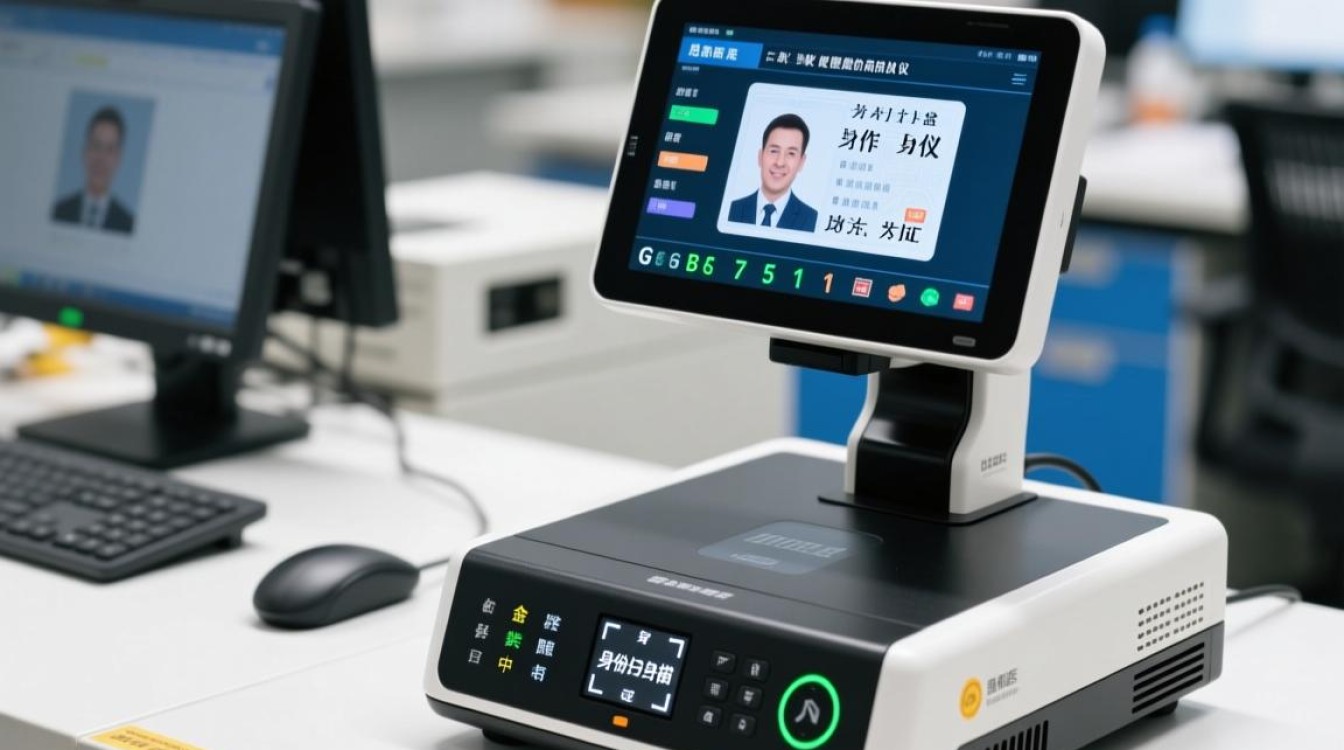
正确放置身份证,将需要扫描的身份证正面朝上,平放在高拍仪的拍摄底座上,多数立思辰高拍仪底座上会有一个标示性的方框或区域,用于辅助定位,请确保身份证完全位于该区域内,并且没有卷曲、遮挡或倾斜,以保证图像的完整性和清晰度。
-
选择“身份证”扫描模式,在软件的工具栏中,找到并点击“证件扫描”或“身份证”模式,选择此模式后,软件会自动优化一系列参数,如裁切范围、图像亮度、对比度等,专门针对身份证尺寸和特征进行预设,从而实现最佳的扫描效果,相比通用文档模式,专用模式能更精准地识别身份证边框。
-
实时预览与微调,在点击扫描前,通过预览窗口检查身份证的位置和图像清晰度,如果发现位置有偏差,可以轻移身份证;如果图像模糊,可以检查镜头是否干净,或利用软件的自动对焦/手动对焦功能进行调整,确保身份证信息(特别是照片和关键文字)清晰可辨。
-
执行扫描操作,确认无误后,点击工具栏上的“拍摄”、“扫描”或相应的快捷按钮,部分型号的设备可能还配备了物理快捷键,可直接按下完成拍摄,拍摄瞬间,软件会捕捉当前画面。
-
自动处理与保存,扫描完成后,软件会自动进行一系列智能处理,包括自动裁切(去除身份证以外的背景)、自动纠偏(修正轻微的倾斜)以及图像增强(优化亮度和对比度),处理后的图像会显示在图像管理栏中,你可以选择保存文件,通常支持JPG、PNG、PDF等多种格式,建议根据业务需求选择,如JPG适合单独查看,PDF则更适合归档和多页合并,在保存对话框中,选择合适的存储路径并为文件命名。
高级功能与技巧:提升工作效率
除了基础的图像扫描,立思辰GB7531CDN的软件通常还集成了更高级的功能,充分利用这些功能可以进一步提升工作效率。
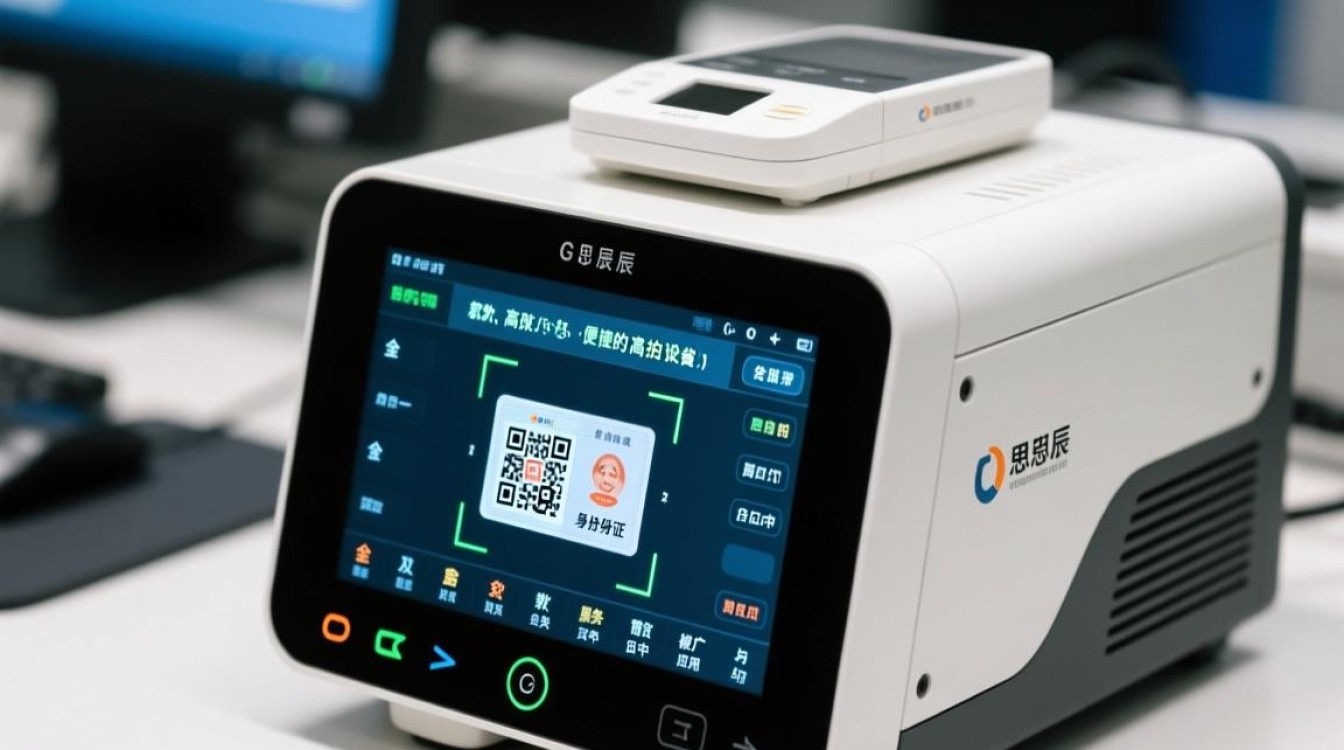
其中最核心的功能是智能OCR(光学字符识别),在扫描身份证后,软件可以对图像进行OCR分析,自动识别并提取出姓名、性别、民族、出生日期、住址、公民身份号码等关键文本信息,这些信息可以被直接导出为文本文件、Excel表格,或者一键复制到剪贴板,快速粘贴到其他业务系统(如开户系统、登记表单)的对应字段中,彻底告别手动录入,大幅降低出错率,要使用此功能,通常需要在扫描设置中勾选“OCR识别”选项。
为了获得最佳的扫描效果,用户还可以进行参数自定义优化,在软件的“设置”菜单中,可以手动调整分辨率(DPI)、色彩模式、压缩率等,对于身份证扫描,一般建议将分辨率设置为300 DPI,这是保证文字清晰度和文件大小的平衡点。
为了更直观地展示推荐设置,下表小编总结了身份证扫描的最佳实践参数:
| 设置项 | 推荐选项 | 说明 |
|---|---|---|
| 扫描模式 | 身份证/证件模式 | 软件预设,自动优化裁切与图像参数 |
| 分辨率 (DPI) | 300 DPI | 兼顾图像清晰度与文件大小,符合多数业务标准 |
| 色彩模式 | 24位彩色 或 灰度 | 彩色保留完整信息(如徽章),灰度文件更小 |
| 文件格式 | JPG(用于预览) / PDF(用于归档) | JPG通用性强,PDF便于长期存储和打印 |
| 自动裁切/纠偏 | 开启 | 智能去除背景,修正倾斜,提升专业度 |
相关问答FAQs
问题1:扫描出来的身份证图像模糊不清怎么办?
解答: 遇到图像模糊问题,可以按以下步骤排查:检查高拍仪的镜头和身份证表面是否有灰尘或指纹,用柔软的清洁布轻轻擦拭,确保在扫描过程中环境光线充足,避免阴影遮挡,在软件中检查对焦设置,尝试使用自动对焦功能或手动微调焦距,确认身份证是否完全平放在底座上,没有任何翘起或弯曲,如果问题依旧,可以尝试提高扫描分辨率至600 DPI,但这会增加文件大小。
问题2:软件无法自动识别身份证边框,或者OCR信息提取不准确怎么办?
解答: 这个问题通常与图像质量和定位准确性有关,请确保已正确选择了“身份证”扫描模式,将身份证尽量放置在底座标识区域的正中央,避免边缘过近,检查身份证是否存在严重反光(如覆膜过亮),可尝试调整光源角度或角度,如果自动裁切失败,可以切换到手动裁切模式,对于OCR识别不准,核心在于保证输入图像的高质量,确保300 DPI分辨率、图像无倾斜、文字清晰无反光,建议将扫描软件更新到最新版本,因为新版本通常会优化OCR识别引擎,提高识别准确率。
图片来源于AI模型,如侵权请联系管理员。作者:酷小编,如若转载,请注明出处:https://www.kufanyun.com/ask/32422.html
