

在现代化的办公环境中,将多功能复印机无缝接入公司局域网是实现高效打印、扫描和文件共享的基础步骤,立思辰8525cdn作为一款性能稳定的彩色数码复合机,其网络功能的配置至关重要,核心环节便是为其设置一个合适的IP地址,本文将详细介绍立思辰8525cdn复印机IP如何设置,涵盖自动获取与手动分配两种主流方法,并提供验证与故障排除的实用建议,确保您能顺利完成网络配置。
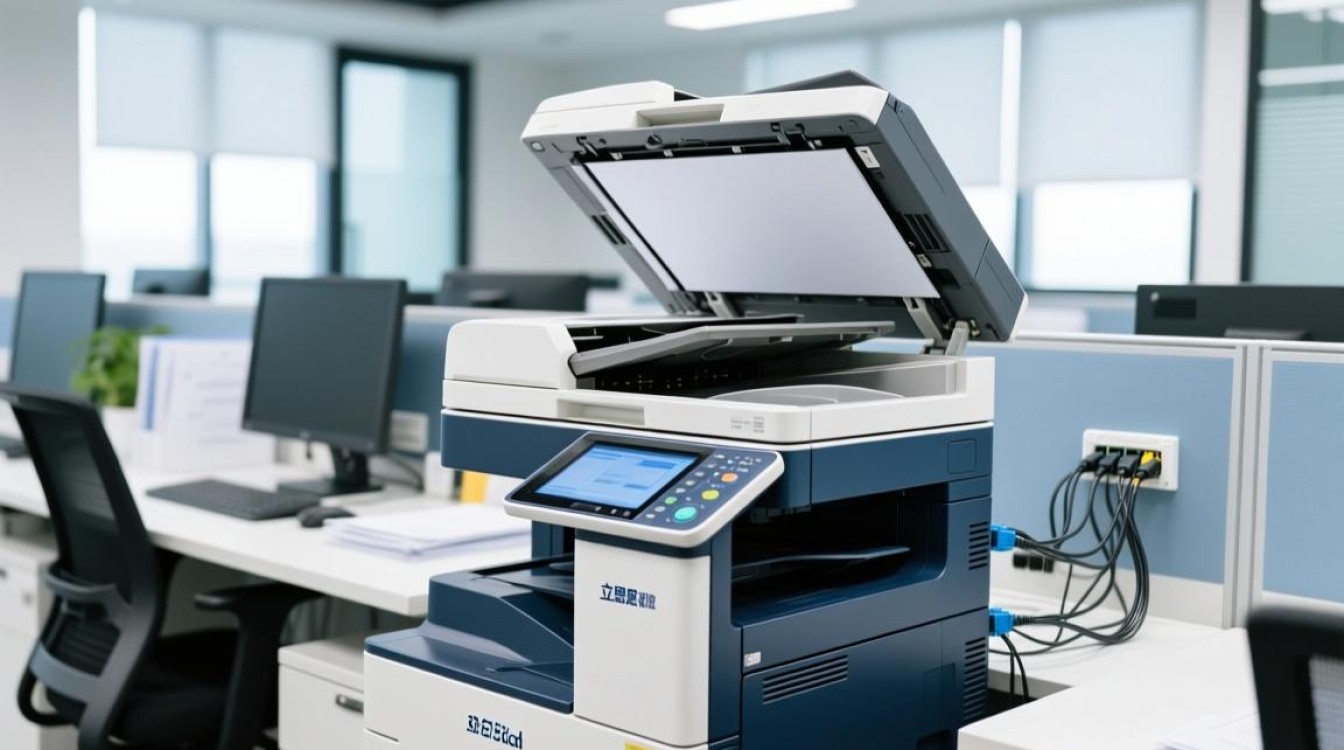

通过DHCP自动获取IP地址(最简便)
对于大多数家庭或小型办公环境,使用路由器内置的DHCP(动态主机配置协议)服务是最简单快捷的方式,在此模式下,只要将复印机连接到网络,路由器就会自动为其分配一个可用的IP地址。
操作步骤:
- 物理连接:使用网线将立思辰8525cdn复印机的LAN口与路由器或交换机的任意一个LAN口连接。
- 确认设置:立思辰8525cdn在出厂默认状态下,TCP/IP协议设置为“自动获取IP地址(DHCP)”,您无需进行任何额外操作,复印机在启动后会自动向网络中的DHCP服务器(通常是路由器)请求IP地址。
- 查询IP地址:获取到IP后,您需要知道具体地址才能进行后续的驱动安装或管理,可以通过打印“网络配置页”来查看,具体操作路径通常为:在复印机操作面板上,进入【菜单】→【报告】→【网络配置页】,打印出来的报告上会清晰列出当前IP地址、子网掩码、网关等信息。
优点:操作简单,即插即用。
缺点:每次重启复印机或路由器后,IP地址可能会发生变化,不利于固定共享和端口映射。
手动设置静态IP地址(推荐)
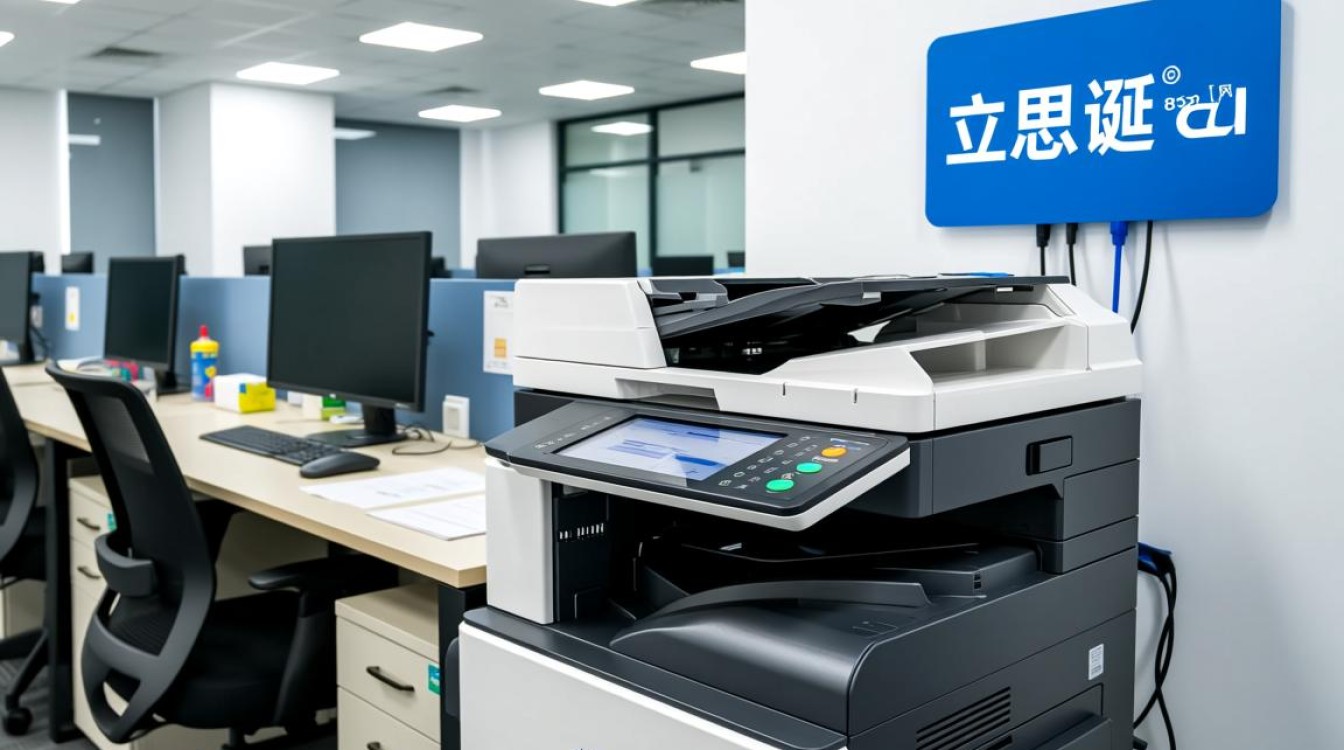
对于企业级应用,为复印机设置一个固定的静态IP地址是最佳实践,这可以确保IP地址恒定不变,方便所有员工通过固定地址访问,也便于IT管理员进行设备管理和维护。
准备工作:
在设置前,请先从网络管理员处获取以下信息,或自行登录路由器管理界面查询:
- 一个未被占用的IP地址:建议在路由器DHCP分配范围之外选择一个地址,若DHCP范围是192.168.1.100-192.168.1.200,则可选择192.168.1.50。
- 子网掩码:通常为255.255.255.0。
- 默认网关:即路由器的IP地址,如192.168.1.1。
- DNS服务器:可填写网关地址或公共DNS,如8.8.8.8。
通过操作面板设置:
- 登录复印机的管理员模式(可能需要密码)。
- 在操作面板上,进入【系统设置】→【接口设置】→【网络】。
- 找到【TCP/IP】或【IP地址设置】选项,将其从“自动”更改为“手动”或“静态”。
- 依次输入准备好的IP地址、子网掩码和默认网关。
- 保存设置,复印机可能会提示重启,重启后,新的静态IP即生效。
通过嵌入式网页服务器(EWS)设置:
这是一种更为直观和便捷的管理方式。
- 通过DHCP方式让复印机获取一个临时IP,并打印网络配置页查知该IP。
- 在同一局域网内的电脑上,打开浏览器(如Chrome、Edge),在地址栏输入复印机的临时IP地址并回车。
- 在弹出的登录界面输入管理员用户名和密码(默认信息请参考说明书)。
- 进入网页管理后台后,导航至【网络】→【TCP/IP配置】或【IPv4设置】。
- 将获取方式从“DHCP”改为“手动”,然后在表格中填入静态IP信息。
| 参数 | 说明 | 示例 |
|---|---|---|
| IP地址 | 复印机在网络中的唯一标识 | 168.1.50 |
| 子网掩码 | 用于区分网络地址和主机地址 | 255.255.0 |
| 默认网关 | 数据包通往其他网络的出口 | 168.1.1 |
| DNS服务器 | 负责域名解析的服务器 | 114.114.114 |
验证设置与常见问题排查
完成IP设置后,验证是必不可少的一步。
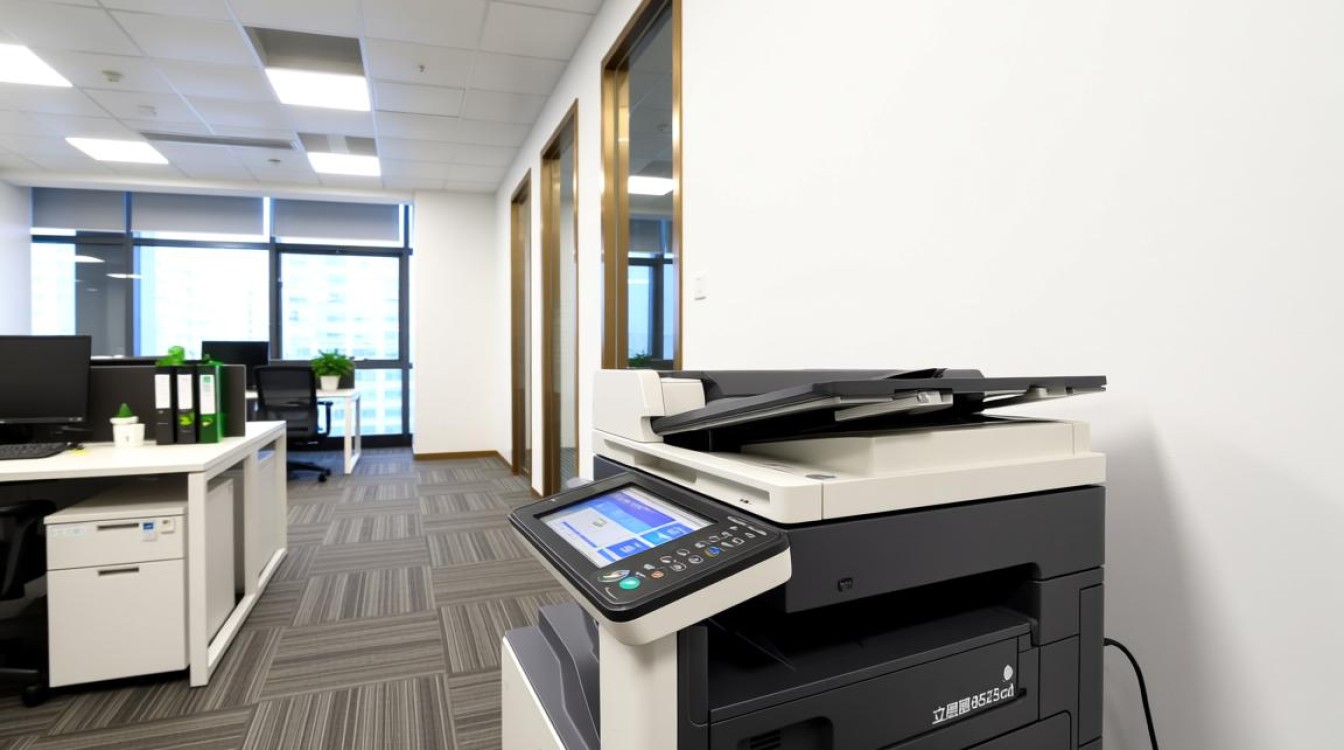
- 打印配置页:再次打印网络配置页,检查IP地址是否已更改为您设置的静态地址。
- Ping测试:在电脑的命令提示符(CMD)中输入
ping [复印机IP地址](ping 192.168.1.50),如果收到“来自…的回复”,则表示网络连通正常。 - IP冲突:如果设置后无法访问或复印机提示错误,可能是IP地址已被其他设备占用,请更换一个未使用的IP地址重试。
相关问答 (FAQs)
我忘记了为立思辰8525cdn复印机设置的静态IP地址,该如何找回?
解答:找回IP地址最直接可靠的方法是打印网络配置页,请在复印机操作面板上查找【菜单】→【报告】或【工具】→【设备信息】等相关选项,选择打印网络状态或配置报告,这份报告会详尽列出包括IP地址在内的所有网络参数,是解决遗忘问题的最佳途径。
已经成功设置了IP地址,为什么在电脑上添加打印机时还是搜索不到?
解答:IP设置成功仅代表复印机已接入网络,但电脑搜索不到可能涉及多种原因,请确保电脑和复印机在同一个局域网内,在添加打印机时,不要依赖自动搜索,而应选择“通过TCP/IP地址或主机名添加打印机”的选项,手动输入复印机的IP地址进行安装,检查电脑的防火墙或杀毒软件是否阻止了打印机服务的通信,可以尝试临时关闭防火墙后重试,最基本的前提是已正确安装了对应型号的打印机驱动程序。
图片来源于AI模型,如侵权请联系管理员。作者:酷小编,如若转载,请注明出处:https://www.kufanyun.com/ask/28805.html
