

什么是SSL证书验证?
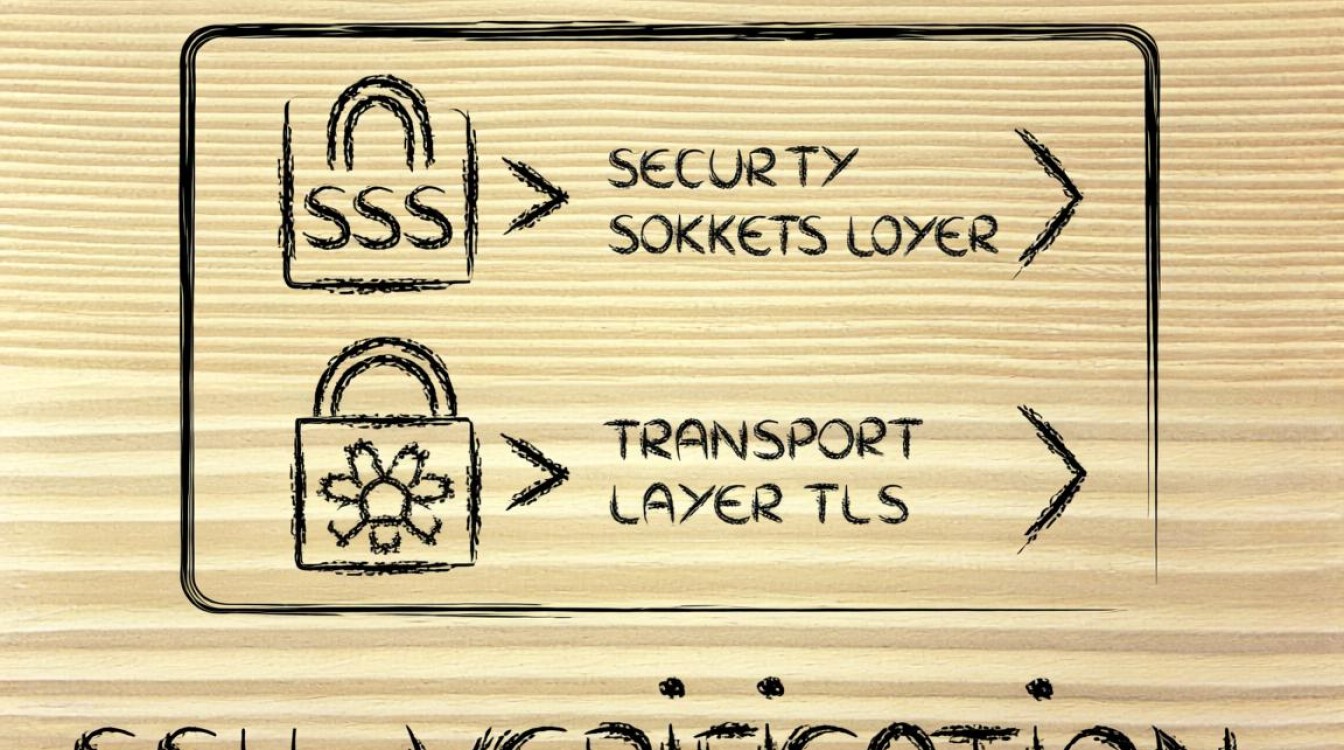
SSL(Secure Sockets Layer)或TLS(Transport Layer Security)是用于加密网络通信的协议,其核心是证书(Certificate),当客户端(如Postman)访问HTTPS服务器时,服务器会向客户端提供其SSL证书,客户端会验证该证书的有效性,包括检查证书是否由受信任的证书颁发机构(CA)签发、是否过期、是否被吊销等,这一过程即为SSL证书验证。

关闭SSL证书验证的必要性
在某些场景下,我们需要关闭SSL证书验证:
- 本地开发环境:开发人员通常使用本地服务器(如Node.js、Python Flask)进行测试,这些服务器可能使用自签名证书,而自签名证书未被系统信任,导致验证失败。
- 测试环境:测试环境的服务器可能未配置有效的证书,或使用内部CA签发的证书,无法通过默认验证。
- 临时调试:在调试过程中,关闭验证可以快速排除证书问题对请求的影响。
Postman中关闭SSL证书验证的具体操作步骤
Postman提供了两种方式关闭SSL证书验证:全局设置和特定请求设置。
全局设置(适用于所有请求)
- 打开Postman应用,点击左上角的“Menu”(菜单)图标。
- 选择“Settings”(设置)。
- 在左侧导航栏中选择“General”(常规)。
- 在“SSL Certificate Verification”(SSL证书验证)选项下,勾选“Disable SSL certificate verification”(禁用SSL证书验证)。
- 点击“Save”(保存)按钮。
特定请求设置(适用于单个请求)
- 创建或打开一个请求。
- 点击请求编辑器中的“Headers”(头部)标签页。
- 点击“Add Header”(添加头)。
- 在“Key”(键)字段中输入“X-Disable-Ssl-Verification”(或类似自定义名称)。
- 在“Value”(值)字段中输入“true”(或“1”)。
- 点击“Add to Request”(添加到请求)。
注意:全局设置会影响到所有请求,而特定请求设置仅对该请求生效。

注意事项与风险
关闭SSL证书验证会带来安全风险:
- 中间人攻击(MITM):攻击者可以伪造证书,客户端无法验证其真实性,导致数据泄露。
- 数据不安全未加密,容易被窃听。
- 仅用于非生产环境:在生产环境中必须开启验证,确保通信安全。
不同场景下的SSL证书验证设置建议
| 场景 | 推荐设置 | 说明 |
|---|---|---|
| 本地开发环境 | 关闭验证 | 使用自签名证书或测试证书 |
| 测试环境 | 关闭验证 | 测试服务器未配置有效证书 |
| 生产环境 | 开启验证 | 确保通信安全 |
| 使用自签名证书 | 特定请求设置关闭 | 仅针对该请求 |
关闭Postman的SSL证书验证是解决因证书问题导致的请求失败的有效方法,但需谨慎使用,仅适用于非生产环境,在开发过程中,建议使用自签名证书或内部CA,并定期更新证书,确保安全。
FAQs
-
为什么关闭SSL证书验证后,请求会显示“Certificate error: self-signed certificate”等警告?
- 解答:关闭SSL证书验证后,Postman不会对服务器的SSL证书进行验证,因此如果服务器使用的是自签名证书(未被系统信任),Postman会提示证书错误,这是因为默认情况下,系统要求证书来自受信任的CA,而自签名证书未被信任。
-
在什么情况下应该关闭SSL证书验证?
- 解答:仅在以下情况下关闭SSL证书验证:
- 本地开发环境,使用自签名证书。
- 测试环境,服务器未配置有效证书。
- 临时调试阶段,用于快速排除非证书相关的问题。
- 注意:生产环境必须开启SSL证书验证,否则可能导致数据泄露或通信中断。
- 解答:仅在以下情况下关闭SSL证书验证:
图片来源于AI模型,如侵权请联系管理员。作者:酷小编,如若转载,请注明出处:https://www.kufanyun.com/ask/203876.html
