

在Photoshop中挪动文字位置是一个基本的操作,可以帮助你调整文本布局以适应不同的设计需求,以下是一篇详细介绍如何在Photoshop中挪动文字位置的文章。
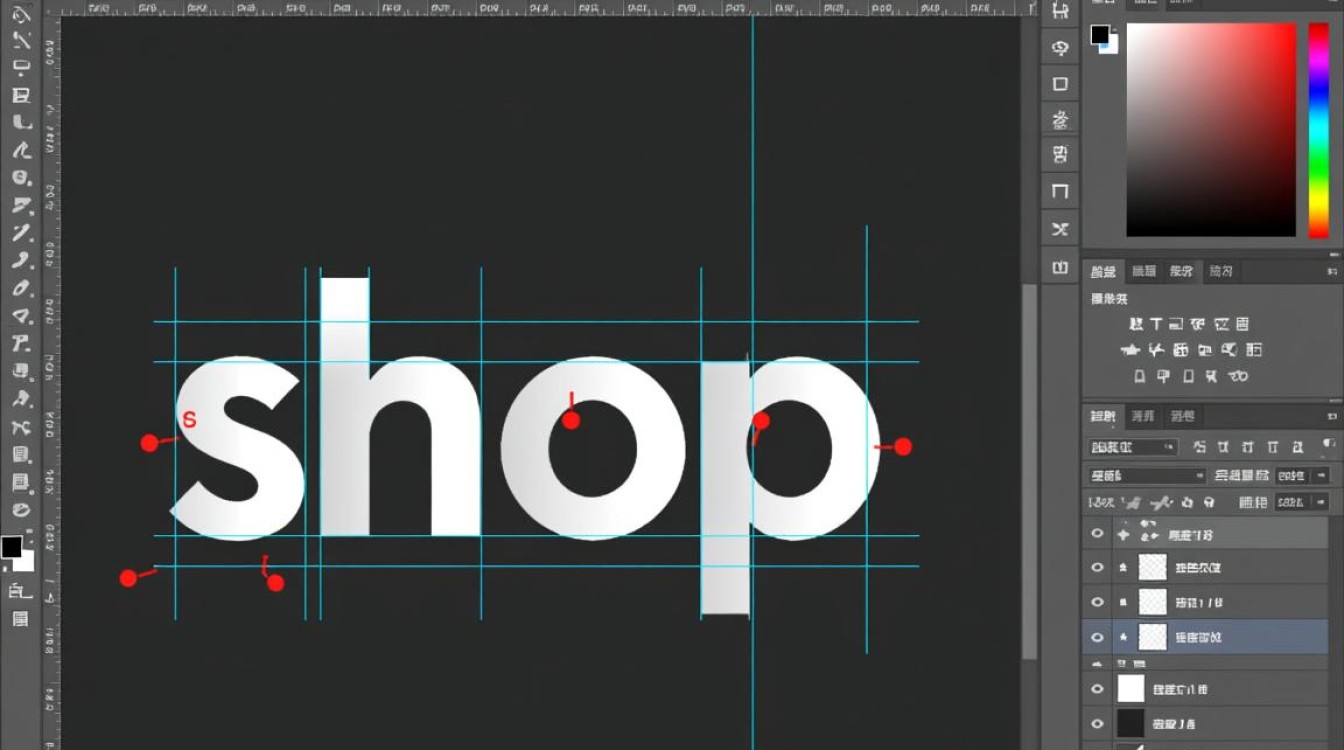

Photoshop中挪动文字位置的方法
使用文字工具
步骤:
- 打开Photoshop,创建或打开一个包含文字的文档。
- 在工具栏中选择“文字工具”(T)。
- 点击文档中的文字图层,此时文字工具会自动选中该图层。
- 将鼠标光标放在文字框内,光标会变成一个竖线。
- 点击并拖动鼠标,即可将文字移动到新的位置。
使用自由变换
步骤:
- 选择包含文字的图层。
- 按下
Ctrl + T(Windows)或Cmd + T(Mac)打开自由变换模式。 - 将鼠标光标放在变换框的任意角或边线上,当光标变成双向箭头时,拖动鼠标以移动文字。
- 完成移动后,按下
Enter键确认变换。
使用参考线
步骤:
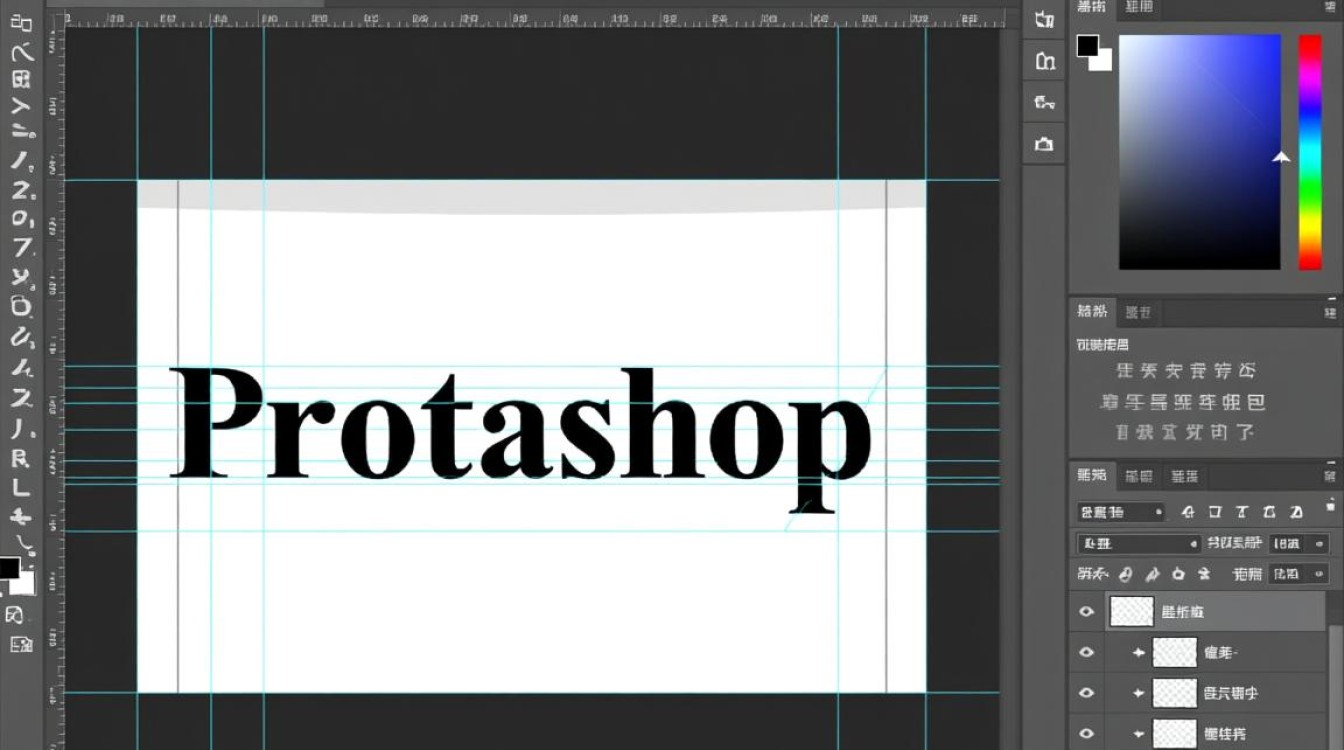
- 选择包含文字的图层。
- 按下
Ctrl + R(Windows)或Cmd + R(Mac)显示或隐藏参考线。 - 使用水平或垂直参考线作为基准,将文字拖动到参考线的位置。
使用移动工具
步骤:
- 选择“移动工具”(V)。
- 点击包含文字的图层。
- 点击并拖动文字到新的位置。
使用路径
步骤:
- 创建一个路径或选择一个现有的路径。
- 选择“文字工具”(T),在路径上点击并输入文字。
- 使用自由变换或移动工具调整文字的位置。
表格:不同方法对比
| 方法 | 优点 | 缺点 |
|---|---|---|
| 文字工具 | 简单直接,易于操作 | 只能整体移动文字,无法精确控制文字位置 |
| 自由变换 | 可以精确控制文字位置,支持缩放和旋转 | 需要一定的操作技巧,可能难以精确调整 |
| 参考线 | 可以根据参考线精确调整文字位置 | 需要事先设置参考线,操作较为繁琐 |
| 移动工具 | 简单快捷,适合快速移动文字 | 只能整体移动文字,无法精确控制文字位置 |
| 路径 | 可以将文字放置在任意路径上,创意无限 | 需要创建和编辑路径,操作较为复杂 |
FAQs
Q1:如何快速将文字移动到文档中心?
A1: 选择文字图层,按下Ctrl + E(Windows)或Cmd + E(Mac)合并图层,然后按下Ctrl + T(Windows)或Cmd + T(Mac)打开自由变换,拖动中心点(位于变换框的交叉点)到中心位置,按下Enter键确认。
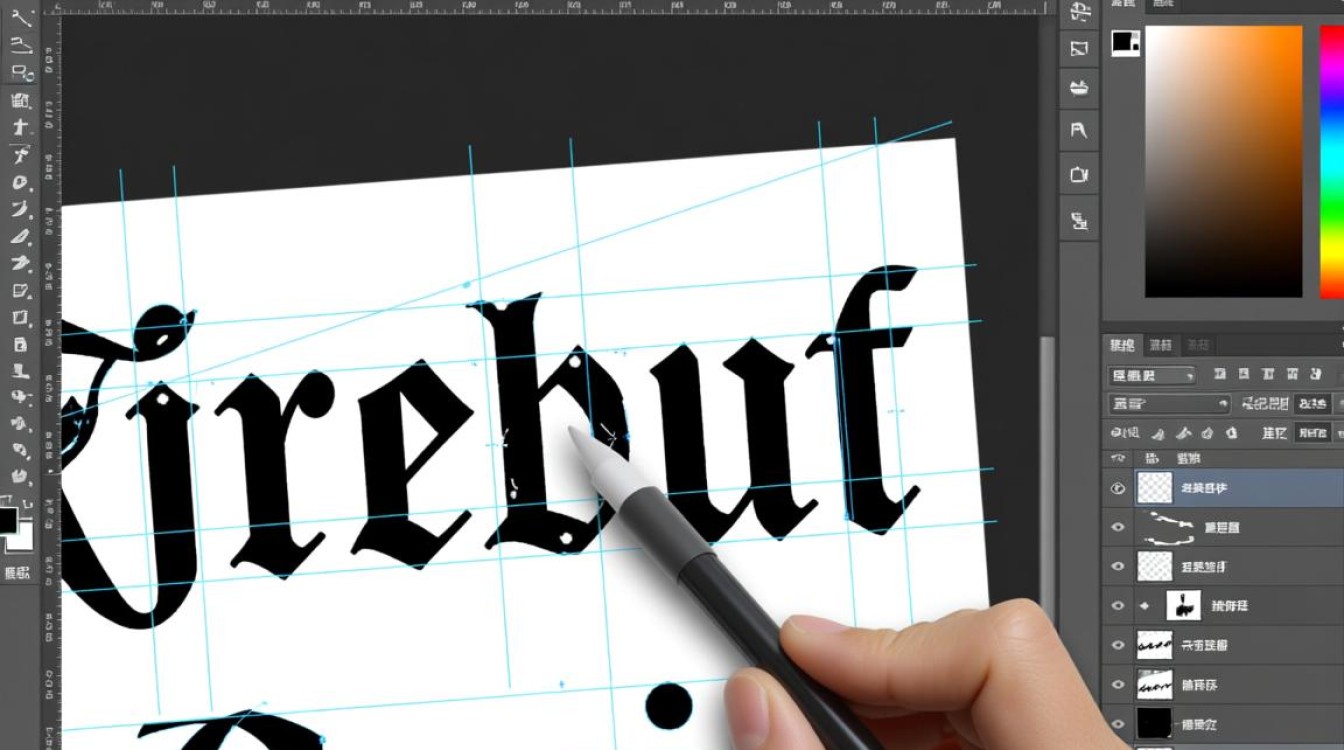
Q2:如何将文字沿着路径移动?
A2: 创建或选择一个路径,选择“文字工具”(T),在路径上点击并输入文字,此时文字会自动沿着路径对齐,如果需要调整文字的位置,可以使用自由变换或移动工具。
图片来源于AI模型,如侵权请联系管理员。作者:酷小编,如若转载,请注明出处:https://www.kufanyun.com/ask/179757.html
