

操作前的必要检查
在为服务器桌面添加硬盘前,充分的准备工作是确保操作顺利且数据安全的关键,需确认服务器的硬件兼容性,包括硬盘接口类型(如SATA、SAS、NVMe等)、尺寸(2.5英寸/3.5英寸)以及是否支持热插拔(若需在线扩容),建议查阅服务器厂商的技术文档,或通过硬件管理工具(如戴尔的iDRAC、惠亮的iLO)查看当前硬盘配置及剩余槽位。


数据备份不容忽视,虽然添加硬盘通常不会影响现有数据,但意外操作(如误识别硬盘)仍可能导致数据丢失,建议通过操作系统自带的备份工具(如Windows的备份和还原、Linux的rsync/tar)或第三方备份软件,对重要数据进行完整备份。
准备必要的工具和设备,如螺丝刀、防静电手环(避免静电损坏硬件)、硬盘连接线(若需额外连接),以及确保服务器已关机并断开电源,操作过程中避免触碰其他电子元件。
物理安装:硬件连接的规范步骤
物理安装是添加硬盘的核心环节,需严格按照规范操作,避免硬件损坏或接触不良。
-
定位硬盘槽位:打开服务器机箱侧板(通常需拧下固定螺丝),根据主板或背板标识找到对应的硬盘槽位,部分服务器支持免工具设计,直接拉开硬盘托架即可安装;传统服务器则需用螺丝固定硬盘托架。
-
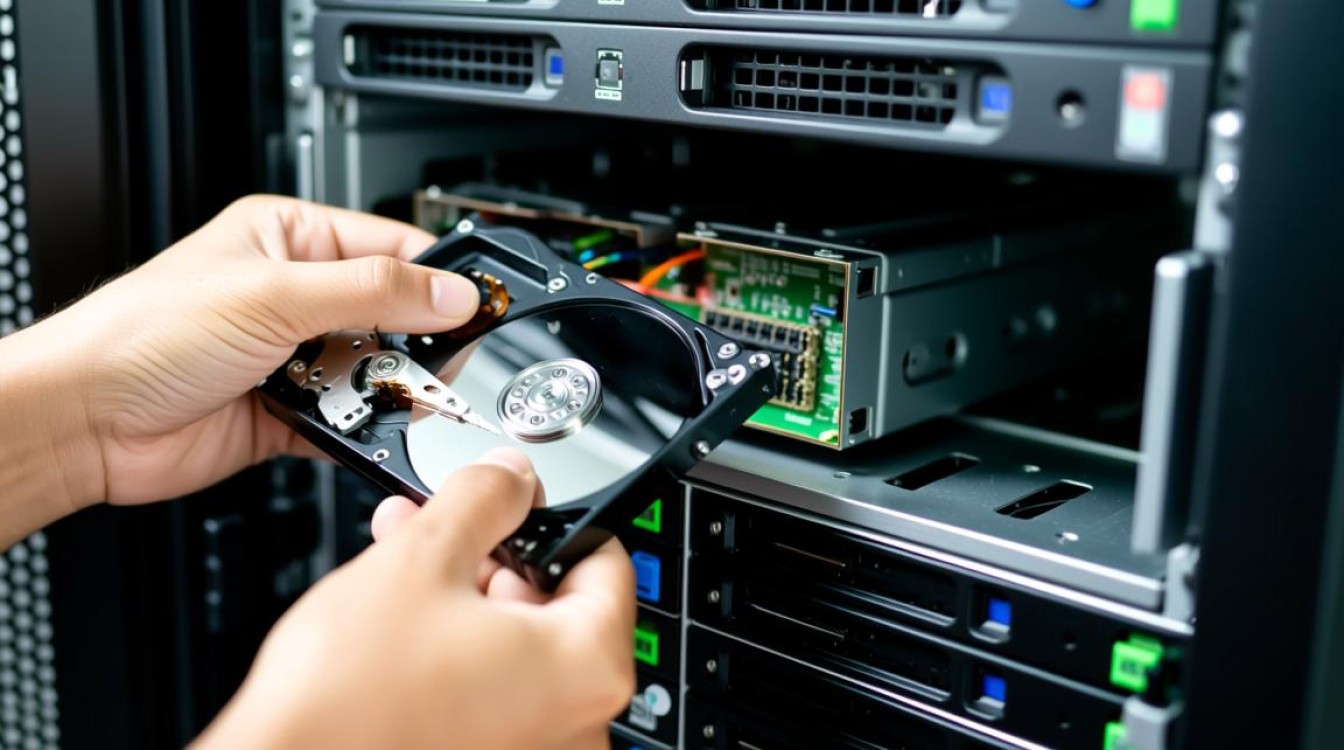
安装硬盘:将硬盘对准槽位的接口(SATA/SAS接口需对准针脚,NVMe硬盘需对准M.2插槽),平稳推入直至完全到位,对于3.5英寸硬盘,需确保两侧的固定卡扣或螺丝锁紧,避免运行时震动移位;2.5英寸硬盘通常直接插入滑轨,扣好卡扣即可。
-
连接数据与电源线:若硬盘未预连线,需将SATA/SAS数据线连接至主板对应的SATA端口(或RAID卡端口),电源线从电源供应器(PSU)引出并插入硬盘供电接口,NVMe硬盘无需额外数据线,直接插入主板M.2插槽即可。
-
检查与封闭机箱:确认硬盘安装牢固、所有连接线无松动后,装回机箱侧板,拧好螺丝,此时物理安装完成,可准备通电检测。
系统识别:操作系统的硬盘初始化
物理安装完成后,需在操作系统层面识别并初始化新硬盘,才能正常使用。
-
BIOS/UEFI设置确认:开机时进入BIOS/UEFI界面(通常按F2、Del或Esc键),在“Storage”或“Peripheral”选项中查看新硬盘是否被识别,若未显示,需检查硬盘连接或接口是否故障,部分服务器需开启“RAID模式”或“AHCI模式”以支持硬盘识别,建议根据硬盘类型和需求配置(如使用RAID卡需先配置RAID阵列)。
-
操作系统磁盘管理:
- Windows系统:右键点击“此电脑”选择“管理”,进入“磁盘管理”,若新硬盘未初始化,会弹出提示窗口,选择“GPT分区形式”(推荐,支持更大容量和分区)或“MBR分区形式”,然后点击“确定”初始化,初始化后,未分配的磁盘空间会显示为黑色,右键选择“新建简单卷”,按照向导完成分区、分配盘符和格式化(建议选择NTFS文件系统)。
- Linux系统:打开终端,输入
lsblk或fdisk -l命令查看新硬盘设备名(如/dev/sdb),使用fdisk /dev/sdb进行分区(输入’n’新建分区,’t’设置分区类型,’w’保存),然后通过mkfs -t ext4 /dev/sdb1格式化分区(ext4为常用Linux文件系统),最后创建挂载点(如mkdir /data),并编辑/etc/fstab文件实现开机自动挂载。
-
RAID配置(可选):若需将新硬盘与现有硬盘组成RAID(如RAID 0、RAID 1、RAID 5),需在BIOS/UEFI中通过RAID卡配置工具(如LSI MegaRAID)创建逻辑磁盘,再在操作系统中识别为单个硬盘进行分区格式化。
后续优化:硬盘管理与性能提升
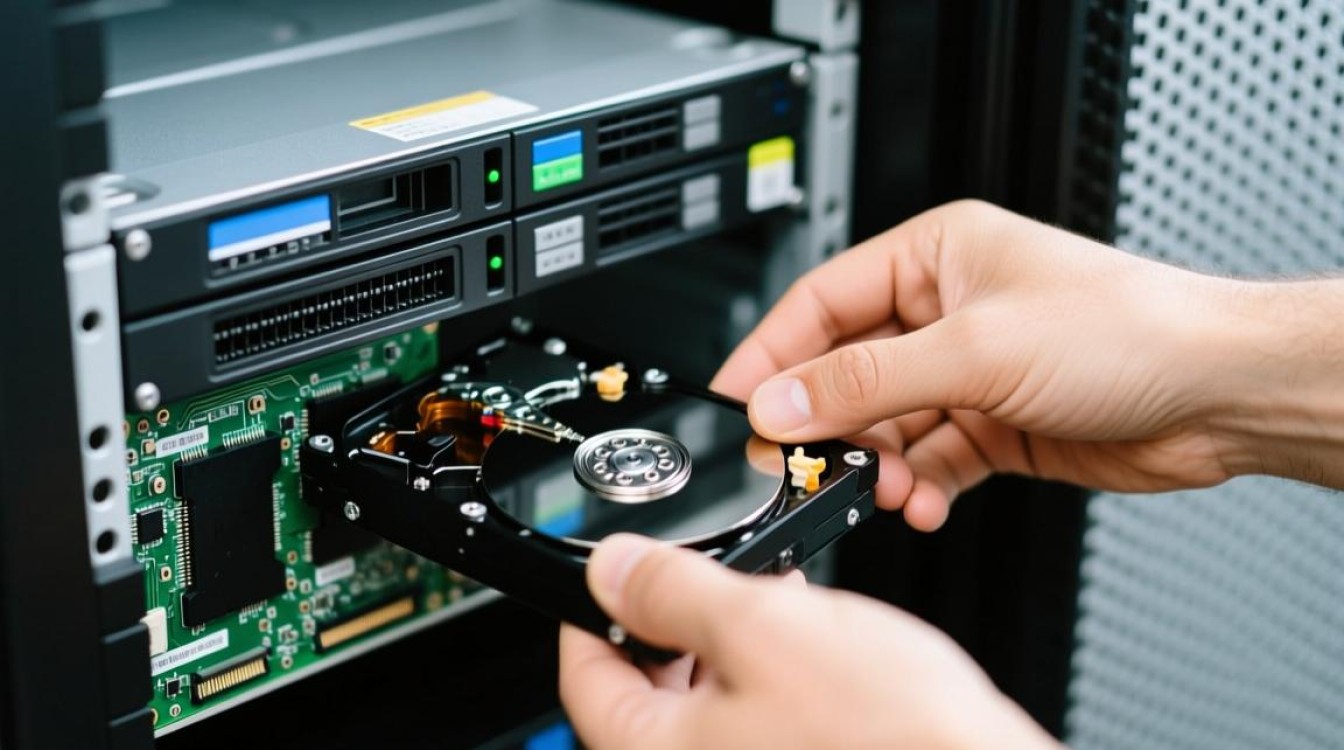
新硬盘投入使用后,合理的配置与管理可提升服务器稳定性和数据安全性。
-
分区规划:根据用途合理分配空间,如将系统盘与数据盘分离,避免数据满载影响系统运行;对于大容量硬盘,可划分为多个分区(如按用户、项目分类),便于管理。
-
文件系统选择:Windows推荐NTFS(支持权限控制、加密);Linux推荐ext4(稳定性高)或XFS(适合大文件存储);若需跨平台使用,可选择exFAT(但无日志功能,安全性较低)。
-
监控与维护:通过服务器监控工具(如Zabbix、Nagios)或操作系统自带工具(如Windows的“性能监视器”、Linux的
smartctl)定期监控硬盘健康状态(如S.M.A.R.T信息),及时发现坏道或故障预警,定期清理无用文件,避免磁盘空间耗尽。 -
热备与冗余:若服务器支持RAID,建议配置热备盘(Hot Spare),在硬盘故障时自动替换,减少宕机风险;重要数据可结合操作系统功能(如Windows的卷副本、Linux的LVM快照)或第三方软件实现冗余备份。
通过以上步骤,即可完成服务器桌面硬盘的添加、识别与优化,整个过程需注重细节,确保硬件连接稳固、系统配置正确,并结合实际需求进行管理,以充分发挥新硬盘的性能,提升服务器的存储能力和数据可靠性。
图片来源于AI模型,如侵权请联系管理员。作者:酷小编,如若转载,请注明出处:https://www.kufanyun.com/ask/179046.html
