

PS制作网站效果图教程
准备工作
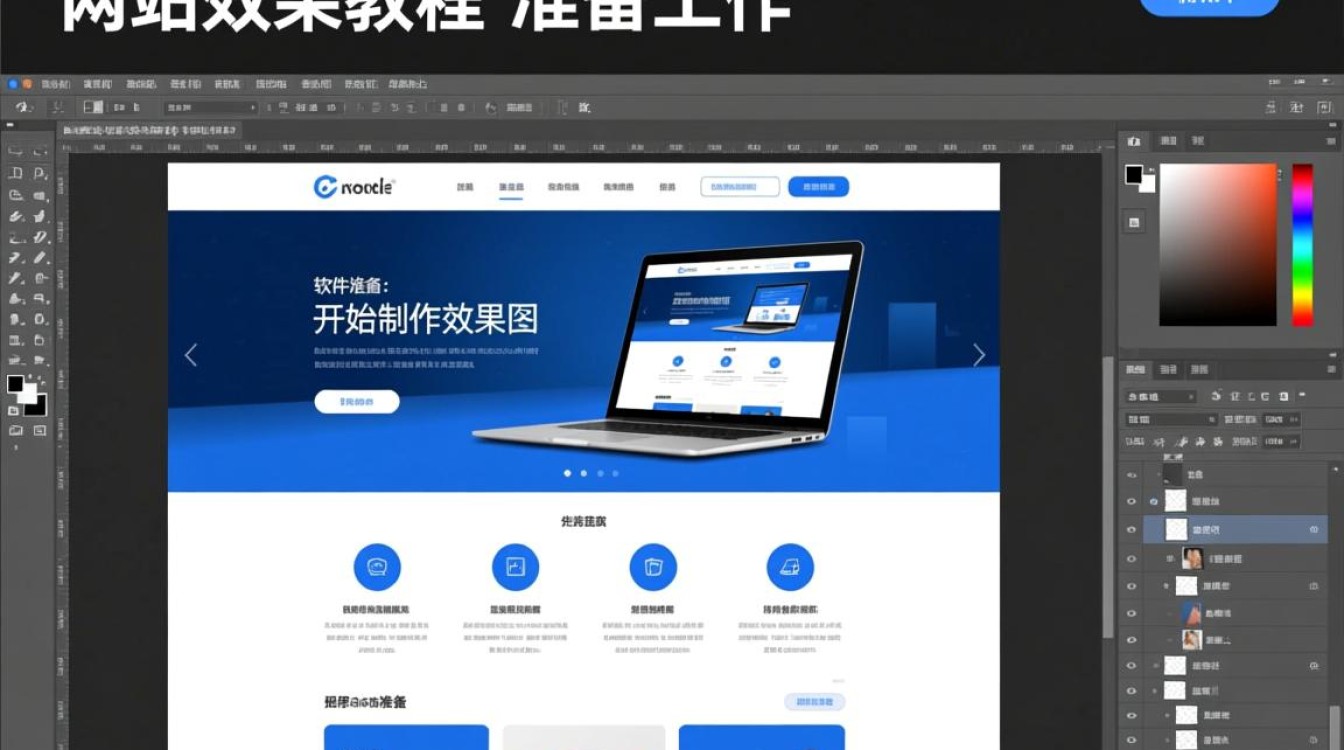
在开始制作网站效果图之前,我们需要做好以下准备工作:


- 软件准备:确保你的电脑上安装了Adobe Photoshop软件。
- 素材准备:收集或准备网站的设计素材,如背景图片、图标、字体等。
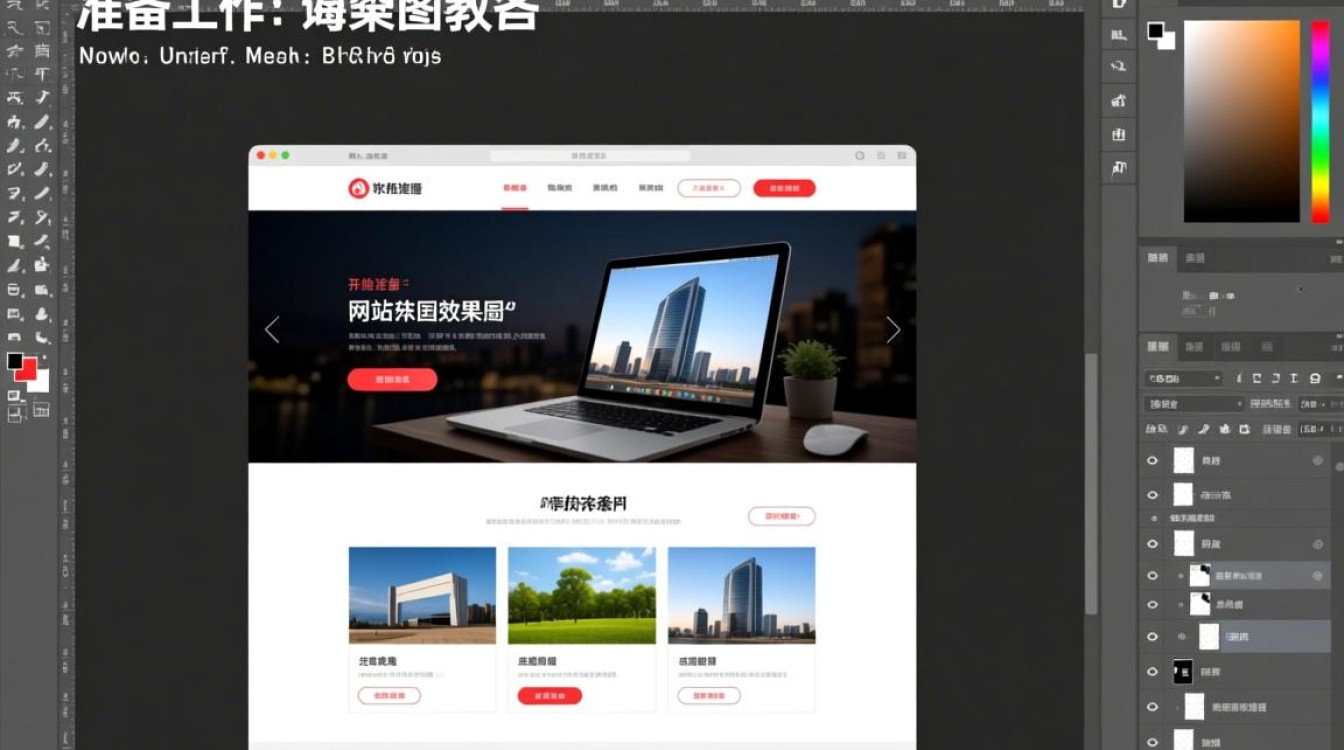
- 参考图:提前准备好你想要模仿或参考的网站效果图,以便在制作过程中有所依据。
创建新文档
- 打开Photoshop,点击“文件”>“新建”。
- 设置文档属性:宽度设置为1366像素(一般显示器宽度),高度设置为768像素(一般显示器高度),分辨率设置为72像素/英寸,颜色模式选择RGB。
- 点击“确定”,创建一个新的文档。
设计背景
- 添加背景图片:将你准备好的背景图片拖入到新文档中。
- 调整背景图片:使用“自由变换”工具(Ctrl+T)调整图片大小和位置,使其适应整个画布。
- 添加渐变效果:选择“渐变工具”,在工具栏中选择渐变类型,设置渐变颜色,从顶部向下拖动以添加渐变效果。
设计导航栏
- 创建导航栏形状:使用“矩形工具”在画布上创建一个矩形形状。
- 填充颜色:选择一个合适的颜色填充矩形,可以使用渐变或纯色。
- 添加导航链接:使用“文字工具”在导航栏上添加文字,如“首页”、“关于我们”、“联系我们”等。
区域
- 区域:使用“矩形工具”在画布上创建一个矩形形状,作为内容区域。
- :将准备好的内容素材(如图片、文字等)拖入到内容区域中。
- 调整布局:使用“自由变换”工具调整内容素材的大小和位置,使其布局合理。
设计侧边栏
- 创建侧边栏形状:使用“矩形工具”在画布上创建一个矩形形状,作为侧边栏。
- 填充颜色:选择一个合适的颜色填充矩形,可以使用渐变或纯色。
- 添加侧边栏内容:使用“文字工具”在侧边栏上添加文字,如“热门文章”、“友情链接”等。
设计页脚
- 创建页脚形状:使用“矩形工具”在画布上创建一个矩形形状,作为页脚。
- 填充颜色:选择一个合适的颜色填充矩形,可以使用渐变或纯色。
- 添加页脚信息:使用“文字工具”在页脚上添加文字,如版权信息、联系方式等。
保存和导出
- 保存文件:点击“文件”>“保存”,选择一个合适的文件格式,如PSD或JPG。
- 导出图片:点击“文件”>“导出”>“图像”,选择导出格式和设置导出参数,然后点击“导出”。
FAQs
Q1:如何调整图层顺序?
A1: 在Photoshop中,你可以通过点击图层面板中的图层来选择它,然后使用“图层”菜单中的“顺序”命令来调整图层顺序,或者直接拖动图层在图层面板中上下移动。
Q2:如何快速选择颜色?
A2: 使用Photoshop中的“吸管工具”可以快速选择颜色,点击吸管工具,然后在画布上点击你想要的颜色区域,吸管工具会自动选择该颜色,并将其设置为前景色。
图片来源于AI模型,如侵权请联系管理员。作者:酷小编,如若转载,请注明出处:https://www.kufanyun.com/ask/174992.html
