

AR2220 配置手册
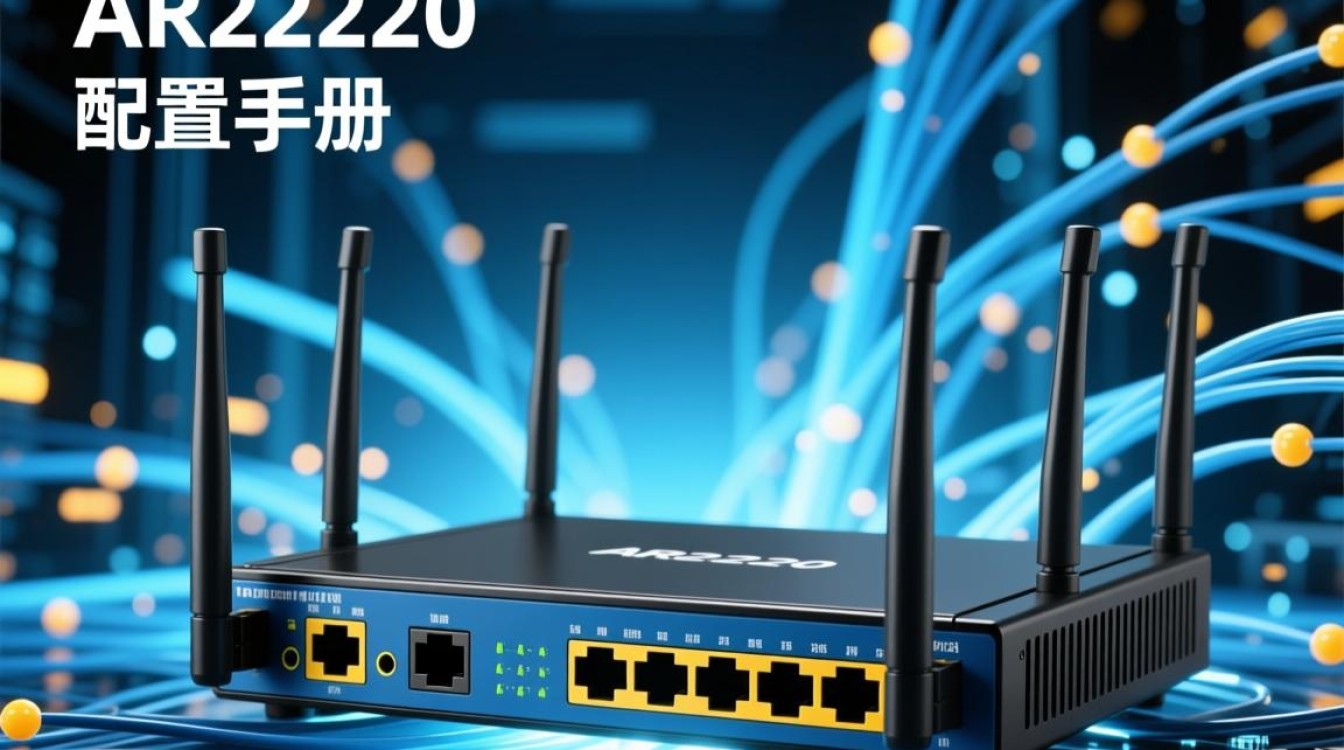

AR2220是一款高性能、高可靠性的工业级路由器,适用于各种复杂网络环境,本手册旨在为用户提供详细的配置步骤和注意事项,帮助用户快速上手并确保设备的稳定运行。
硬件信息
- 处理器:ARM Cortex-A9
- 内存:512MB DDR3
- 存储:8GB eMMC
- 接口:
- 1个WAN口(支持千兆以太网)
- 4个LAN口(支持千兆以太网)
- 1个USB口(支持USB 2.0)
- 1个RS232串口
- 电源:DC 12V,2A
软件配置
-
连接路由器
- 使用网线将路由器的WAN口连接到您的宽带调制解调器。
- 将路由器的LAN口连接到您的电脑或其他设备。
-
配置路由器
- 打开浏览器,输入路由器的默认IP地址(192.168.1.1)。
- 输入默认用户名和密码(用户名:admin,密码:admin)。
-
基本设置
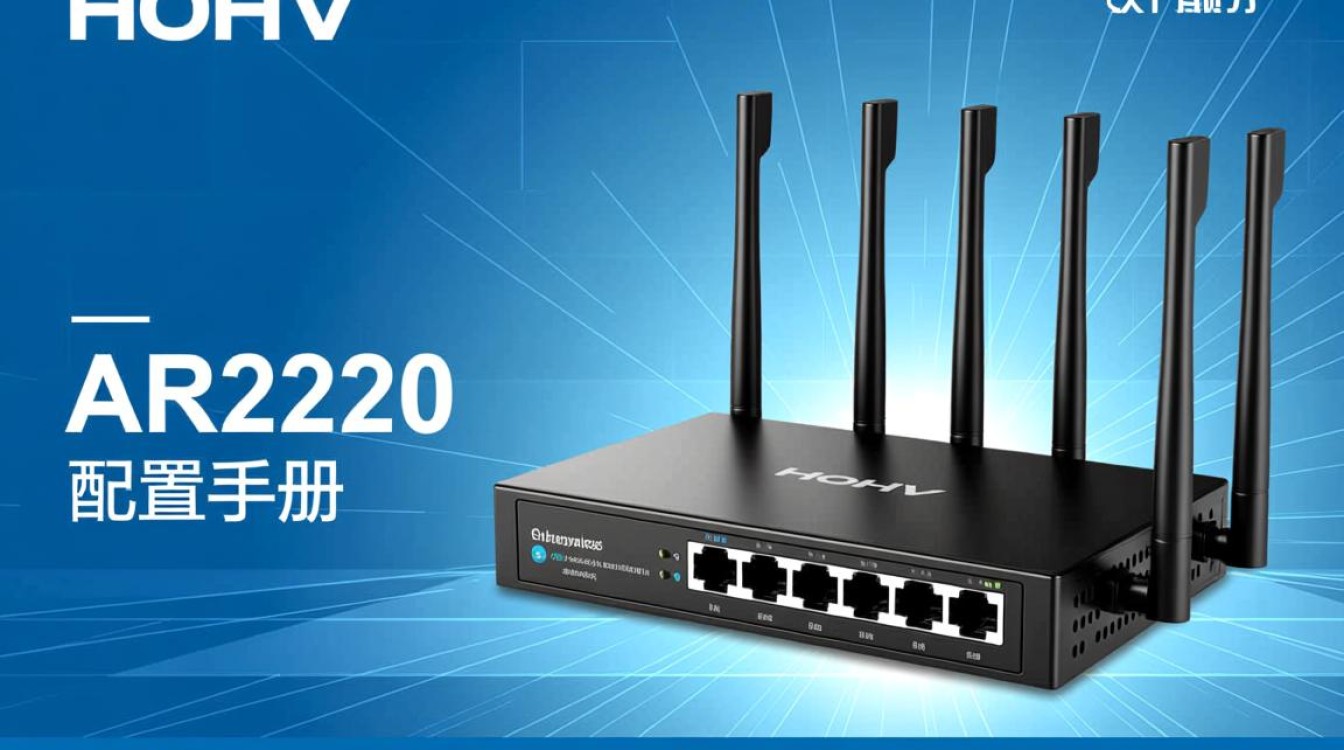
- 网络设置:配置WAN口连接类型(PPPoE、静态IP等)。
- LAN设置:设置LAN口IP地址、子网掩码、默认网关。
- DNS设置:配置DNS服务器地址。
-
高级设置
- 防火墙设置:启用防火墙,设置规则。
- VPN设置:配置VPN服务器或客户端。
- QoS设置:设置带宽分配策略。
-
安全设置
- 用户管理:设置管理员密码,创建用户账号。
- 网络访问控制:配置MAC地址过滤、IP地址过滤等。
- 远程管理:设置远程登录方式,配置SSH密钥。
故障排除
-
无法连接到路由器
- 确认路由器电源已开启。
- 检查网线连接是否正常。
- 重置路由器至出厂设置。
-
网络连接不稳定
- 检查宽带调制解调器是否正常工作。
- 更换路由器位置,避免信号干扰。
- 重启路由器。
FAQs

Q1:如何升级路由器固件?
A1:进入路由器管理界面,选择“系统工具”->“固件升级”,按照提示操作即可。
Q2:如何设置路由器的无线网络?
A2:进入路由器管理界面,选择“无线设置”->“基本设置”,配置无线网络名称(SSID)、安全模式(WPA/WPA2)和密码。
图片来源于AI模型,如侵权请联系管理员。作者:酷小编,如若转载,请注明出处:https://www.kufanyun.com/ask/170818.html
