

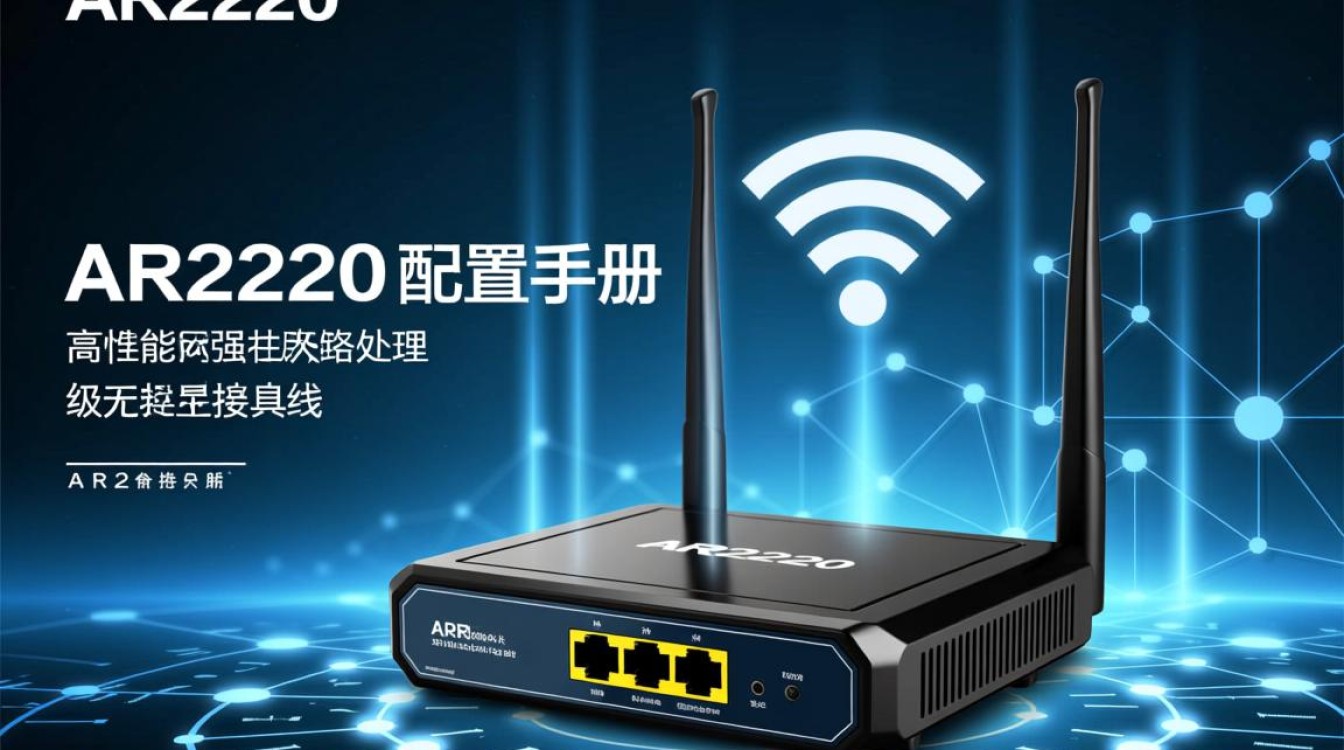
AR2220配置手册


AR2220是一款高性能的工业级无线接入点,具备强大的网络处理能力和稳定的连接性能,本手册旨在为您提供AR2220的详细配置步骤和注意事项,帮助您快速上手并实现设备的最佳性能。
硬件介绍
AR2220主要硬件组件包括:
| 组件名称 | 描述 |
|---|---|
| 主板 | 包含CPU、内存、无线模块等核心组件 |
| 无线模块 | 支持IEEE 802.11a/b/g/n/ac标准,提供高速无线连接 |
| 天线 | 高增益天线,增强无线信号覆盖范围 |
| 电源接口 | 提供稳定的电源输入 |
| 端口 | 包括以太网口、USB口等,方便扩展和连接设备 |
软件配置
-
连接设备
将AR2220连接到您的电脑,使用网线连接以太网口或通过无线连接到设备。

-
进入配置界面
打开浏览器,输入AR2220的默认IP地址(192.168.1.1),默认用户名和密码为admin。
-
系统设置
- 网络设置:配置无线网络名称(SSID)、安全模式(如WPA2-PSK)、密码等。
- 无线设置:调整无线频率、频道宽度、功率等参数,以优化无线信号。
- 端口映射:配置端口映射规则,实现内网设备对外网的访问。
-
高级设置
- DHCP服务器:开启或关闭DHCP服务器,配置IP地址范围、租约时间等。
- 防火墙:设置防火墙规则,保障网络安全。
- VPN:配置VPN连接,实现远程访问。
注意事项
- 确保电源稳定,避免频繁断电导致设备损坏。
- 避免将AR2220放置在高温、潮湿或灰尘较多的环境中。
- 定期检查系统日志,及时发现并解决潜在问题。
FAQs
问题1:如何修改AR2220的默认密码?
解答:进入AR2220的配置界面,选择“系统设置”>“系统工具”,在“密码修改”中输入新的密码并确认。
问题2:如何设置无线信号的广播范围?
解答:进入AR2220的配置界面,选择“无线设置”,在“无线频率”中调整频道,并在“功率设置”中调整功率,以优化无线信号的覆盖范围。
图片来源于AI模型,如侵权请联系管理员。作者:酷小编,如若转载,请注明出处:https://www.kufanyun.com/ask/162433.html
