

在现代信息技术运维中,服务器的启动方式多种多样,其中通过U盘启动是一种灵活且高效的解决方案,无论是系统重装、故障排查,还是部署新的操作系统环境,U盘启动都扮演着重要角色,本文将详细介绍服务器通过U盘启动的原理、准备工作、操作步骤及注意事项,帮助读者全面了解这一技术实践。


服务器U盘启动的原理与优势
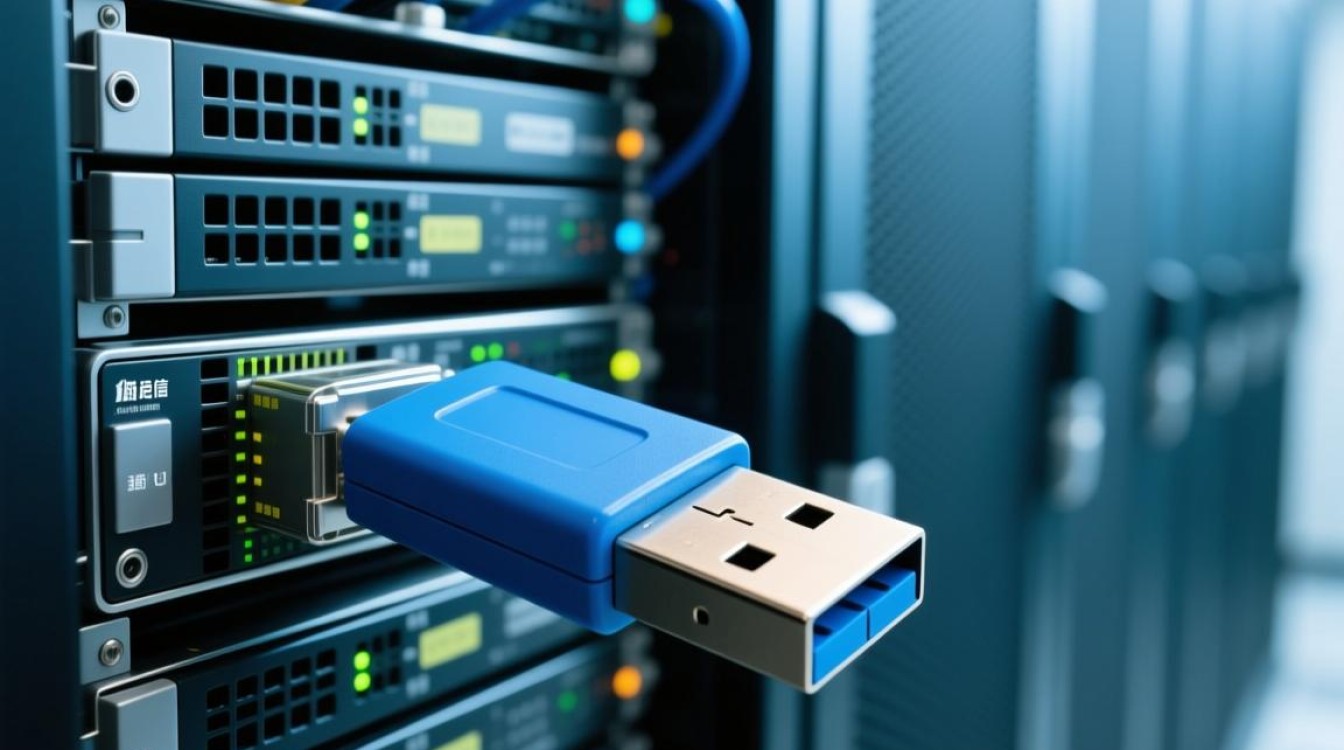
服务器U盘启动的原理与普通计算机类似,通过将操作系统安装文件或启动工具写入U盘,利用BIOS/UEFI固件中的启动项设置,使服务器从U盘而非硬盘读取启动指令,这一过程的核心在于硬件与固件的支持:大多数现代服务器均支持USB设备启动,且BIOS/UEFI提供了灵活的启动顺序配置选项。
相较于传统光驱启动或网络启动,U盘启动具有显著优势:U盘体积小、携带方便,适合现场快速操作;写入速度快,且可重复擦写,降低了使用成本;U盘启动可避免光驱老化或网络环境不稳定导致的问题,尤其适用于无光驱或网络受限的服务器场景,对于运维人员而言,U盘启动是实现应急响应和系统维护的重要工具。
准备工作:确保U盘启动的可行性
在实施服务器U盘启动前,需做好充分的准备工作,以避免操作失误导致服务器故障。

硬件与固件检查
- 服务器兼容性:确认服务器的BIOS/UEFI版本是否支持USB设备启动,部分老旧服务器可能需要更新固件才能识别U盘。
- U盘选择:建议使用容量至少为8GB的U盘,并确保其质量可靠,避免使用劣质U盘,以免写入失败或启动时数据损坏。
系统文件与工具准备
- 启动镜像文件:根据需求下载对应的服务器操作系统镜像(如Windows Server、CentOS等),确保镜像版本与服务器硬件匹配。
- 启动制作工具:常用的工具有Rufus、Ventoy、UltraISO等,Rufus适合Windows环境启动盘制作,Ventoy支持多系统镜像共存,可根据实际需求选择。
数据备份与风险规避
U盘启动操作可能涉及硬盘分区或数据覆盖,因此必须提前备份服务器重要数据,包括系统配置、业务文件及数据库等,建议在非业务高峰期进行操作,减少对业务的影响。
详细操作步骤:从U盘制作到服务器启动
U盘启动盘制作
以Rufus工具为例,制作Windows Server启动盘的步骤如下:
- 将U盘插入计算机,打开Rufus工具,在“设备”下拉菜单中选择U盘。
- 在“启动选择”栏点击“选择”,下载并上传操作系统ISO镜像文件。
- 在“映像选项”中,根据需求选择“Windows安装模式”(如“Windows to Go”或“标准Windows安装”)。
- 分区方案选择“GPT”(适用于UEFI启动)或“MBR”(适用于传统BIOS启动),具体取决于服务器的启动模式。
- 点击“开始”按钮,等待制作完成,制作过程中请勿中断操作或拔出U盘。
服务器BIOS/UEFI设置
- 将制作好的U盘插入服务器的USB接口。
- 启动服务器,根据屏幕提示进入BIOS/UEFI设置界面(通常通过按F2、F10、DEL等键)。
- 在“Boot”或“启动”选项中,将启动顺序调整为“USB Device”或“UEFI: USB Drive”为第一启动项。
- 保存设置并退出服务器,此时服务器将从U盘启动。
系统安装与故障排查
- 进入U盘启动界面后,按照操作系统安装向导完成分区、格式化及文件复制等步骤。
- 若启动失败,需检查U盘是否制作成功、BIOS设置是否正确,或尝试更换USB接口,部分服务器可能需要关闭“Secure Boot”功能才能从非官方镜像启动,此时需在BIOS中临时禁用该选项。
注意事项与最佳实践
- 固件更新:老旧服务器的BIOS版本可能存在兼容性问题,建议在操作前更新至最新版本。
- 启动模式匹配:确保U盘的分区格式(GPT/MBR)与服务器的启动模式(UEFI/Legacy)一致,否则无法识别启动设备。
- 安全启动(Secure Boot):启用该功能可防止恶意软件启动,但也会限制非签名系统的加载,如需使用自定义镜像,需临时关闭或添加信任证书。
- U盘维护:长期使用的U盘可能出现坏道,建议定期检查或更换,避免启动时数据读取错误。
- 文档记录:详细记录每次U盘启动的操作步骤、系统版本及配置变更,便于后续问题追溯。
服务器U盘启动作为一种高效的技术手段,不仅简化了系统维护流程,还提升了运维工作的灵活性和响应速度,通过充分的准备工作、规范的操作步骤以及对细节的严格把控,运维人员可以轻松实现服务器从U盘启动的目标,为系统部署、故障修复等场景提供可靠支持,随着技术的不断发展,U盘启动仍将在服务器管理中发挥不可替代的作用,成为IT运维人员必备的基础技能之一。
图片来源于AI模型,如侵权请联系管理员。作者:酷小编,如若转载,请注明出处:https://www.kufanyun.com/ask/160424.html
