

服务器无法通过U盘启动的常见原因及排查方法
在服务器运维过程中,通过U盘安装系统或进行紧急修复是常见操作,但有时会遇到服务器无法识别U盘或无法从U盘启动的问题,这种情况可能由硬件兼容性、BIOS/UEFI设置、U盘制作问题或服务器自身故障等多种因素导致,本文将系统分析服务器无法通过U盘启动的常见原因,并提供详细的排查步骤和解决方案,帮助运维人员快速定位并解决问题。
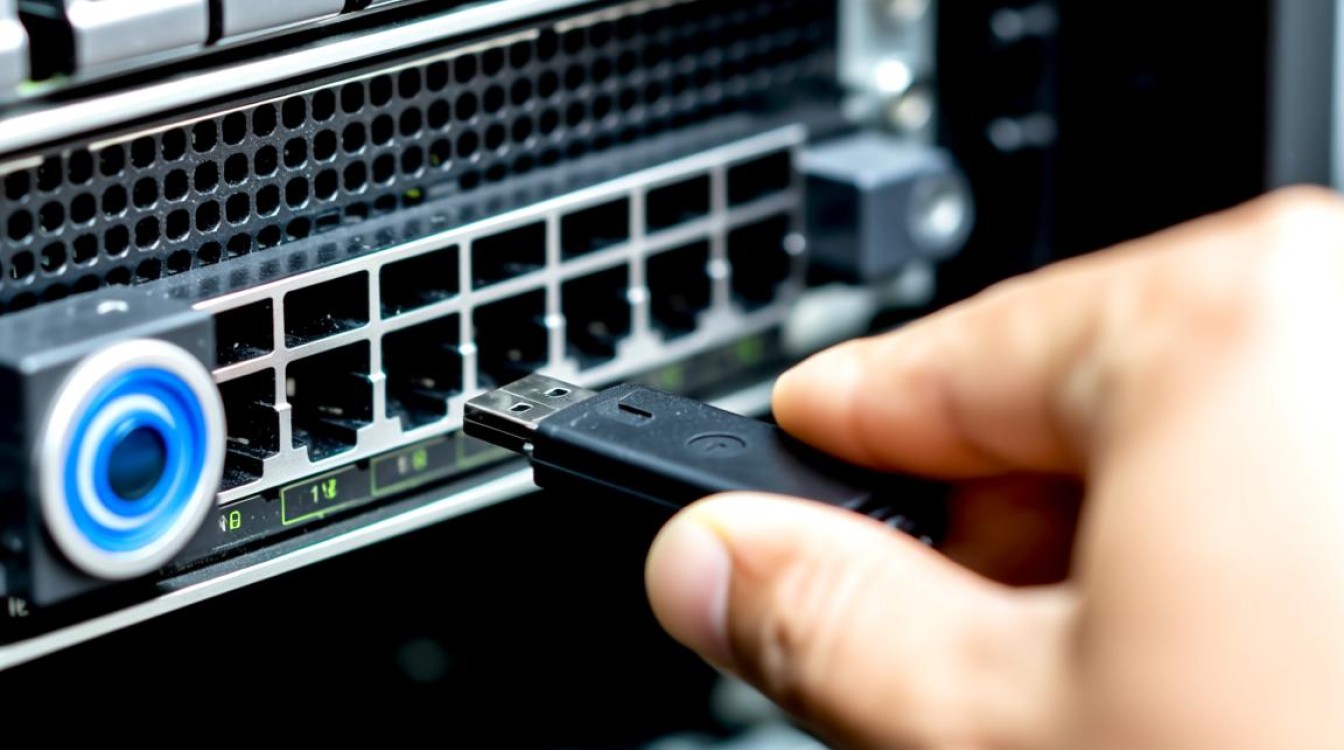

硬件层面的潜在问题及排查
硬件问题是导致服务器无法从U盘启动的首要因素,需逐一排查接口、设备兼容性及物理连接状态。
U盘与接口兼容性问题
服务器通常配备多种接口类型,如USB 2.0、USB 3.0、USB-C甚至前置/后置接口,部分老旧服务器可能对高版本USB协议支持不足,导致U盘无法识别,USB 3.0接口插入U盘时,若服务器BIOS未开启USB 3.0支持,可能出现设备无法识别的情况。
- 排查方法:
- 尝试更换不同接口(优先使用后置主板原生接口),排除接口故障或接触不良问题。
- 若服务器有多台,可测试同一U盘在其他服务器上的识别情况,判断是否为U盘与接口的兼容性问题。
- 对于支持USB 3.0的服务器,进入BIOS检查“USB Configuration”选项中“USB 3.0 Support”是否设置为“Enabled”。
U盘本身故障
U盘硬件损坏(如主控芯片故障、闪存颗粒问题)或文件系统损坏也可能导致服务器无法识别。
- 排查方法:
- 将U盘插入其他计算机(如Windows或Linux主机),检查是否能够正常识别及读取数据。
- 若U盘在其他设备上也无法识别,可尝试重新格式化(注意备份数据),若格式化失败则判定为U盘硬件故障,需更换U盘。
- 确保U盘容量符合服务器要求,部分服务器对过大容量U盘(如超过16TB)的兼容性可能存在限制。
服务器USB控制器或BIOS/UEFI故障
服务器的USB控制器故障或BIOS/UEFI芯片损坏可能导致所有USB设备无法识别。
- 排查方法:
- 观察服务器启动时自检界面(POST界面),查看是否有“USB Controller Not Found”等错误提示。
- 若服务器支持IPMI远程管理,可通过IPMI虚拟控制台查看USB设备是否被识别,排除本地显示故障的影响。
- 尝试清除BIOS设置(通过跳线短接或移除CMOS电池),恢复默认设置后再次测试。
BIOS/UEFI设置的常见误区与调整
BIOS/UEFI是服务器启动的核心固件,其设置错误是导致U盘启动失败的另一主因,需重点关注启动顺序、安全启动及兼容性模式等选项。
启动顺序未正确设置
若服务器启动顺序中未将U盘设置为第一启动项,或未识别到U盘设备,则无法从U盘启动。
- 排查方法:
- 重启服务器,根据屏幕提示进入BIOS/UEFI设置界面(常见按键为Del、F2、F10或Esc)。
- 在“Boot”或“启动”选项中,检查“Boot Priority”或“启动优先级”设置,确保U盘(通常显示为“USB-HDD”“USB-FDD”或具体U盘型号)位于启动列表首位。
- 部分服务器需先启用“Boot Menu”或“启动菜单”,在启动时按特定键(如F11、F12)选择临时启动设备。
安全启动(Secure Boot)与兼容模式冲突
现代服务器多采用UEFI架构,默认开启“安全启动”功能,仅允许签名过的启动介质加载,未签名的U盘系统镜像可能被拒绝。
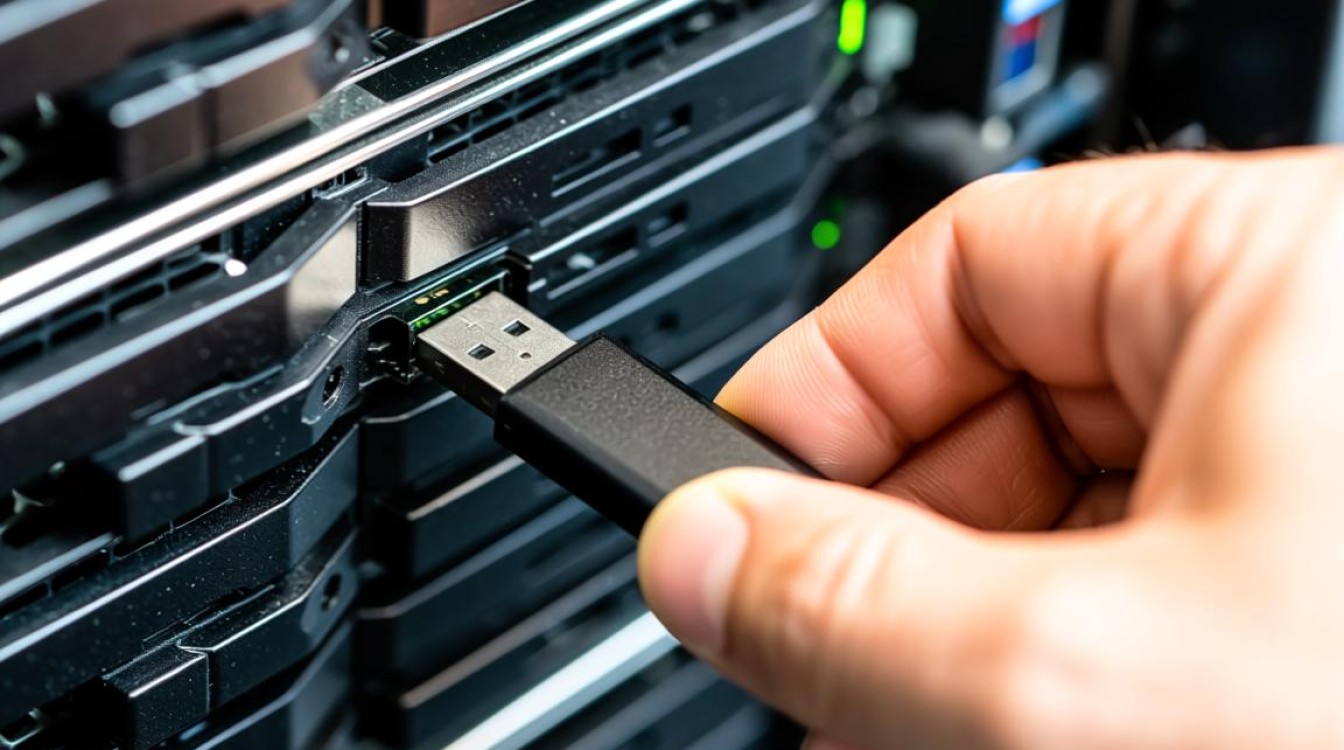
- 排查方法:
- 进入UEFI的“Security”或“安全”选项,将“Secure Boot”设置为“Disabled”。
- 部分服务器需同时开启“Legacy Boot”或“CSM(兼容性支持模块)”,以支持传统MBR分区和BIOS启动模式的U盘。
- 注意:关闭安全启动可能带来安全风险,操作完成后建议在系统安装完毕重新开启。
U盘格式与分区表不兼容
UEFI模式通常要求启动介质为GPT分区表且支持FAT32文件系统,而传统BIOS模式则多支持MBR分区表,若U盘分区格式与服务器启动模式不匹配,将导致无法启动。
- 排查方法:
- 在Windows磁盘管理中查看U盘分区形式:GPT分区表显示为“GPT保护分区”,MBR则显示为“主分区”。
- 使用磁盘工具(如DiskGenius)重新格式化U盘:UEFI模式下选择GPT+FAT32,BIOS模式下选择MBR+FAT32。
- 避免使用NTFS等非标准文件系统格式化U盘,多数服务器固件无法识别NTFS格式的启动文件。
U盘启动盘制作与系统镜像的规范性问题
U盘启动盘的制作质量及系统镜像的完整性直接影响启动成功率,需确保制作工具、镜像文件及启动文件符合要求。
启动盘制作工具选择不当
不同操作系统(如Windows、Linux、ESXi)对启动盘制作工具有特定要求,使用不兼容的工具可能导致启动失败。
- 排查方法:
- Windows系统推荐使用微软官方工具“Media Creation Tool”或“Windows USB/DVD Download Tool”;
- Linux系统建议使用“Rufus”(需选择DD模式或ISO模式)或“Ventoy”(支持多系统镜像);
- 虚拟化系统(如ESXi、Proxmox)需使用官方提供的离线安装包制作启动盘,并确保版本与服务器硬件兼容。
- 重新制作启动盘时,彻底擦除U盘原有数据,避免残留分区表冲突。
系统镜像文件损坏或不完整
下载的系统镜像文件因网络问题或校验失败导致损坏,或镜像版本与服务器硬件不兼容(如CPU架构 mismatch),均可能引发启动失败。
- 排查方法:
- 重新下载镜像文件,并通过SHA256或MD5校验工具验证文件完整性(官方镜像通常会提供校验值)。
- 确认镜像文件与服务器CPU架构匹配(如x86_64、ARM64),避免使用32位镜像安装64位服务器。
- 检查镜像文件是否包含完整的启动引导文件(如Windows的bootmgr、Linux的isolinux/isolinux.cfg)。
启动文件路径错误
部分工具制作的启动盘需手动调整启动文件路径,若路径错误(如isolinux.cfg指向的内核文件不存在),服务器将无法加载系统。
- 排查方法:
- 挂载U盘至其他计算机,检查启动目录(如/isolinux/、/boot/grub/)下的文件是否完整。
- 对于Linux系统,确保vmlinuz和initrd.img文件位于指定路径,且grub.cfg中的kernel和initrd路径正确。
- 使用“Win32 Disk Imager”等工具写入镜像时,需选择正确的设备盘符,避免误写入系统硬盘。
服务器固件与驱动程序的更新与兼容性
服务器的BIOS/UEFI版本、主板芯片组驱动及RAID控制器驱动若未及时更新,可能与新型U盘或系统镜像存在兼容性问题。
BIOS/UEFI版本过旧
旧版本固件可能无法识别新型U盘的控制器协议或分区格式,导致启动失败。
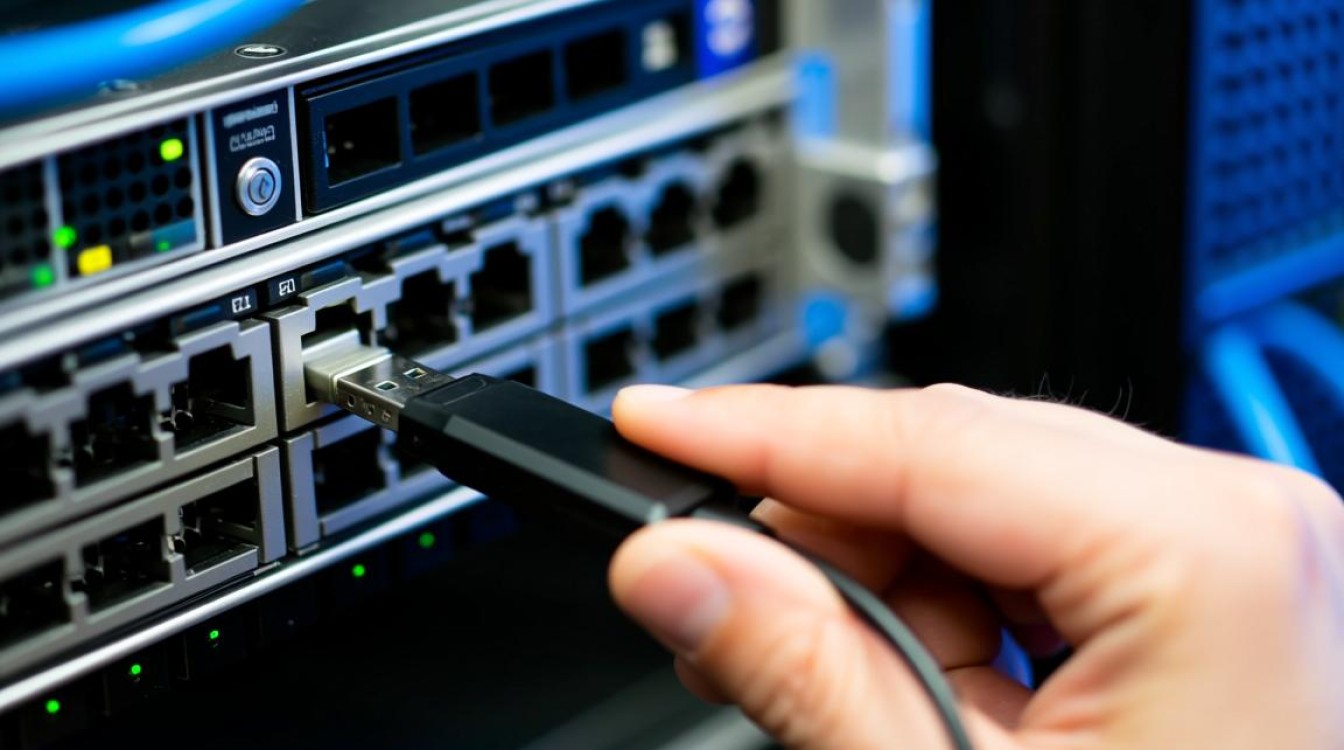
- 排查方法:
- 访问服务器厂商官网(如Dell、HP、Lenovo、Supermicro),根据服务器型号下载最新BIOS/UEFI固件。
- 更新固件前需确认服务器电源稳定,避免断电导致固件损坏,部分服务器需在BIOS中开启“BIOS Update”选项或使用U盘离线更新。
RAID控制器驱动缺失
若服务器配置了RAID阵列,且RAID控制器驱动未集成到系统镜像中,安装过程中可能出现“找不到驱动”的错误,导致无法启动。
- 排查方法:
- 在制作启动盘时,将RAID控制器驱动(如LSI、Adaptec、Intel系列)集成到镜像中(Windows系统通过“驱动注入”功能,Linux系统通过修改initrd)。
- 部分服务器支持在启动时按“Ctrl+R”进入RAID配置界面,检查RAID状态是否正常(如磁盘是否在线)。
硬件兼容性列表(HCL)验证
某些服务器对特定品牌或型号的U盘存在兼容性限制,尤其是非原厂配件。
- 排查方法:
- 查阅服务器厂商提供的HCL文档,确认U盘型号是否在兼容列表中。
- 若无明确列表,优先选择知名品牌U盘(如SanDisk、Kingston、Samsung),并避免使用低价劣质产品。
综合排查流程与解决方案
当遇到服务器无法通过U盘启动时,建议按照以下流程逐步排查,避免盲目操作:
- 初步检查:确认U盘在其他设备上可用,接口连接正常,服务器无硬件报警(如LED指示灯异常)。
- BIOS/UEFI设置:进入启动菜单,检查启动顺序是否正确,关闭安全启动并开启CSM模式(如需)。
- U盘格式验证:确认U盘分区表(GPT/MBR)与启动模式匹配,文件系统为FAT32。
- 重新制作启动盘:使用官方工具重新下载镜像并制作启动盘,确保文件完整。
- 固件更新:若服务器固件版本过旧,更新后再次测试。
- 硬件替换测试:更换U盘、接口或测试服务器,缩小故障范围。
若以上步骤均无法解决问题,可能是服务器主板芯片组或USB控制器存在硬件故障,需联系厂商技术支持进行维修。
服务器无法通过U盘启动是一个涉及硬件、固件、软件多层面的复杂问题,需系统化排查,运维人员应从基础硬件检查入手,逐步深入BIOS设置、启动盘制作及驱动兼容性等环节,同时关注服务器固件更新与硬件兼容性,通过规范的排查流程和严谨的操作,可有效解决多数U盘启动失败问题,保障服务器运维工作的顺利开展。
图片来源于AI模型,如侵权请联系管理员。作者:酷小编,如若转载,请注明出处:https://www.kufanyun.com/ask/160271.html
