

随着科技的不断发展,网络设备在家庭和办公环境中扮演着越来越重要的角色,R7000路由器作为一款高性能的无线路由器,其配置和性能备受用户关注,本文将详细介绍R7000的配置及使用方法,帮助用户更好地了解和使用这款产品。
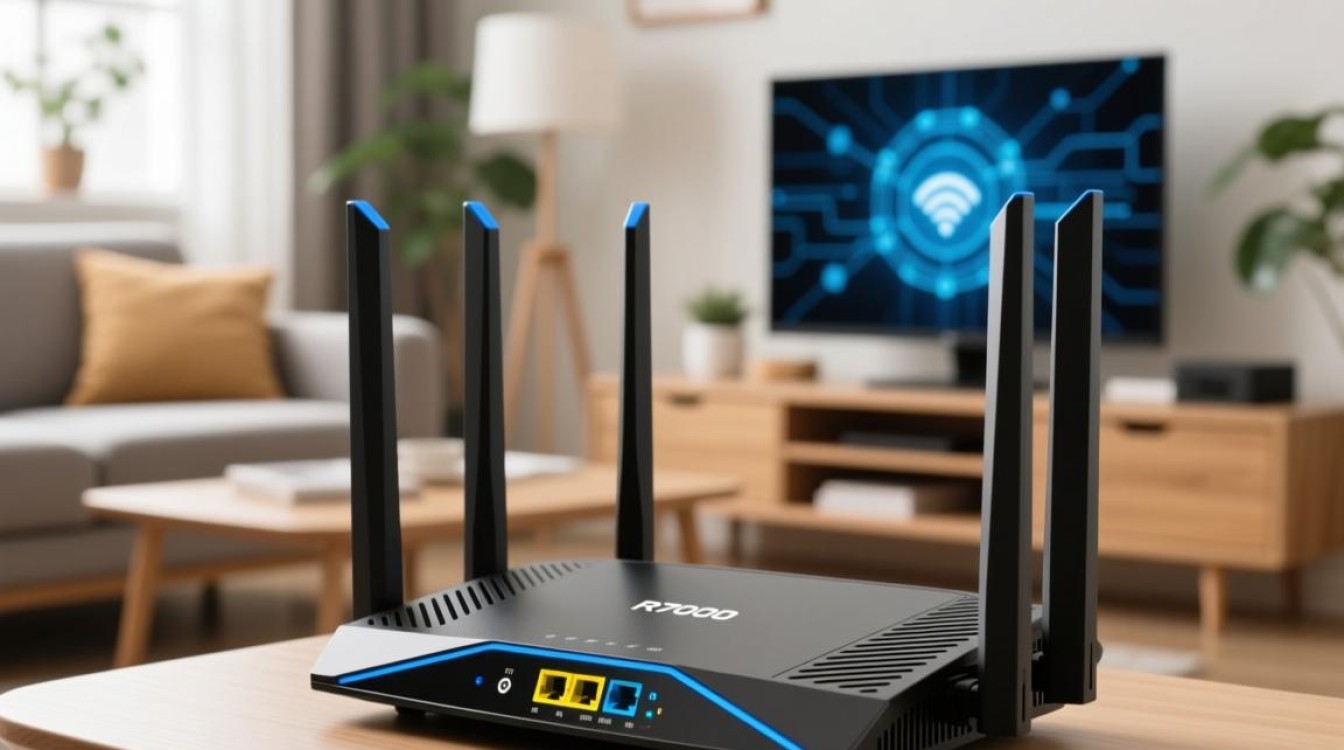

R7000路由器基本配置
外观设计
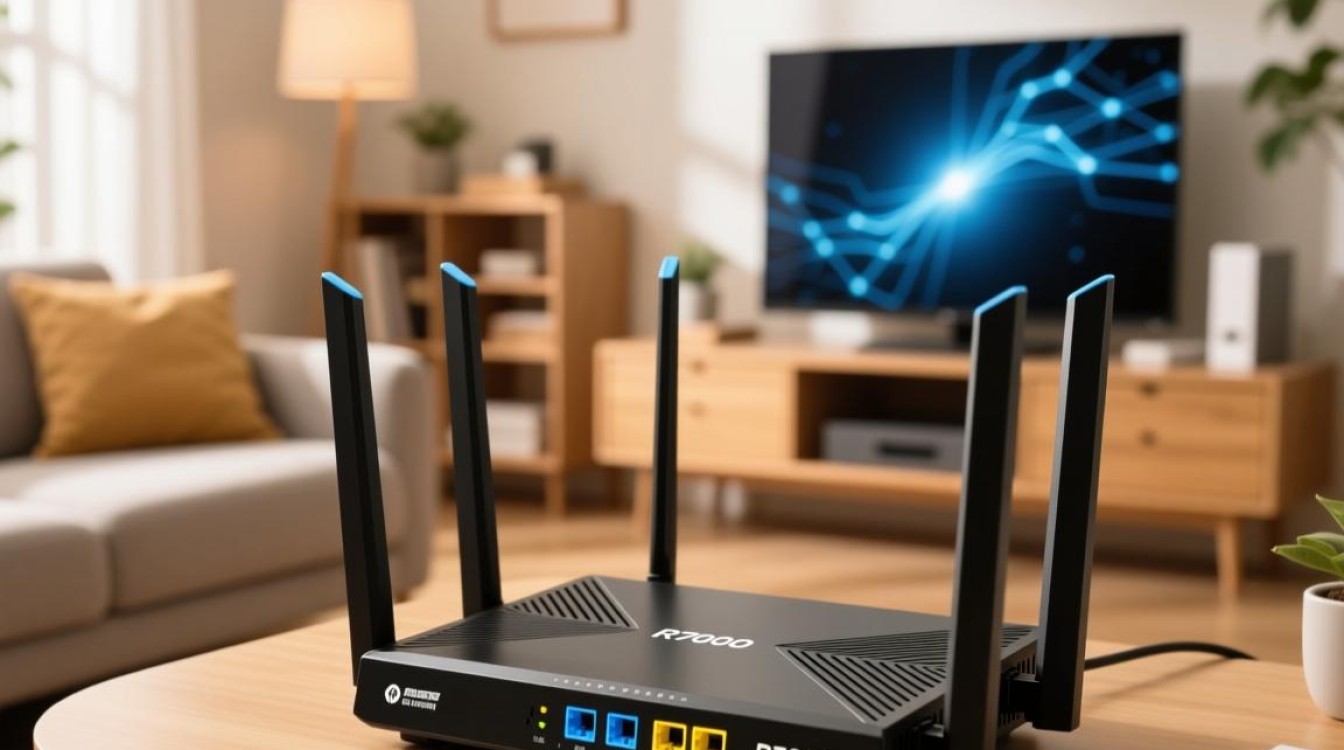
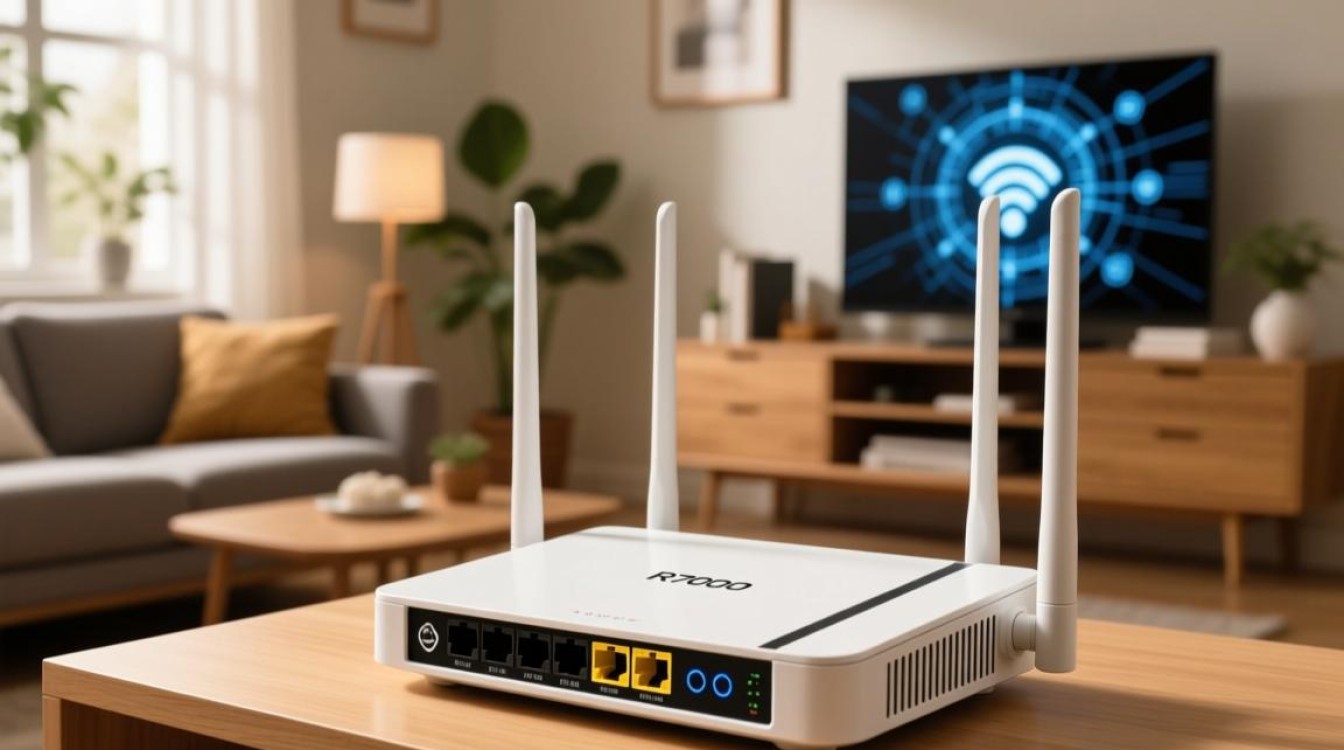
R7000路由器采用白色为主色调,线条流畅,整体造型简洁大方,其正面设有电源开关、WPS按键、WAN口和四个LAN口。
技术参数
| 参数 | 描述 |
|---|---|
| 处理器 | Broadcom BCM4706 |
| 内存 | 128MB DDR3 RAM |
| 存储 | 16MB闪存 |
| 天线 | 4根外置全向天线 |
| 接口 | 1个WAN口,4个LAN口,1个USB 3.0接口,1个USB 2.0接口 |
| 无线标准 | IEEE 802.11ac(5GHz)、IEEE 802.11n(2.4GHz) |
| 传输速率 | 5GHz:最高867Mbps,2.4GHz:最高300Mbps |
| 覆盖范围 | 室内约100平方米,室外约50平方米 |
R7000路由器配置步骤
连接路由器
将R7000路由器通过网线连接到宽带modem,然后将电源插头插入电源插座。
设置路由器
打开电脑,连接到路由器发出的无线信号,通常情况下,路由器默认的无线信号名为“router”,密码为“admin”。
访问管理界面
在浏览器中输入“192.168.1.1”,然后输入用户名和密码(默认为admin/admin),进入路由器管理界面。
网络设置
在管理界面中,找到“网络设置”选项,设置上网方式,根据宽带运营商提供的账号信息,选择合适的上网方式,并填写相应的账号和密码。
无线设置
在管理界面中,找到“无线设置”选项,设置无线网络名称(SSID)和密码,为了安全起见,建议设置一个复杂的密码。
USB设置
如果需要使用USB功能,可以在管理界面中找到“USB设置”选项,进行相应的设置。
R7000路由器常见问题解答(FAQs)
问题1:如何升级R7000路由器的固件?
解答:
- 进入路由器管理界面。
- 找到“系统工具”选项。
- 选择“固件升级”。
- 选择合适的固件版本,点击“升级”按钮。
问题2:如何设置R7000路由器的家长控制功能?
解答:
- 进入路由器管理界面。
- 找到“家长控制”选项。
- 填写要控制的用户信息。
- 设置上网时间、允许访问的网站等。
相信您已经对R7000路由器的配置及使用方法有了全面的了解,希望这篇文章能帮助您更好地使用R7000路由器,享受高速稳定的网络生活。
图片来源于AI模型,如侵权请联系管理员。作者:酷小编,如若转载,请注明出处:https://www.kufanyun.com/ask/160141.html
