

当服务器无法通过U盘启动时,这通常是一个令人棘手的问题,因为它可能阻碍系统的安装、恢复或维护,服务器作为关键业务设备,其启动问题的解决需要更加谨慎和系统的方法,本文将详细探讨服务器无法通过U盘启动的各种可能原因,并提供一套结构化的排查与解决方案,帮助用户逐步定位并解决问题。

启动前的硬件与基础检查
在深入复杂的软件设置之前,首先应该进行一些基础的硬件和连接检查,这些步骤往往能快速解决许多看似复杂的问题。
-
U盘与接口的物理检查:
- U盘本身:确认U盘是否完好无损,可以尝试将U盘插入其他电脑,看是否能被识别及正常启动,U盘可能因老化、物理损坏或文件系统错误而失效。
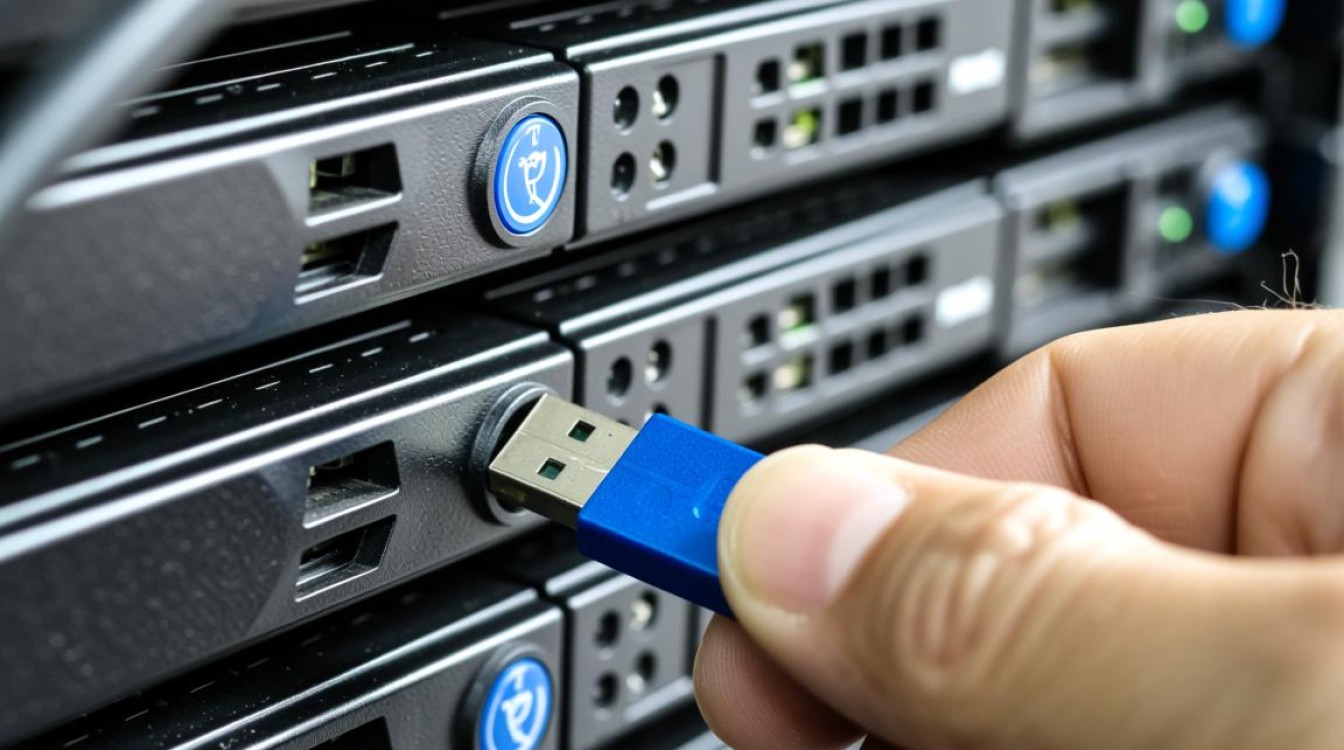
- USB接口:服务器通常配备多个USB接口,包括前置和后置,尝试更换不同的USB接口,特别是优先使用后置主板原生接口,前置接口可能通过延长线连接,存在供电不足或接触不良的风险。
- USB模式与BIOS/UEFI支持:一些老旧的服务器或特定的硬件对USB 3.0或更高版本的兼容性可能不佳,尝试使用USB 2.0接口制作的启动U盘,或在BIOS/UEFI设置中手动将USB模式切换为“Legacy”或“USB 2.0 Emulation”。
-
BIOS/UEFI设置的基础验证:
- 进入BIOS/UEFI界面:重启服务器,在开机自检时根据屏幕提示(通常是按F2, F10, Del, Esc等键)进入BIOS或UEFI设置界面。
- 检查启动顺序:这是最关键的一步,在“Boot”或“启动”选项卡中,找到“Boot Priority”或“启动顺序”设置,确保U盘已添加到启动设备列表中,并且其优先级高于硬盘等设备,有时,BIOS可能没有自动检测到U盘,需要手动添加。
- 启用启动设备列表:确保“Boot Menu”或“启动菜单”功能是“Enabled”状态,这样在开机时可以按特定键(如F12)调出启动设备选择菜单,手动选择U盘启动,无需修改BIOS默认设置,非常便于测试。
U盘启动盘的制作与验证
即使硬件和基础设置无误,一个制作不当的U盘启动盘也是导致失败的主要原因。
-
选择合适的启动工具:
- 根据服务器的品牌和型号,选择官方推荐的启动工具,戴尔有戴尔OS Deployment Toolkit,惠普有惠普USB Key Utility,联想有Lenovo USB Recovery Creator,官方工具通常能更好地适配服务器的硬件和固件。
- 对于通用场景,可以选择流行的第三方工具如Rufus、Ventoy或UltraISO,使用这些工具时,务必注意文件系统格式和引导记录的正确写入。
-
制作过程中的关键设置:
- 文件系统格式:对于大多数现代服务器,特别是采用UEFI固件的系统,应选择FAT32文件系统,如果安装文件(如Windows ISO)大于4GB,则需要使用NTFS格式,但需确保服务器的UEFI支持从NTFS分区启动,Ventoy等工具支持多ISO文件,且兼容性较好。
- 引导记录选择:在制作工具中,需要明确选择“GPT”或“MBR”分区方案,这取决于服务器的启动模式(UEFI或Legacy),UEFI模式通常需要GPT分区,而Legacy模式(CSM)则需要MBR分区,一个常见的错误是为UEFI模式制作了MBR格式的启动盘,反之亦然。
- 写入模式:在Rufus等工具中,有“DD Image模式”、“ISO Image模式”等选项,对于制作可引导的Windows安装盘,通常选择“DD Image”或“ISO Image (Hybrid Image)”,选择错误可能导致U盘无法引导。
-
验证启动盘的完整性:
- 在制作完成后,将U盘插入一台普通PC,检查其内容是否完整,启动盘应包含一个或多个可引导的文件(如
bootmgr,bootmgfw.efi,grub等),并且安装文件目录结构完整。 - 可以使用虚拟机软件(如VirtualBox, VMware)来测试U盘的启动能力,创建一个虚拟机,并将U盘设置为第一启动设备,看虚拟机能否从U盘成功启动并进入安装程序,这是验证启动盘有效性的一个非常可靠的方法。
- 在制作完成后,将U盘插入一台普通PC,检查其内容是否完整,启动盘应包含一个或多个可引导的文件(如
服务器固件层面的深度配置
如果基础检查和U盘本身都无问题,那么问题很可能出在服务器固件(BIOS/UEFI)的高级设置上。
-
安全启动:
- 禁用安全启动:这是导致U盘启动失败的常见原因之一。“Secure Boot”是一个安全标准,要求所有启动的操作系统和驱动程序都必须经过数字签名,大多数U盘启动盘,尤其是用于安装第三方操作系统或维护工具的,都不包含有效的签名。
- 操作方法:进入BIOS/UEFI的“Security”或“安全”选项卡,找到“Secure Boot”并将其设置为“Disabled”,禁用后,系统将允许加载未经签名的引导程序。注意:禁用安全启动会降低系统安全性,因此在完成操作后,如果服务器将作为生产环境使用,建议重新启用它。
-
兼容性支持模块:
- 启用CSM:CSM(Compatibility Support Module)是一个固件层,允许UEFI固件模拟传统的BIOS环境,从而支持Legacy模式的操作系统和启动设备。
- 操作方法:在“Boot”或“高级”选项卡中,找到“CSM”或“Legacy Boot Support”选项,并将其设置为“Enabled”,启用CSM后,你可以在启动模式中选择“UEFI and Legacy”或仅“Legacy”,然后在启动顺序中添加U盘,这对于不支持纯UEFI启动的旧版安装介质至关重要。
-
其他高级设置:
- SATA模式:检查“SATA Controller Mode”或“存储配置”选项,确保其设置为“AHCI”或“RAID”模式(根据你的硬盘配置而定),错误的设置可能导致硬盘无法被识别,从而影响启动流程。
- Thunderbolt或其他特殊接口:如果服务器配备了Thunderbolt接口,且你的U盘通过转接头连接,请确保在BIOS中已启用Thunderbolt控制器并设置为“Legacy”模式,因为许多Thunderbolt控制器默认仅支持UEFI启动。
操作系统与固件的兼容性排查
在某些情况下,问题源于操作系统安装文件与服务器硬件或固件之间的不兼容。
-
检查操作系统版本:
- 确保你使用的操作系统安装镜像版本与服务器硬件架构相匹配,为x86-64(64位)服务器准备的安装盘不能在ARM架构的服务器上启动。
- 对于Windows Server,检查安装镜像是否为服务器专用版本,而不是桌面版Windows的镜像,后者可能缺少服务器所需的驱动程序。
-
加载必要的驱动程序:
- 在启动过程中,如果系统提示“找不到驱动程序”或“无法加载存储驱动”,这通常意味着安装程序无法识别服务器的RAID控制器、SATA控制器或NVMe硬盘。
- 解决方案:在制作启动盘时,需要将服务器对应硬件的驱动程序(通常是
.inf和.sys文件)集成到安装镜像中,以Windows安装为例,可以使用Windows ADK(Assessment and Deployment Kit)中的“Windows System Image Manager (WSIM)”工具来创建应答文件,并注入驱动程序,在启动时,按F6或根据屏幕提示加载驱动程序软盘或指定驱动路径。
-
固件更新:
- 服务器的BIOS/UEFI固件存在已知的bug,可能导致特定硬件的启动问题,访问服务器制造商的官方网站,根据你的服务器型号查找最新的BIOS/UEFI更新。
- 警告:更新固件存在风险,操作不当可能导致服务器变砖,请严格按照官方指南操作,并在更新前确保服务器有稳定的供电。
总结与建议
服务器无法通过U盘启动是一个系统性问题,需要由简到繁、由外到内地进行排查,一个清晰的排查路径是:硬件连接检查 -> U盘启动盘验证 -> BIOS/UEFI基础设置 -> 固件高级配置(安全启动、CSM)-> 兼容性与驱动问题。
在解决过程中,耐心和细致是关键,每进行一步修改,都应重启服务器进行测试,以确认问题是否解决,如果所有软件层面的方法都尝试过后问题依旧,那么很可能是服务器主板上的USB控制器、南桥芯片或其他硬件组件出现了故障,此时则需要联系硬件厂商的技术支持进行专业的维修,通过这种结构化的方法,大多数服务器U盘启动问题都可以被有效地定位和解决。
图片来源于AI模型,如侵权请联系管理员。作者:酷小编,如若转载,请注明出处:https://www.kufanyun.com/ask/159899.html
