

确保安装过程顺利进行
在开始用U盘为服务器安装Linux系统之前,充分的准备工作是成功的关键,需要确认服务器的硬件兼容性,包括CPU架构(如x86_64、ARM等)、内存容量(建议至少2GB以上)、存储接口(SATA、NVMe或SAS)以及是否有足够的硬盘空间用于安装系统,部分服务器可能需要特定的硬件驱动程序,建议提前在Linux发行版的官方硬件兼容列表中查询确认。
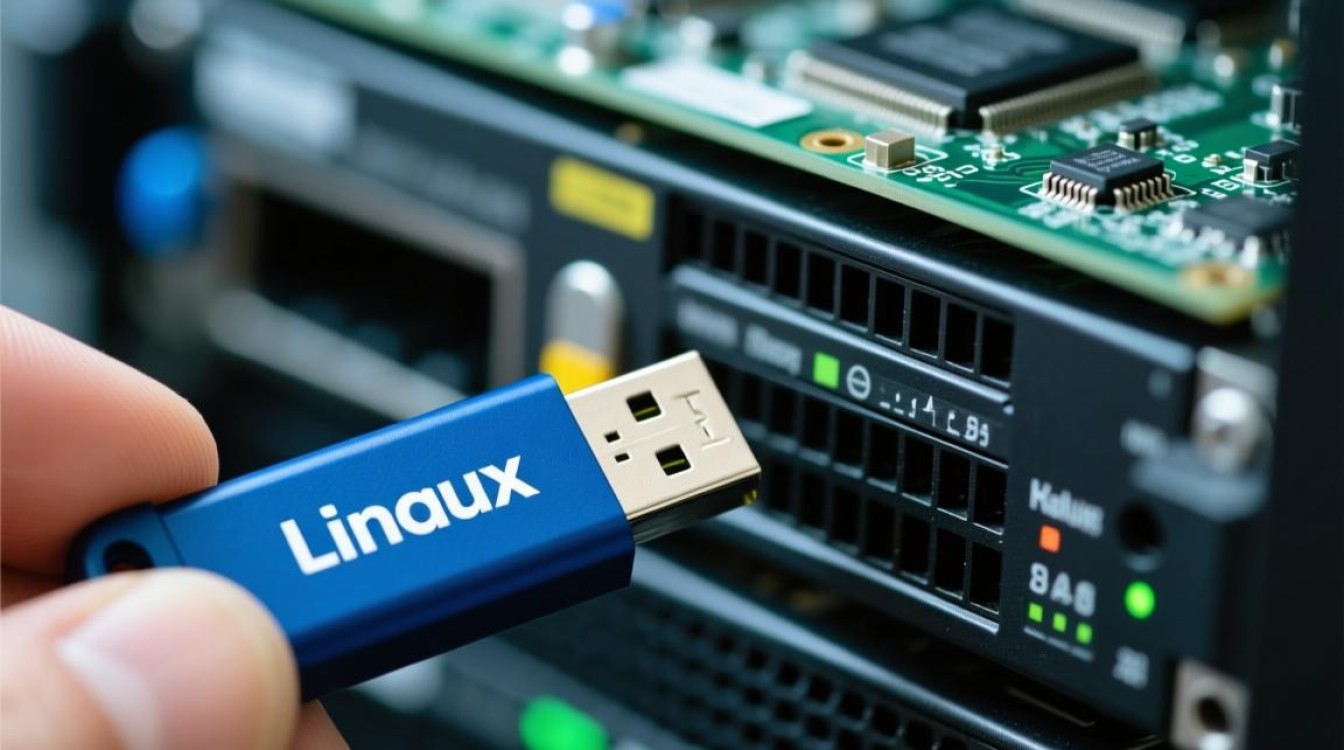

选择合适的Linux发行版,对于服务器场景,推荐选择稳定性高、社区支持完善的发行版,如CentOS、Ubuntu Server、Debian或Rocky Linux等,根据服务器的用途(如Web服务、数据库、虚拟化等),可以选择对应的版本(如CentOS Stream、Ubuntu LTS等)。
准备一个容量至少为8GB的U盘,确保U盘中无重要数据,因为后续操作将完全格式化U盘,需要一台可以正常使用的Windows或Linux主机,用于制作启动U盘,下载所选Linux发行版的ISO镜像文件,建议从官方源获取,以确保镜像的完整性和安全性。
制作Linux安装U盘:将ISO镜像写入U盘
制作可启动的Linux安装U盘是核心步骤,常用的方法包括在Windows下使用Rufus工具,或在Linux下使用dd命令,以下是两种主流操作方式的详细流程:
在Windows下使用Rufus制作U盘
下载并安装Rufus工具(最新版本可在其官网获取),将U盘插入主机,打开Rufus,在“设备”下拉菜单中选择对应的U盘,在“启动选择”区域,点击“选择”按钮,浏览并下载好的Linux ISO镜像文件。
在“映像选项”中,建议选择“DD映像模式”或“ISO映像模式”(部分发行版可能需要特定模式,可参考官方文档),对于分区方案,如果服务器采用传统BIOS启动,选择“MBR分区方案”;如果是较新的UEFI启动,则选择“GPT分区方案”,目标系统类型默认选择“Linux”即可。
点击“开始”按钮,Rufus将提示格式化U盘并写入镜像,确认后等待进度条完成即可,整个过程约需5-15分钟,具体时间取决于U盘的读写速度和ISO文件大小。
在Linux下使用dd命令制作U盘
如果主机系统为Linux(如Ubuntu、CentOS等),可通过命令行工具快速制作启动U盘,通过lsblk或fdisk -l命令查看U盘的设备名称(如/dev/sdb),注意不要误识别为其他存储设备。
假设U盘设备为/dev/sdb,ISO镜像文件位于/home/user/linux.iso,执行以下命令:
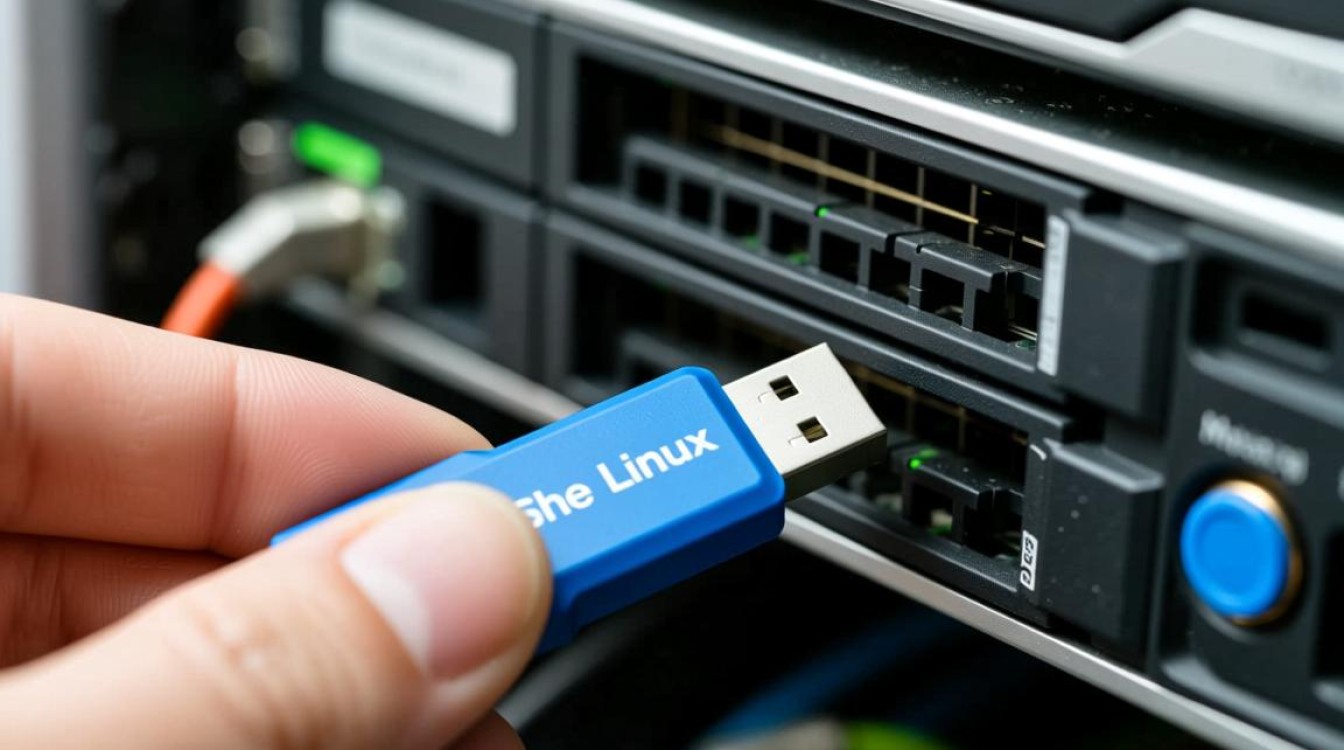
sudo dd if=/home/user/linux.iso of=/dev/sdb bs=4M status=progress
命令中,if参数指定ISO镜像路径,of参数指定U盘设备路径,bs=4M设置块大小以提高写入速度,status=progress可显示实时进度,等待命令执行完成,U盘即制作完毕。
服务器启动设置:从U盘引导安装
制作好启动U盘后,需要将其插入服务器的USB接口,并通过BIOS/UEFI设置从U盘启动,不同品牌的服务器(如戴尔、惠普、联想、华为等)进入BIOS/UEFI的按键可能不同,常见按键包括F2、F10、F12、DEL等,开机时根据屏幕提示快速按下对应按键即可进入设置界面。
在BIOS/UEFI设置中,切换到“Boot”或“启动”选项卡,将“Boot Mode”设置为“UEFI”或“Legacy BIOS”(根据服务器硬件和ISO镜像的兼容性选择),在“Boot Priority”或“启动顺序”中,将USB设备设置为第一启动项,保存设置并退出,服务器将自动从U盘启动,进入Linux安装程序的初始界面。
Linux系统安装:分区与配置启动
从U盘启动后,Linux安装程序将加载必要的文件,进入图形化或文本安装界面(根据发行版不同而异),以下是安装过程中的关键步骤:
选择语言和键盘布局
在安装界面,首先选择安装过程中使用的语言(如“简体中文”)和键盘布局(默认“Chinese”即可)。
配置网络安装
服务器安装通常需要配置网络以获取更新或后续管理,如果是通过DHCP自动获取IP,选择“DHCP自动配置”;如果是静态IP,需手动输入IP地址、子网掩码、网关和DNS服务器信息。
分区与磁盘配置
磁盘分区是安装过程中的核心步骤,直接影响系统的稳定性和性能,对于服务器,推荐使用手动分区模式,可根据需求规划以下分区:
- /boot分区:用于存放引导文件,建议容量为500MB-1GB,文件系统选择ext4。
- /swap分区:作为交换空间,建议容量为内存的1-2倍(如果内存较大,可适当减少,如8GB内存配置4-8GB swap)。
- /根分区:存放系统文件,建议分配剩余空间的50%-70%,文件系统选择ext4或XFS(后者更适合大文件和高并发场景)。
- /home分区(可选):用于存放用户数据,建议单独分区,便于系统重装时保留数据。
如果服务器配置RAID阵列,需先在RAID配置界面创建逻辑磁盘,再进行分区。
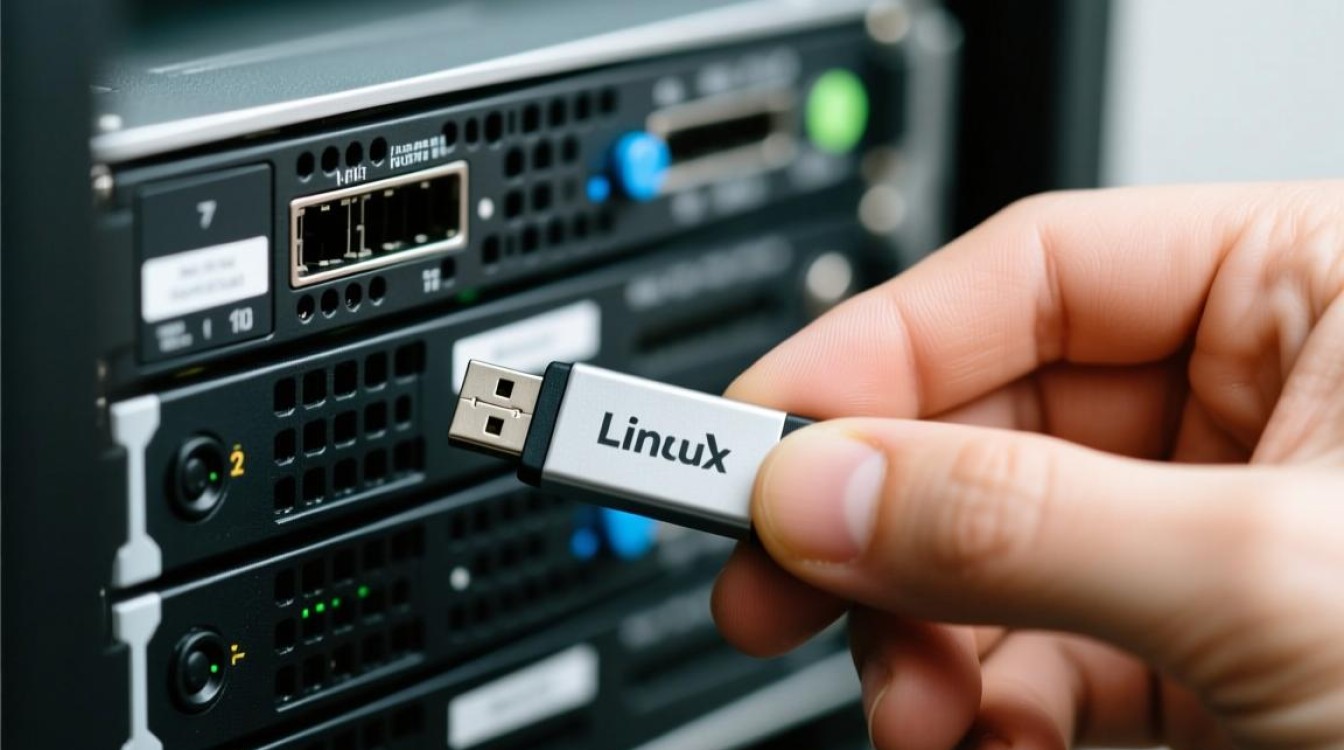
设置用户和密码
设置root管理员密码(建议使用强密码,包含字母、数字和特殊字符),并创建一个普通用户账号(日常操作推荐使用普通用户,提升安全性)。
选择安装软件包
根据服务器用途选择软件包组,如“Minimal Install”(最小化安装,节省空间)、“Server”(服务器基础环境)或“LAMP/LNMP”(Web服务环境),如果不确定,可选择默认安装,后续通过包管理器添加软件。
完成以上配置后,点击“开始安装”,等待系统文件复制和配置完成(约需10-30分钟,具体取决于服务器性能),安装完成后,根据提示重启服务器,并拔出U盘,确保从硬盘启动系统。
安装后配置:系统初始化与优化
首次进入Linux系统后,需要进行基础配置以确保服务器稳定运行,更新系统软件包列表和已安装软件:
sudo apt update && sudo apt upgrade    # Debian/Ubuntu系统
sudo yum update && sudo yum upgrade     # CentOS/RHEL系统
配置防火墙(如iptables、firewalld或ufw),仅开放必要的服务端口(如SSH端口22、HTTP端口80等),关闭不必要的端口以提升安全性,使用ufw配置防火墙:
sudo ufw enable
sudo ufw allow ssh
sudo ufw allow http
建议配置SSH远程登录,禁用root直接登录(通过修改/etc/ssh/sshd_config文件,设置PermitRootLogin no,并使用普通用户sudo提权),提升远程管理安全性,根据需求安装监控工具(如Zabbix、Prometheus)或日志管理工具(如ELK Stack),实现对服务器运行状态的实时监控。
通过以上步骤,即可完成用U盘为服务器安装Linux系统的全过程,相较于光盘安装,U盘安装具有速度快、操作便捷、成本低等优势,尤其适合批量部署或无光驱的服务器环境,在实际操作中,需注意硬件兼容性和分区规划的合理性,确保系统长期稳定运行。
图片来源于AI模型,如侵权请联系管理员。作者:酷小编,如若转载,请注明出处:https://www.kufanyun.com/ask/159697.html
