

当服务器无法通过U盘启动时,这确实是一个令人头疼的问题,但通常可以通过系统化的排查步骤来解决,服务器作为核心设备,启动问题需要谨慎处理,以下是详细的排查方法和解决方案,帮助你快速定位并解决问题。
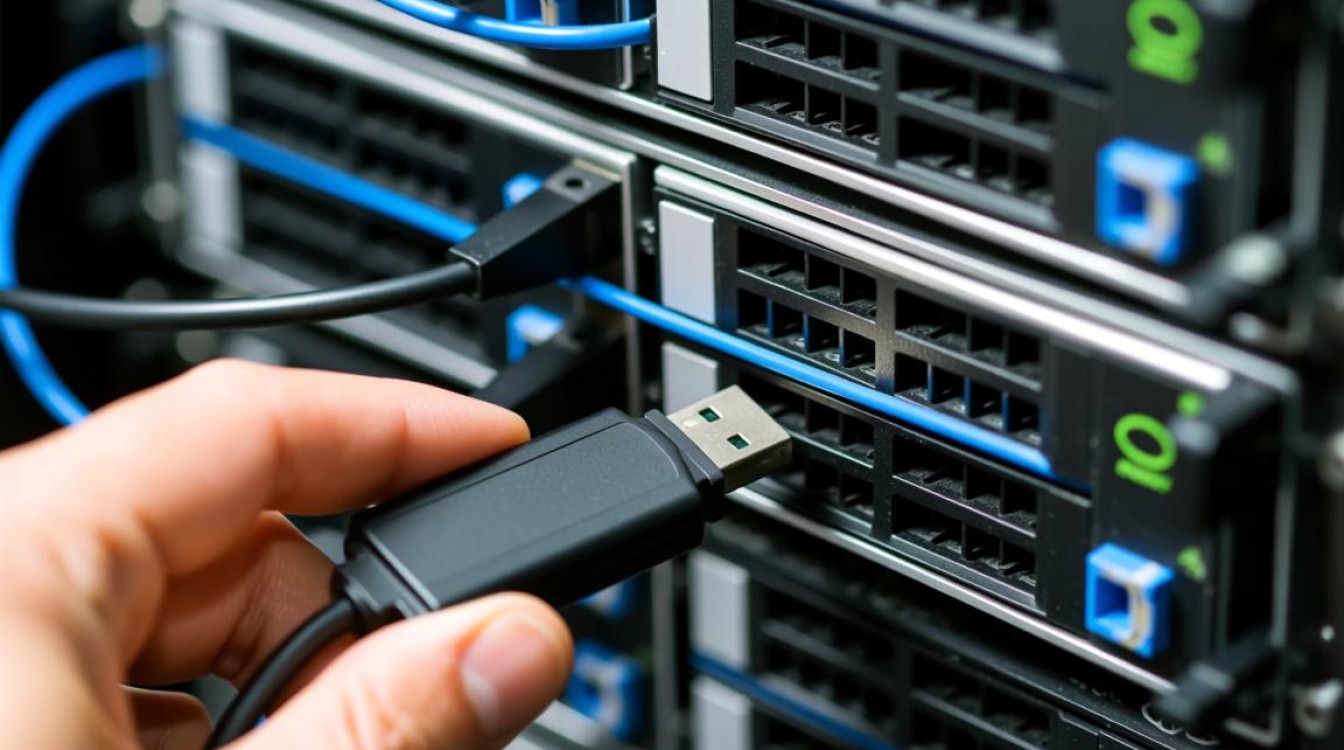

检查U盘启动盘的基本要素
首先确认U盘启动盘本身是否正确制作,服务器启动失败的最常见原因是启动盘存在问题,检查要点包括:
- 启动盘格式:确保U盘格式为FAT32或NTFS(部分服务器可能不支持exFAT)。
- 启动文件完整性:使用工具(如UltraISO或Ventoy)重新制作启动盘,确保引导文件(如grub、syslinux或Windows bootmgr)未损坏。
- 启动模式匹配:BIOS/UEFI支持两种启动模式(Legacy BIOS和UEFI),若服务器为UEFI启动,需确保启动盘采用GPT分区格式;Legacy模式则需MBR格式,不匹配的分区格式会导致无法识别。
服务器BIOS/UEFI设置检查
硬件层面的设置是启动问题的关键,进入服务器的BIOS/UEFI界面(通常开机时按F2、Del或F12键),重点检查以下项目:
- 启动顺序调整:将U盘设备移至启动列表首位,并确认“Boot Mode”设置为正确的模式(UEFI或Legacy)。
- 安全启动(Secure Boot):若启用Secure Boot,可能阻止未签名的启动介质,可暂时禁用该功能,或确保启动盘包含有效证书。
- USB控制器状态:检查“USB Configuration”中是否启用了“Legacy USB Support”或“XHCI Hand-off”,部分服务器需手动开启USB设备支持。
- CSM兼容性支持:在UEFI模式下,开启“Compatibility Support Module(CSM)”可增加对Legacy启动设备的兼容性。
U盘与硬件兼容性问题
部分服务器对USB设备的兼容性有限,尤其是老旧型号或刀片服务器,尝试以下方法:

- 更换USB接口:避免使用前置USB接口(可能供电不足),改用主板后置原生USB接口。
- 尝试其他U盘:排除U盘本身故障,使用不同品牌或容量的U盘测试。
- 外置USB硬盘盒:若U盘无法识别,可将启动系统写入移动硬盘,通过硬盘盒连接服务器。
启动盘系统与服务器匹配性
服务器可能对操作系统版本有特定要求,
- 系统架构匹配:确保启动盘为64位(x86_64),而32位系统无法在多数现代服务器上运行。
- 驱动支持:某些服务器需要内置驱动(如RAID卡、网卡)才能启动,可尝试集成驱动的启动盘(如Windows PE加载特定驱动)。
- 固件更新:服务器BIOS/固件版本过旧可能导致USB兼容性问题,访问厂商官网下载最新更新程序并谨慎升级。
替代解决方案与应急处理
若以上方法均无效,可考虑替代方案:
- 网络启动(PXE):若服务器支持网络启动,可通过TFTP服务器加载镜像,适合批量部署。
- 光驱启动:使用可启动光盘或USB光驱加载安装介质。
- 远程管理卡:通过iDRAC、iLO等远程管理卡虚拟光驱或U盘,直接进行系统安装或维护。
服务器U盘启动问题通常由启动盘制作错误、BIOS设置不当或硬件兼容性导致,建议按步骤逐一排查:先验证启动盘,再检查BIOS设置,最后尝试硬件替换或替代方案,若问题仍无法解决,可联系服务器厂商技术支持,提供详细的错误信息和硬件型号,以获取专业协助,耐心和细致的排查是解决问题的关键,避免因操作失误导致硬件损坏。
图片来源于AI模型,如侵权请联系管理员。作者:酷小编,如若转载,请注明出处:https://www.kufanyun.com/ask/159513.html
