

硬件与软件检查
在开始用U盘安装Linux系统前,需确保硬件与软件满足基本要求,确认服务器支持U盘启动,多数现代服务器可通过BIOS/UEFI设置调整启动顺序,准备一个容量至少8GB的U盘(建议16GB以上,避免空间不足),确保U盘内无重要数据,后续操作会彻底格式化。
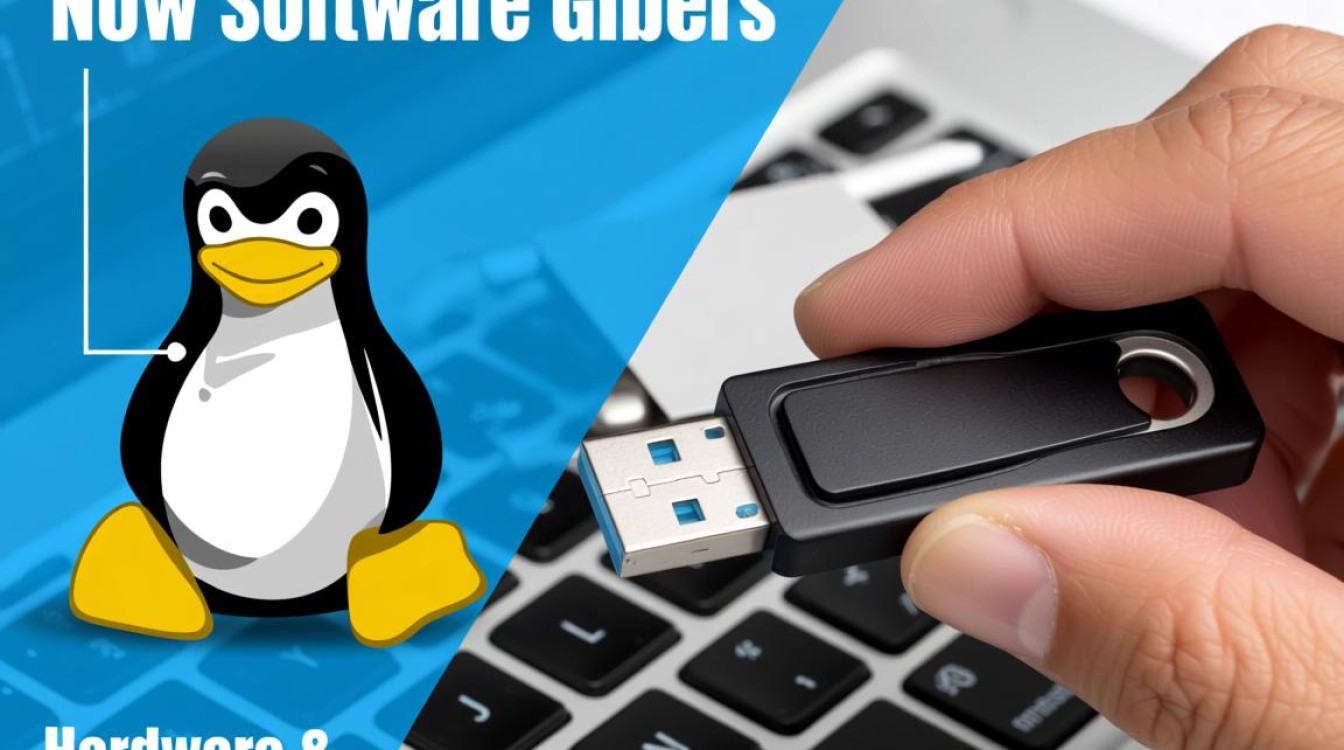

软件方面,需下载Linux系统镜像(如Ubuntu Server、CentOS Stream等)及刻录工具,推荐使用Rufus(Windows环境)或BalenaEtcher(跨平台),两者支持将ISO镜像写入U盘并制作成可启动安装盘,准备一台可正常使用的Windows或Linux电脑,用于制作启动U盘。
制作启动U盘:步骤详解
-
下载系统镜像与工具
访问Linux发行版官网(如ubuntu.com、centos.org),下载对应版本的ISO镜像文件,注意选择“Server”版本,通常适用于服务器部署,资源占用更低且稳定性更高,下载Rufus或BalenaEtcher并安装。 -
写入镜像到U盘
- 使用Rufus:插入U盘,打开Rufus,在“设备”下拉菜单中选择U盘;“启动选择”点击“选择”,下载的ISO镜像;“映像选项”建议选择“DD模式”或“GPT分区方案”(根据服务器BIOS类型选择,UEFI推荐GPT,传统BIOS选择MBR),点击“开始”,等待提示格式化U盘后,自动完成镜像写入。
- 使用BalenaEtcher:插入U盘,打开软件,点击“Flash from file”选择ISO镜像,再点击“Select target”选择U盘,确认无误后点击“Flash”,等待进度条完成即可。
写入完成后,U盘将具备启动功能,可关闭安全启动(部分服务器需提前关闭,避免兼容性问题)。

服务器启动设置:进入安装界面
将制作好的启动U盘插入服务器的USB接口,开机时根据屏幕提示(通常为“F2”“F10”“DEL”或“ESC”)进入BIOS/UEFI设置界面,找到“Boot”或“启动”选项,将启动顺序调整为“USB-HDD”或“USB Storage”为第一启动项,保存设置并重启服务器。
服务器将从U盘启动,进入Linux安装程序的初始化界面,根据提示选择语言、键盘布局,进入“Install Linux”选项,部分系统会检测硬件兼容性,若提示缺少驱动(如RAID卡驱动),需提前将驱动文件拷贝至U盘的指定目录,或通过驱动加载器添加。
磁盘分区与系统配置
安装程序进入磁盘分区步骤,这是服务器部署的关键环节,根据需求选择分区方式:
- 自动分区:适合新手,系统会自动分配根目录(/)、启动分区(/boot)和交换分区(swap),但可能无法满足自定义需求。
- 手动分区:推荐用于服务器,可精细规划磁盘空间。
/boot:500MB-1GB,存放引导文件,建议采用ext4格式;- (根目录):剩余空间主要分配给根目录,ext4格式;
swap:建议为服务器内存的1-2倍(若内存大于32GB,可设为与内存等量或略少);- 若有数据盘,可单独划分
/data或/var目录,用于存储应用数据或日志。
分区完成后,设置时区、创建用户并设置密码(建议设置强密码,避免安全风险),根据提示选择是否安装SSH服务(远程管理必备)、LAMP/LNMP环境(若需部署Web服务)等基础软件包。
完成安装与首次启动
等待系统文件复制和软件包安装完成,安装程序会提示重启,此时拔出U盘,服务器将从硬盘启动,首次登录后,建议执行以下操作:
- 更新系统:运行
sudo apt update && sudo apt upgrade(Ubuntu/Debian)或sudo yum update(CentOS/RHEL); - 配置静态IP:编辑网络配置文件(如
/etc/netplan/01-netcfg.yaml或/etc/sysconfig/network-scripts/ifcfg-eth0),确保服务器IP固定; - 关闭防火墙或配置安全规则:根据业务需求调整,避免开放非必要端口;
- 检查系统日志:通过
journalctl -xe查看启动日志,确认无服务报错。
通过以上步骤,即可完成服务器用U盘安装Linux系统的全过程,整个过程需注意硬件兼容性和分区规划,合理配置系统参数,可为后续服务部署奠定稳定基础。
图片来源于AI模型,如侵权请联系管理员。作者:酷小编,如若转载,请注明出处:https://www.kufanyun.com/ask/159036.html
