


f5服务器部署过程中,有哪些关键步骤和注意事项值得注意?

F5服务器部署指南

f5服务器部署过程中,有哪些关键步骤和注意事项值得注意?

F5服务器

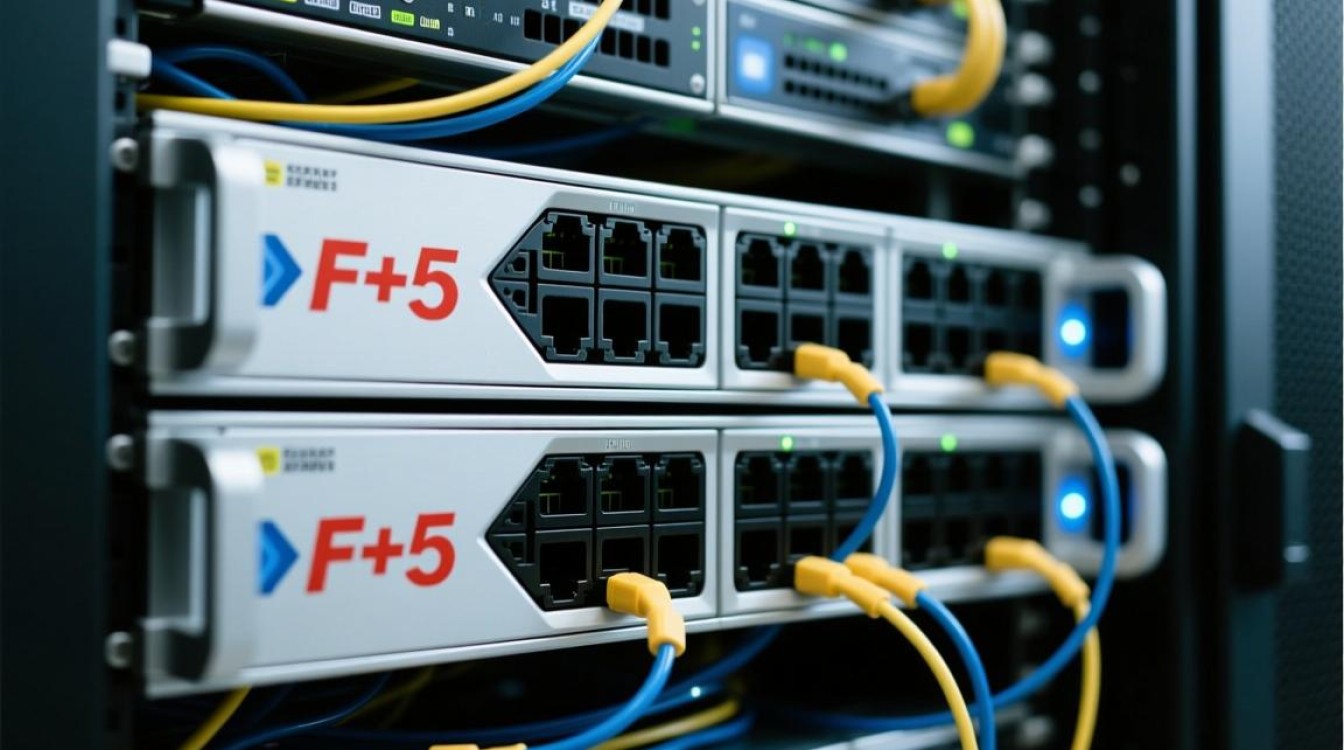
F5服务器是一种高性能的负载均衡器,广泛应用于企业级网络中,用于优化网络性能、提高系统可用性和安全性,本文将详细介绍F5服务器的部署过程,帮助读者快速掌握其配置方法。

F5服务器部署步骤

硬件准备

在部署F5服务器之前,首先需要准备以下硬件设备:

  • F5负载均衡器硬件设备(如F5 BIG-IP)
  • 网络交换机
  • 服务器
  • 网络线缆

网络规划

在部署F5服务器之前,需要规划好网络拓扑结构,包括以下内容:

  • 确定负载均衡器接口与交换机接口的连接方式
  • 确定服务器与交换机接口的连接方式
  • 确定负载均衡器与服务器之间的通信协议

软件安装

(1)下载F5 BIG-IP软件

从F5官方网站下载最新的BIG-IP软件版本,并解压到本地目录。

(2)安装BIG-IP软件

f5服务器部署过程中,有哪些关键步骤和注意事项值得注意?

以root用户身份运行以下命令,开始安装BIG-IP软件:

./install.sh

(3)选择安装选项

根据实际需求,选择合适的安装选项,如安装管理界面、虚拟IP地址等。

配置F5服务器

(1)配置虚拟IP地址

在BIG-IP管理界面中,进入“虚拟服务器”选项卡,创建一个新的虚拟服务器,并配置虚拟IP地址。

(2)配置负载均衡策略

在“负载均衡策略”选项卡中,创建一个新的负载均衡策略,并选择合适的负载均衡算法,如轮询、最少连接等。

(3)配置健康检查

在“健康检查”选项卡中,为服务器配置健康检查,确保服务器正常运行。

(4)配置SSL加密
f5服务器部署过程中,有哪些关键步骤和注意事项值得注意?

如果需要通过HTTPS协议访问F5服务器,需要在“SSL”选项卡中配置SSL加密。

验证部署

在完成F5服务器配置后,进行以下验证步骤:

(1)检查虚拟服务器状态,确保其正常运行
(2)访问F5服务器,验证负载均衡功能是否正常
(3)检查SSL加密是否生效

F5服务器部署常见问题

问题:F5服务器部署后,无法访问虚拟服务器。

解答:请检查以下问题:

  • 虚拟IP地址是否配置正确
  • 负载均衡策略是否正确配置
  • 服务器是否能够正常访问

问题:F5服务器部署后,访问速度较慢。

解答:请检查以下问题:

  • 负载均衡策略是否合理
  • 服务器性能是否满足需求
  • 网络带宽是否充足

通过以上步骤,您可以成功部署F5服务器,并优化您的网络性能,在实际部署过程中,请根据具体需求进行调整。

图片来源于AI模型,如侵权请联系管理员。作者:酷小编,如若转载,请注明出处:https://www.kufanyun.com/ask/156679.html

(0)
上一篇 2025年12月13日 10:41
下一篇 2025年12月13日 10:43

相关推荐

  • win8系统如何更改默认存储位置?新手也能学会的详细操作步骤

    Windows 8作为微软推出的现代化操作系统,其存储管理功能虽较早期版本有所优化,但在实际使用中,用户仍常因系统盘(通常为C盘)空间不足而影响系统运行效率,若需将Windows 8的系统安装位置从C盘迁移至其他磁盘(如D盘),可通过系统内置的存储设置功能实现,本文将详细解析操作流程及相关注意事项,操作步骤详解……

    2026年1月9日
    02530
  • 怎样选择云服务器的配置

    云服务器规格是影响云服务器购买的重要因素,云服务器规格就是指配置情况,配置越高,价格就越高。云服务器配置包括:CPU、内存、带宽、磁盘、操作系统等等,购买云服务器时,根据实际需求来…

    2022年1月4日
    09540
  • Win7路由器无线网络连接不上怎么办?正确设置方法一步解决!

    Win7因路由器未设置无线网络导致无法连接当运行Windows 7的电脑遭遇”路由器未设置无线网络”导致的连接失败时,问题往往比表面的提示更复杂,这不仅涉及路由器的基础配置,更与Win7系统的网络组件、驱动兼容性、安全协议等深层因素交织,本文将深入剖析问题根源,提供系统化解决方案,并融入实际场景经验, 问题深度……

    2026年2月9日
    02500
    • 服务器间歇性无响应是什么原因?如何排查解决?

      根源分析、排查逻辑与解决方案服务器间歇性无响应是IT运维中常见的复杂问题,指服务器在特定场景下(如高并发时段、特定操作触发时)出现短暂无响应、延迟或服务中断,而非持续性的宕机,这类问题对业务连续性、用户体验和系统稳定性构成直接威胁,需结合多维度因素深入排查与解决,常见原因分析:从硬件到软件的多维溯源服务器间歇性……

      2026年1月10日
      020
  • win10wifi网络不见了怎么办,win10桌面wifi图标消失恢复方法

    Win10 WiFi网络图标消失,通常源于系统设置误操作、无线网卡驱动故障或网络服务未启动,绝大多数情况下无需重装系统,通过“从图标设置到驱动修复再到服务重启”的标准化排查流程,即可在10分钟内精准定位并解决问题, 核心排查:检查网络图标设置与飞行模式状态在遇到WiFi图标消失时,用户往往容易陷入“电脑坏了”的……

    2026年3月12日
    02175

发表回复

您的邮箱地址不会被公开。 必填项已用 * 标注