

M5526CDN一体机操作指南
设备连接
-
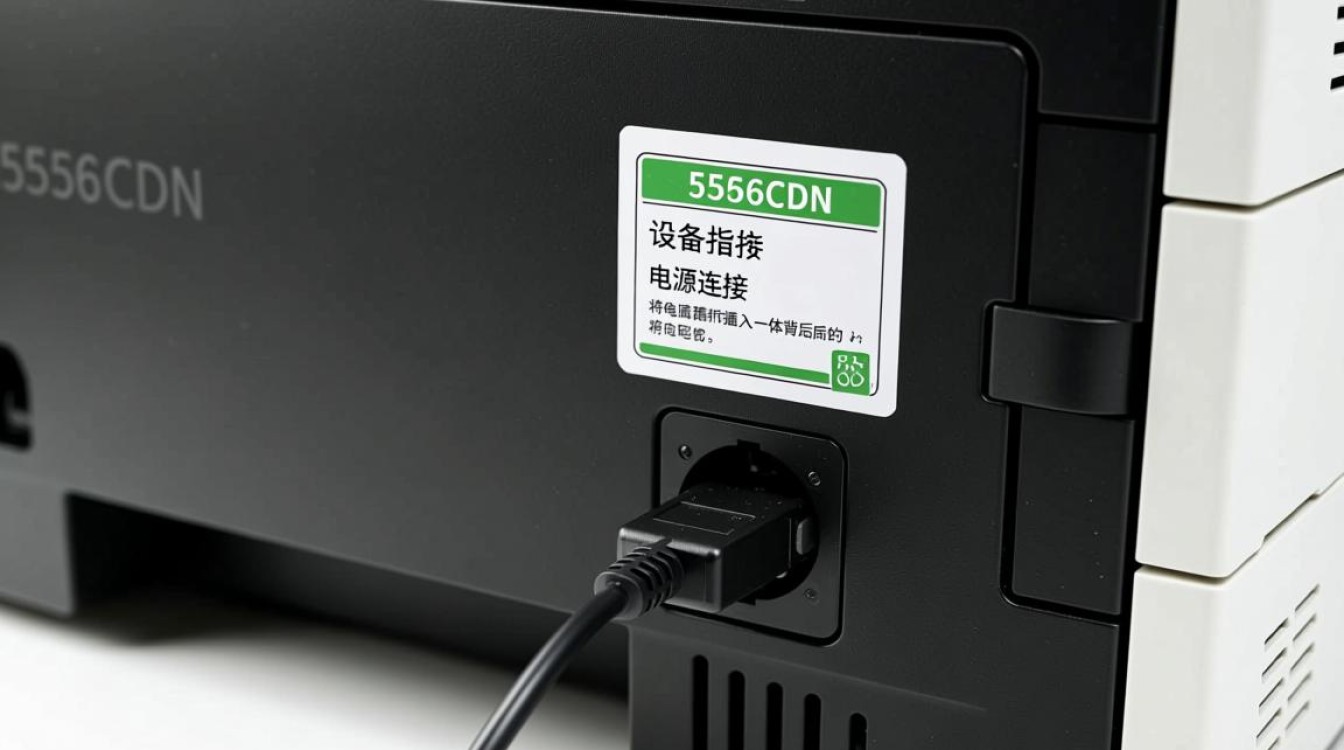
电源连接
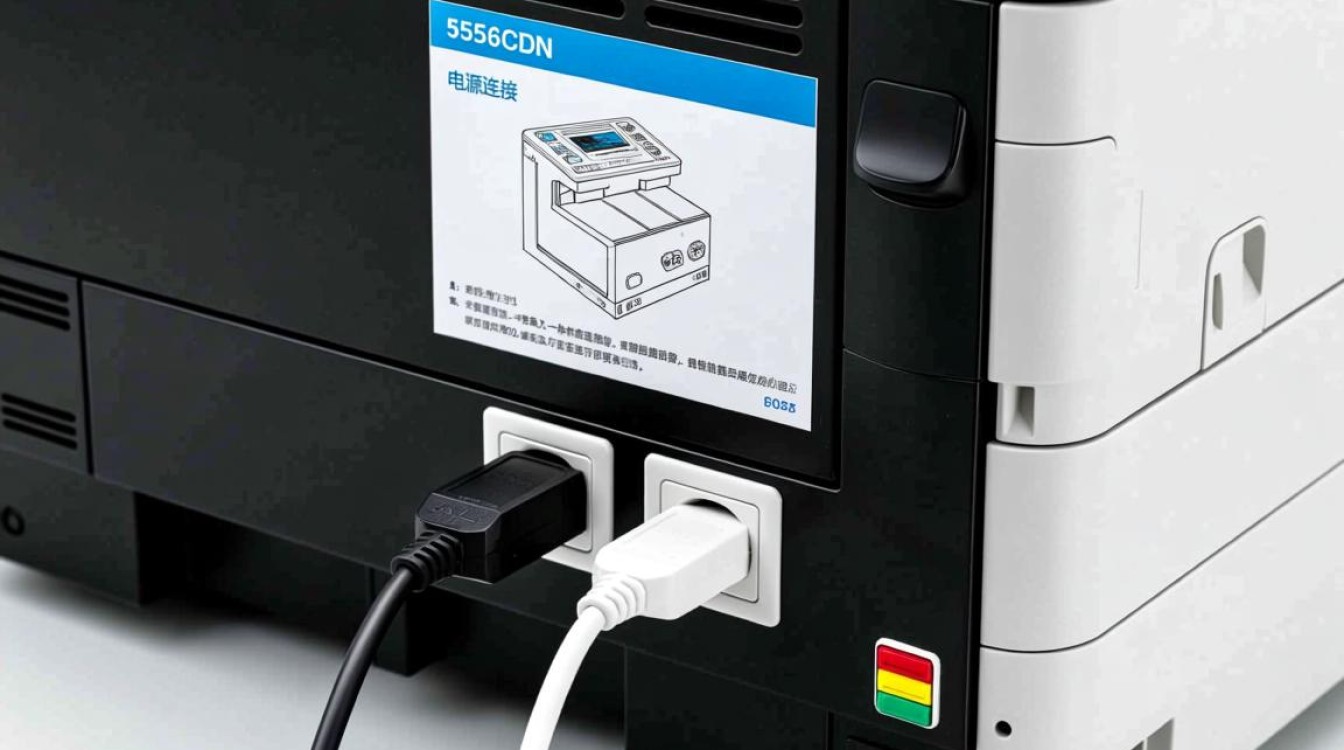

- 将电源线插入一体机背后的电源插座。
- 将电源线另一端插入电源插座。
-
网络连接
- 使用以太网线将一体机背后的以太网接口与路由器或交换机连接。
- 或者,如果一体机支持无线连接,打开无线设置,选择您的无线网络并输入密码。
-
USB设备连接
将需要连接的USB设备(如U盘、鼠标、键盘等)插入一体机背后的USB接口。
开机与系统登录
-
开机
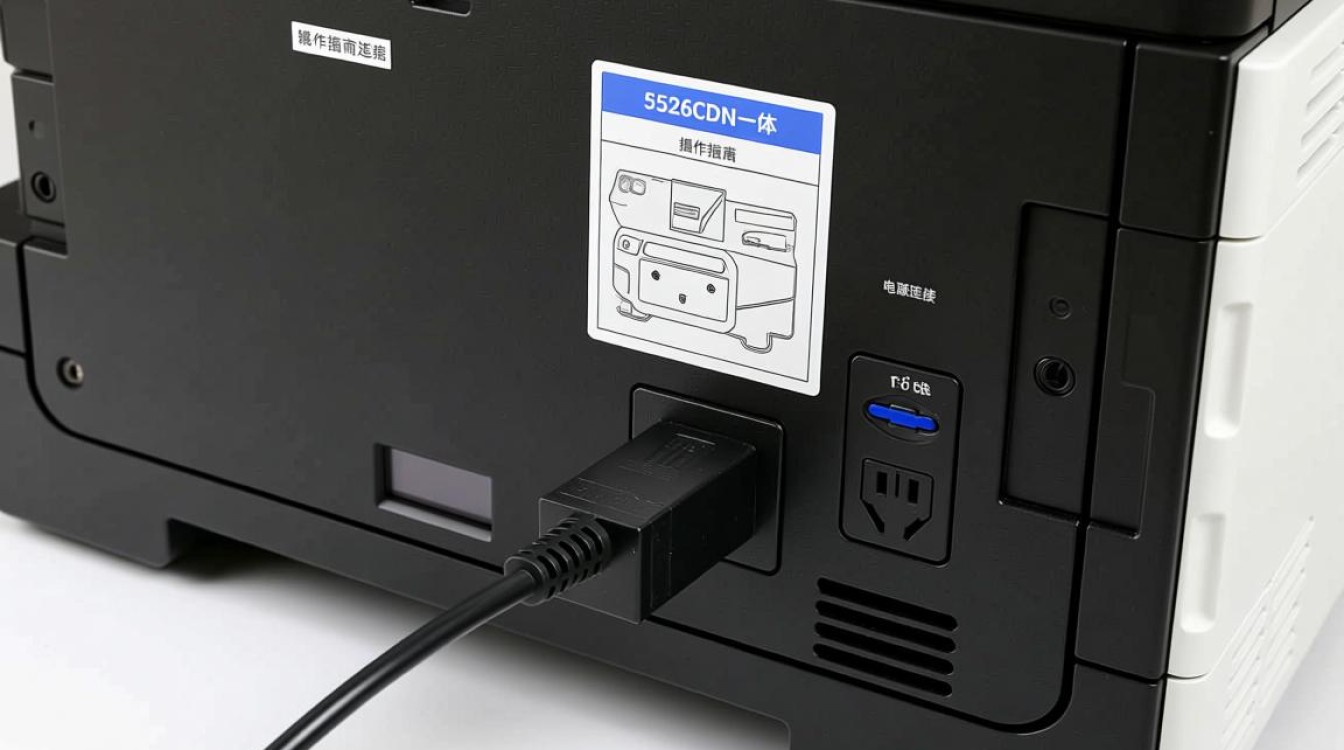
- 确保电源线已正确连接。
- 按下一体机机身上的电源按钮,等待设备启动。
-
系统登录
- 开机后,根据屏幕提示输入用户名和密码。
- 如果是第一次使用,可能需要设置管理员密码。
基本操作
-
桌面操作
- 鼠标点击桌面图标或程序,启动相应应用。
- 使用键盘快捷键进行快速操作。
-
文件管理
- 打开文件资源管理器,浏览和管理文件和文件夹。
- 使用拖放功能移动或复制文件。
-
系统设置
- 点击“开始”菜单,选择“设置”。
- 在设置菜单中,可以调整显示、声音、网络、账户等设置。
打印与扫描
-
打印
- 打开需要打印的文档。
- 点击“文件”菜单,选择“打印”。
- 选择打印机,设置打印选项,然后点击“打印”。
-
扫描
- 将文档放置在扫描仪上。
- 打开扫描应用,选择扫描区域和分辨率。
- 点击“扫描”按钮,开始扫描过程。
常见问题解答
| 问题 | 答案 |
|---|---|
| 问题1:如何更新驱动程序? | 您可以通过以下步骤更新驱动程序: 打开“控制面板”,选择“硬件和声音”,然后点击“设备管理器”。 找到“打印机”类别,展开它。 右键点击您的打印机型号,选择“更新驱动程序”。 按照屏幕上的提示完成更新过程。 |
| 问题2:如何恢复出厂设置? | 要恢复出厂设置,请按照以下步骤操作: 关闭一体机电源。 同时按下电源按钮和某个功能按钮(如“打印”按钮),然后打开电源。 持续按下该按钮直到屏幕显示恢复出厂设置的提示。 按照屏幕上的提示完成恢复过程。 |
通过以上步骤,您应该能够顺利地操作M5526CDN一体机,如果您遇到任何问题,请参考用户手册或联系技术支持。
图片来源于AI模型,如侵权请联系管理员。作者:酷小编,如若转载,请注明出处:https://www.kufanyun.com/ask/155386.html
