

佳能MF8550CDN如何进入维修模式:
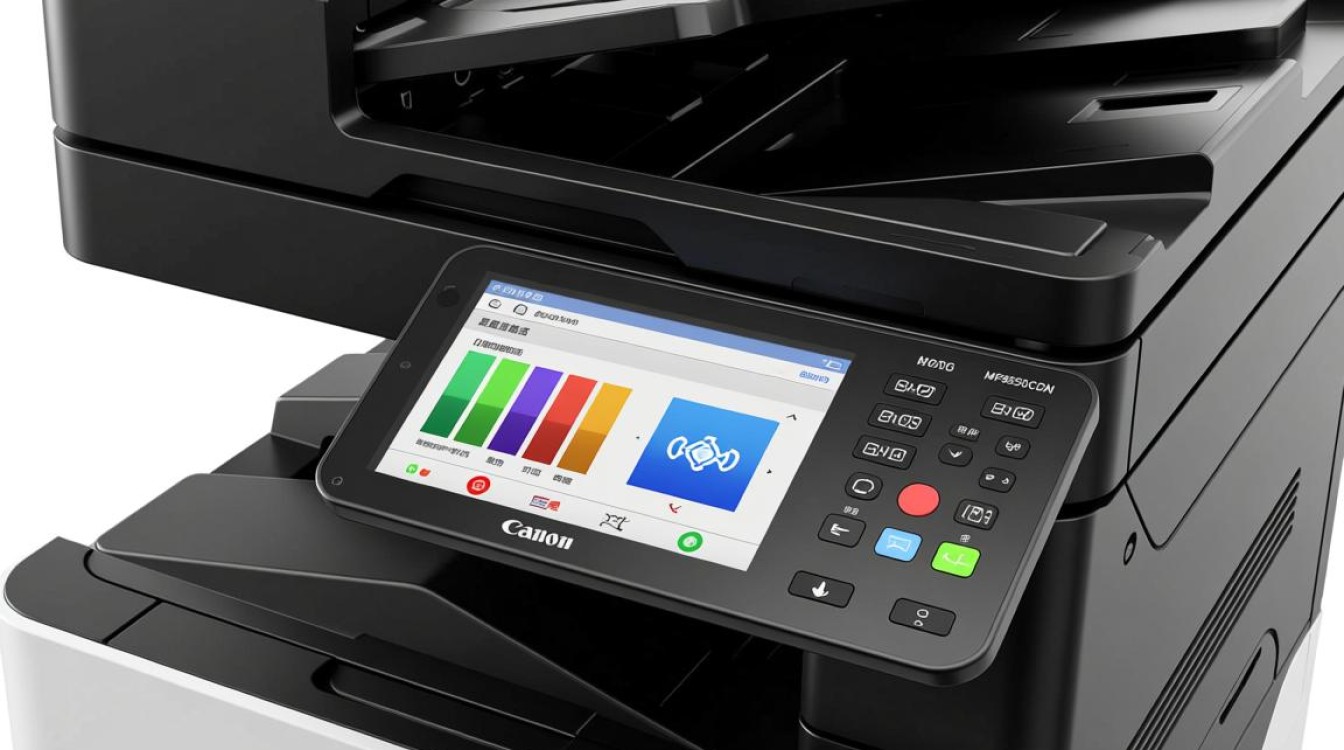

佳能MF8550CDN是一款多功能一体机,集打印、复印、扫描、传真等功能于一体,深受广大用户喜爱,在使用过程中,如果遇到故障,可以通过进入维修模式进行诊断和修复,本文将详细介绍如何进入佳能MF8550CDN的维修模式。
进入维修模式的方法
-
打印机处于正常工作状态,确保打印机电源开启。
-
同时按下“电源”按钮和“停止/清除”按钮。
-
按下“电源”按钮,等待打印机启动。
-
在打印机启动过程中,迅速松开“停止/清除”按钮。
-
打印机将进入维修模式。
维修模式下的操作
-
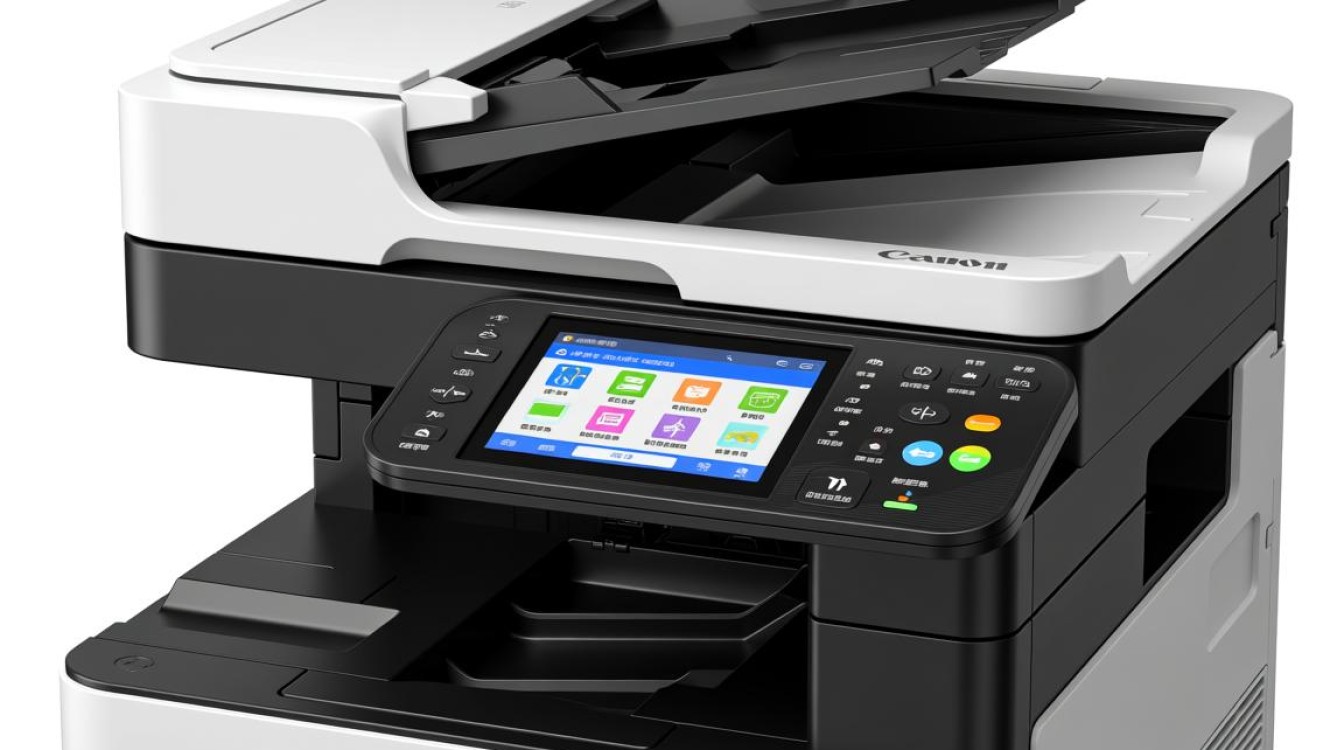
在维修模式下,可以使用打印机控制面板上的按键进行操作。
-
按下“设置”按钮,进入设置菜单。
-
使用“向上”和“向下”按钮选择“维修模式”。
-
按下“确认”按钮,进入维修模式。
-
在维修模式下,可以进行以下操作:
a. 检查打印机硬件和软件状态。
b. 清除打印机内存。
c. 重新启动打印机。
d. 退出维修模式。
退出维修模式
-
在维修模式下,按下“电源”按钮,等待打印机关闭。
-
打印机关闭后,重新开启电源,即可退出维修模式。
注意事项
-
在进入维修模式前,请确保打印机处于正常工作状态。
-
进入维修模式后,请谨慎操作,以免造成打印机损坏。
-
如果在维修模式下遇到问题,请及时联系佳能客服寻求帮助。
FAQs
-
问题:进入维修模式后,如何退出?
解答:在维修模式下,按下“电源”按钮,等待打印机关闭后,重新开启电源即可退出维修模式。
-
问题:进入维修模式后,如何检查打印机硬件和软件状态?
解答:在维修模式下,按下“设置”按钮,进入设置菜单,使用“向上”和“向下”按钮选择“维修模式”,按下“确认”按钮,即可查看打印机硬件和软件状态。
图片来源于AI模型,如侵权请联系管理员。作者:酷小编,如若转载,请注明出处:https://www.kufanyun.com/ask/154888.html
