

【立思辰GA7530CDN打印机驱动下载指南】
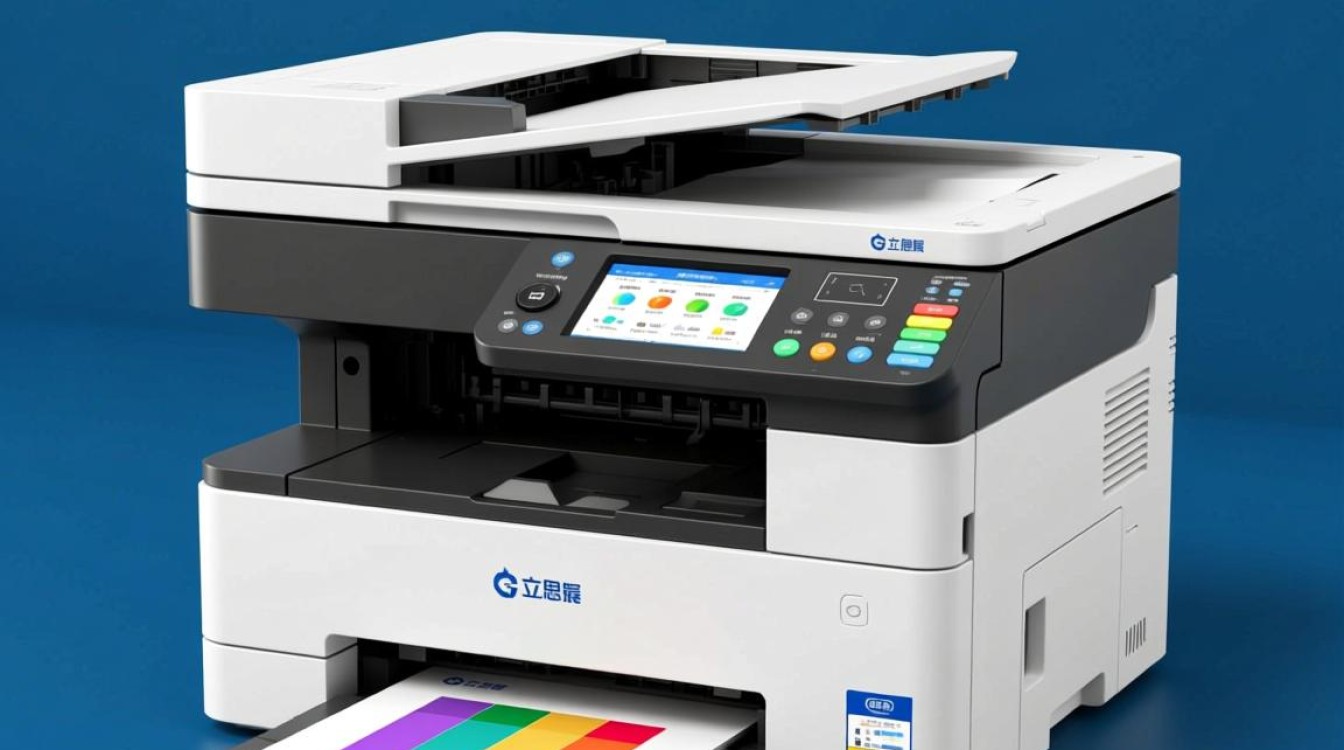

立思辰GA7530CDN是一款高性能的彩色激光打印机,广泛应用于办公和家庭打印需求,为了确保打印机的正常使用,需要下载并安装正确的驱动程序,本文将为您详细介绍如何在Windows系统中下载并安装立思辰GA7530CDN的驱动程序。
驱动下载步骤
-
访问官方网站
您需要访问立思辰官方网站或官方授权的驱动下载平台,在搜索框中输入“立思辰GA7530CDN驱动下载”,选择合适的下载链接。 -
选择操作系统
在下载页面,您会看到不同的操作系统选项,请根据您的Windows版本(如Windows 10、Windows 8.1、Windows 7等)选择相应的驱动程序。 -
下载驱动程序
点击“下载”按钮,驱动程序将开始下载,请确保您的网络连接稳定,以免下载中断。 -
解压驱动程序
下载完成后,您需要将驱动程序解压到指定的文件夹中,解压后的文件夹名为“GA7530CDN”。
驱动安装步骤
-
打开设备管理器
在Windows系统中,按下“Win + X”键,选择“设备管理器”。 -
找到打印机
在设备管理器中,找到并展开“打印机”类别,您会看到立思辰GA7530CDN打印机。 -
更新驱动程序
右键点击立思辰GA7530CDN打印机,选择“更新驱动程序”。 -
选择手动安装
在弹出的窗口中,选择“浏览计算机以查找驱动程序软件”,然后点击“下一步”。 -
选择驱动程序文件夹
浏览到您解压驱动程序的文件夹,选择“GA7530CDN”文件夹,然后点击“下一步”。
-
完成安装
遵循屏幕上的提示完成驱动程序的安装。
常见问题解答(FAQs)
-
问:为什么我的打印机无法识别立思辰GA7530CDN?
答: 确保您已正确下载并安装了与您的Windows操作系统版本相匹配的驱动程序,如果问题依旧,尝试重新启动计算机或联系立思辰客服获取帮助。 -
问:驱动程序下载完成后,如何确定是否安装成功?
答: 安装完成后,您可以在设备管理器中查看立思辰GA7530CDN打印机是否显示为“已安装”,您还可以尝试打印一张测试页来验证驱动程序是否正常工作。
通过以上步骤,您应该能够成功下载并安装立思辰GA7530CDN的驱动程序,确保打印机的正常使用,祝您使用愉快!
图片来源于AI模型,如侵权请联系管理员。作者:酷小编,如若转载,请注明出处:https://www.kufanyun.com/ask/154752.html
