

hl-l8260cdn清零方法详解
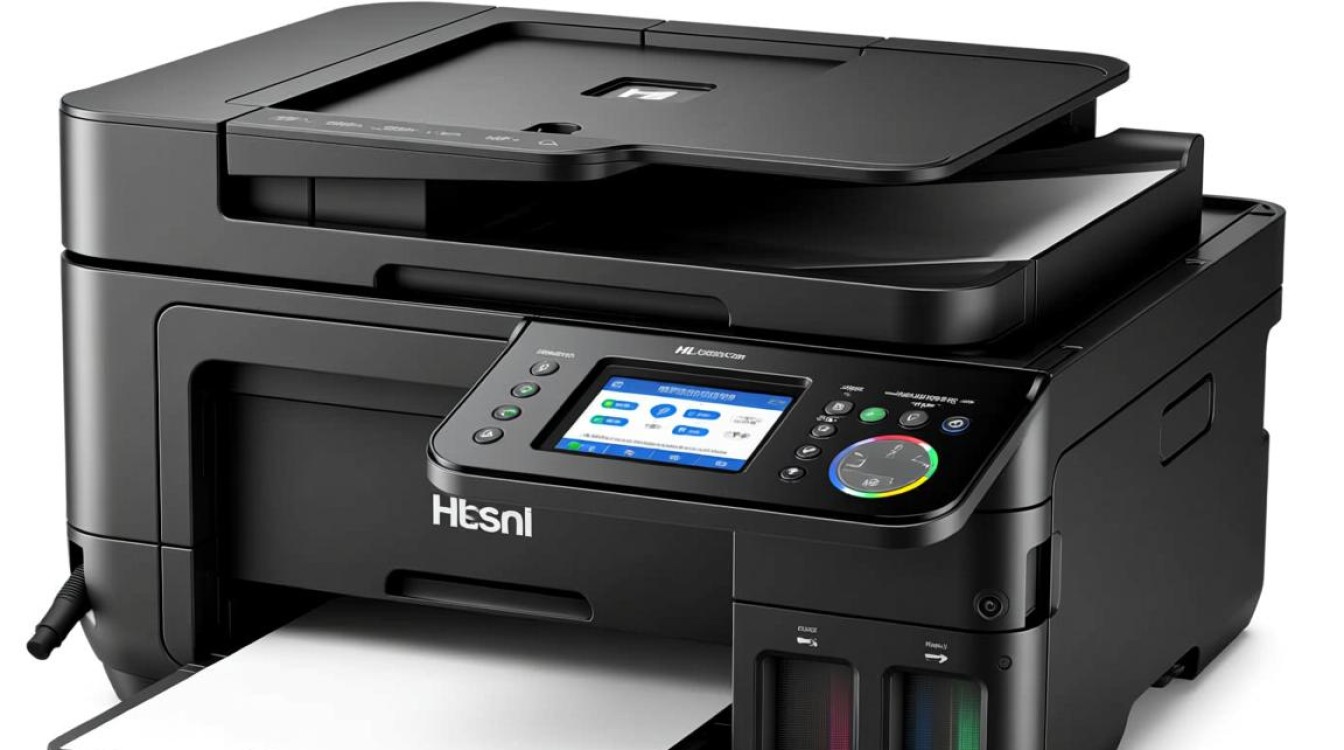

HL-L8260CDN是一款高性能的打印机,在使用过程中,可能会遇到一些故障或错误提示,如“墨盒错误”、“打印机错误”等,可以通过清零操作来恢复打印机的正常工作,以下将详细介绍HL-L8260CDN的清零方法。
清零方法
使用打印机菜单清零
(1)打开打印机,确保打印机已连接到电脑或网络。
(2)在打印机控制面板上找到“设置”或“菜单”按钮,按下进入设置菜单。
(3)在设置菜单中找到“维护”或“服务”选项,按下进入。
(4)在维护或服务菜单中找到“清零”或“重置”选项,按下进入。
(5)根据屏幕提示,选择“墨盒清零”或“打印机清零”。
(6)等待打印机完成清零操作,屏幕显示“完成”或“OK”时,清零操作成功。
使用打印机驱动程序清零
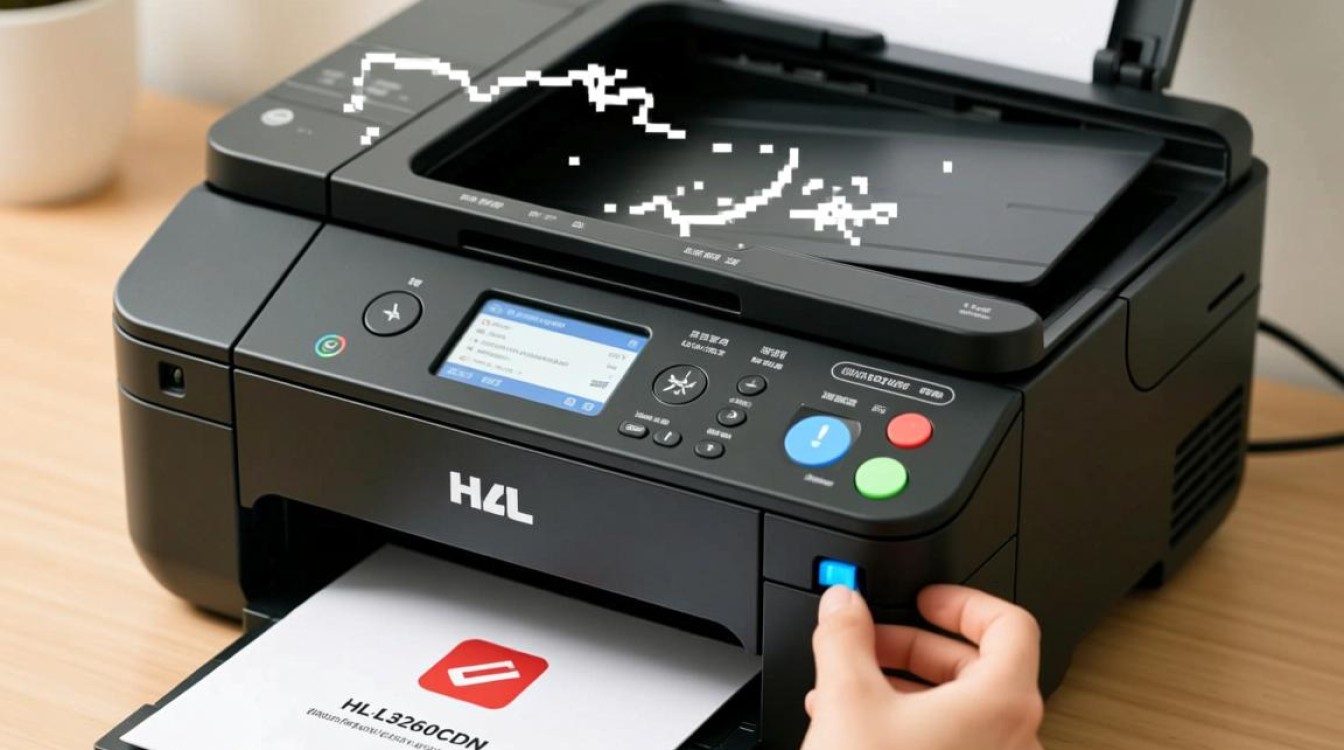
(1)打开电脑,连接打印机。
(2)打开打印机驱动程序,找到“维护”或“工具”选项。
(3)在维护或工具菜单中找到“清零”或“重置”选项。
(4)根据屏幕提示,选择“墨盒清零”或“打印机清零”。
(5)等待打印机完成清零操作,屏幕显示“完成”或“OK”时,清零操作成功。
使用打印机固件更新清零
(1)打开电脑,连接打印机。
(2)打开打印机驱动程序,找到“固件更新”或“更新”选项。
(3)根据屏幕提示,下载并安装最新的打印机固件。
(4)安装完成后,重启打印机,清零操作完成。
注意事项
-
在进行清零操作前,请确保打印机已连接到电源,并处于正常工作状态。
-
清零操作可能会清除打印机中的所有数据,请提前备份重要数据。
-
如果清零操作后打印机仍然出现故障,请联系打印机售后服务。
FAQs
问题:清零操作会导致打印机墨盒消耗吗?
解答:不会,清零操作只是重置打印机的状态,不会消耗墨盒。
问题:清零操作后,如何恢复打印机的网络连接?
解答:清零操作后,需要重新连接打印机到网络,在打印机控制面板上找到“网络设置”或“无线设置”选项,按照屏幕提示进行操作。
图片来源于AI模型,如侵权请联系管理员。作者:酷小编,如若转载,请注明出处:https://www.kufanyun.com/ask/154448.html
