

在当今数字化时代,网络交换机作为网络通信的核心设备,其配置与管理显得尤为重要,网件(Netgear)交换机作为市场上知名的网络设备品牌,其配置方法多样,功能强大,本文将详细介绍网件交换机的配置过程,帮助您快速上手。
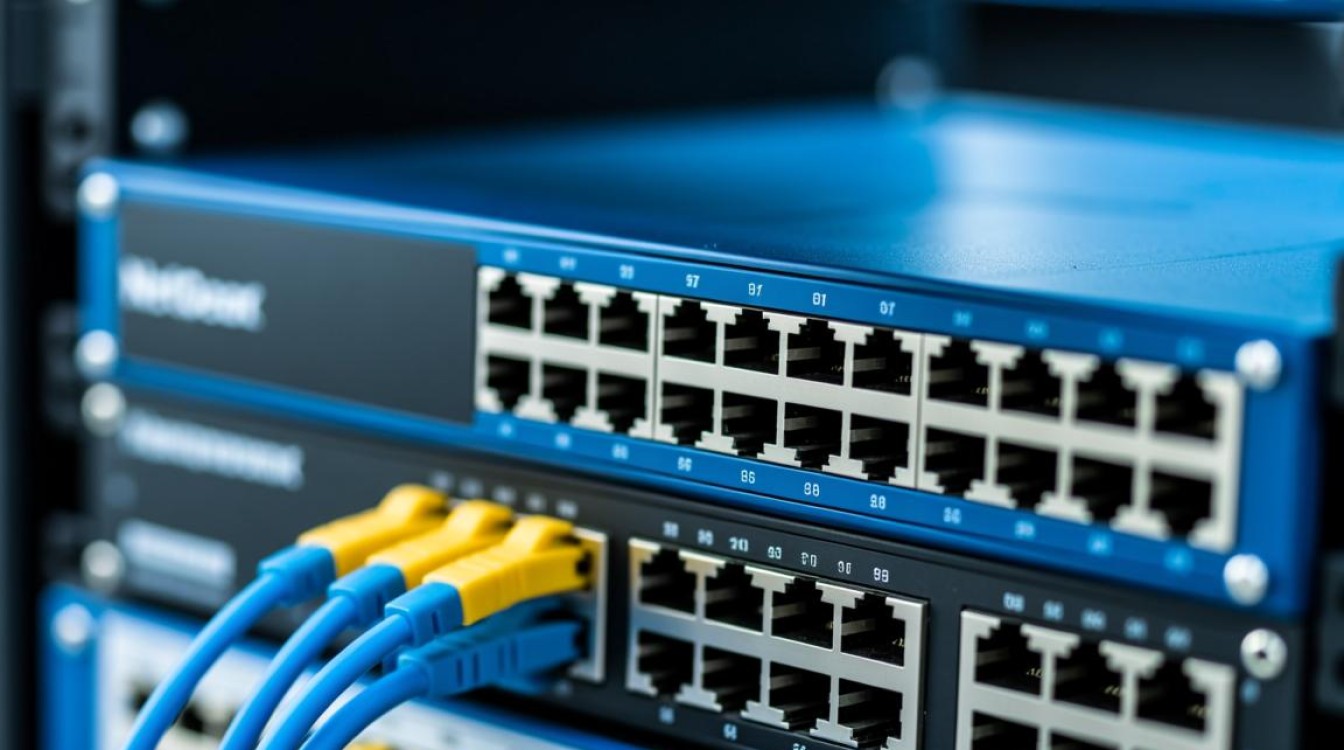

网件交换机基本配置步骤
1 连接设备
将网线的一端连接到计算机的以太网接口,另一端连接到交换机的任意一个端口,确保交换机电源开启,此时交换机上的LED指示灯会亮起。
2 进入交换机管理界面
在计算机上打开浏览器,输入交换机的默认IP地址(通常为192.168.1.1),按下回车键,在弹出的登录界面中,输入默认的用户名和密码(默认用户名为admin,密码为空)。
3 配置基本参数
登录成功后,进入交换机管理界面,以下是基本配置步骤:
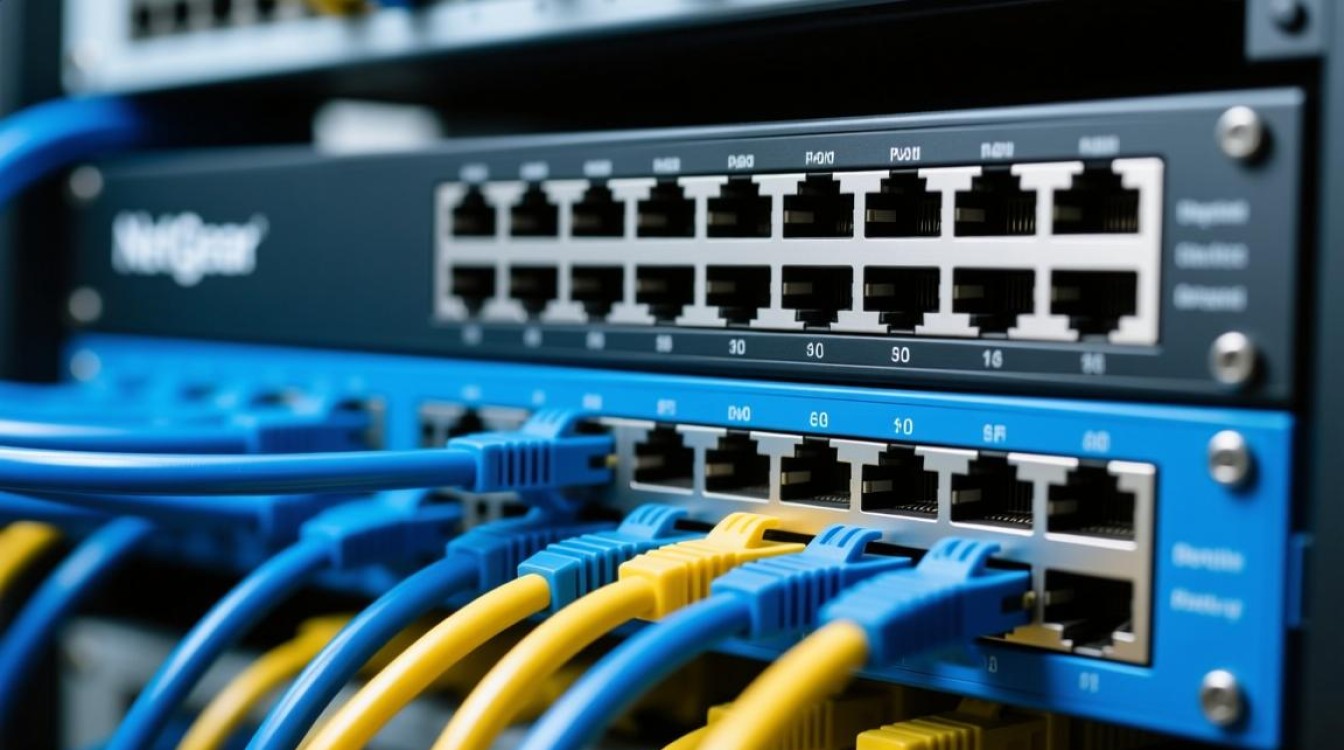
- 配置交换机名称:在“系统”菜单中,找到“系统设置”,将“设备名称”修改为您希望的名称。
- 配置管理IP地址:在“网络”菜单中,找到“VLAN”,然后选择“接口”,将“管理IP地址”修改为您希望设置的IP地址。
- 配置子网掩码和默认网关:根据您的网络环境,配置相应的子网掩码和默认网关。
高级配置
1 VLAN配置
VLAN(虚拟局域网)可以将网络划分为多个虚拟网络,提高网络安全性。
- 创建VLAN:在“网络”菜单中,找到“VLAN”,点击“添加VLAN”。
- 分配端口到VLAN:在“端口配置”中,选择需要分配的端口,然后选择对应的VLAN。
2 QoS配置
QoS(服务质量)可以保证网络中重要数据的传输优先级。
- 创建QoS策略:在“网络”菜单中,找到“QoS”,点击“策略”。
- 配置策略规则:根据您的需求,配置相应的策略规则。
配置示例
以下是一个简单的配置示例:
| 配置项 | |
|---|---|
| 交换机名称 | MyNetgearSwitch |
| 管理IP地址 | 168.1.100 |
| 子网掩码 | 255.255.0 |
| 默认网关 | 168.1.1 |
| VLAN ID | 10 |
| 端口分配 | 端口1-4分配到VLAN 10 |
| QoS策略 | 对视频流进行优先级配置 |
常见问题解答(FAQs)
1 问题一:如何查看交换机的系统信息?
解答:在交换机管理界面中,点击“系统”菜单,选择“系统信息”,即可查看交换机的型号、固件版本、系统状态等信息。
2 问题二:如何备份和恢复交换机配置?
解答:在交换机管理界面中,点击“系统”菜单,选择“系统备份”,可以将配置备份到本地,需要恢复配置时,点击“系统恢复”,选择备份文件进行恢复。
图片来源于AI模型,如侵权请联系管理员。作者:酷小编,如若转载,请注明出处:https://www.kufanyun.com/ask/153768.html
