

在家庭或办公网络中,路由器是连接多个设备的关键设备,正确配置路由器是确保网络稳定、安全的关键步骤,本文将详细介绍路由器的配置页面,帮助您更好地理解和操作。
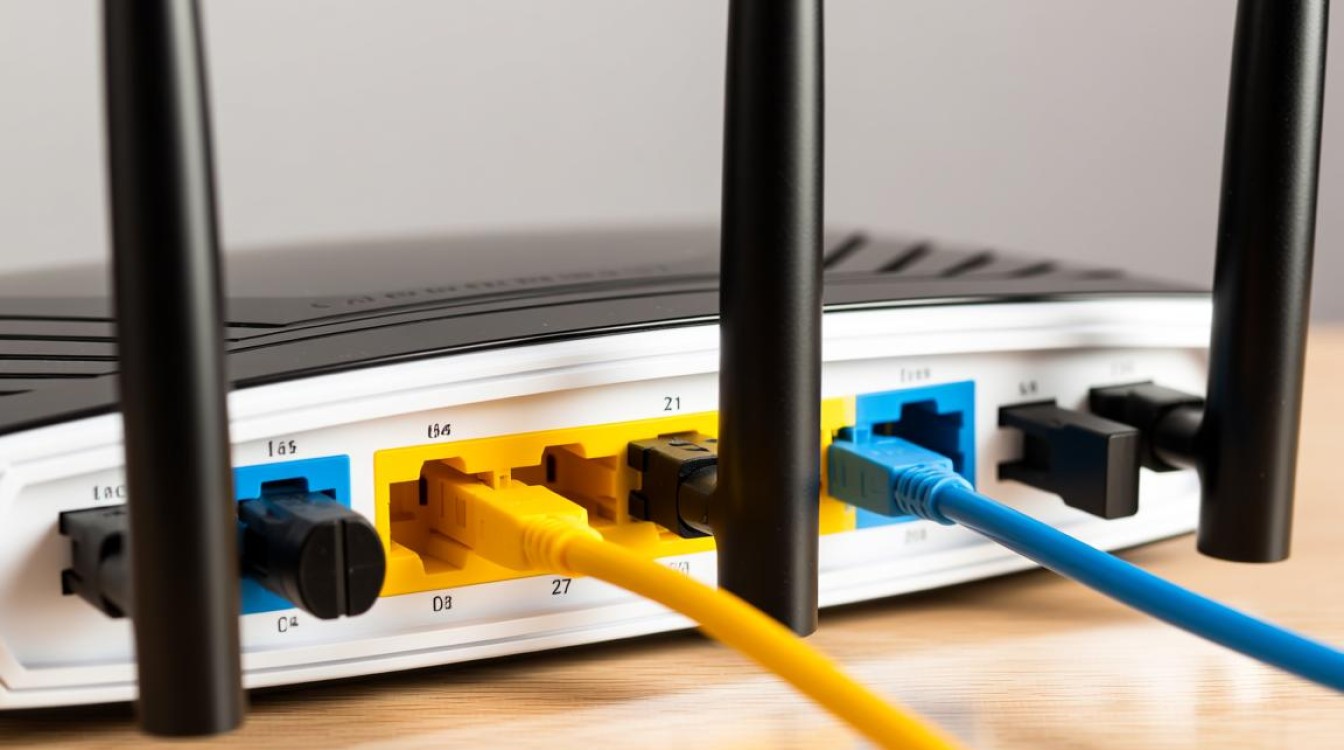

路由器配置页面
路由器的配置页面通常通过Web浏览器访问,用户需要输入路由器的IP地址和登录凭证,以下是一些常见的配置页面元素。
登录界面
您需要进入路由器的登录界面,路由器的默认IP地址是192.168.1.1或192.168.0.1,以下是登录界面的基本步骤:
- 打开Web浏览器。
- 在地址栏输入路由器的IP地址。
- 输入用户名和密码,默认情况下,许多路由器使用“admin”作为用户名和密码。
主界面
登录成功后,您将进入路由器的主界面,主界面通常包括以下部分:
- 系统信息:显示路由器的型号、固件版本、连接状态等信息。
- 网络状态:显示网络连接、IP地址分配、MAC地址等信息。
- WAN设置:配置WAN连接类型,如PPPoE、动态IP、静态IP等。
- LAN设置:配置LAN设置,如IP地址、子网掩码、默认网关等。
- 无线设置:配置无线网络,如SSID、安全设置、频道等。
WAN设置
WAN设置是路由器配置中的关键部分,以下是一些常见的WAN设置:

| 设置项 | 描述 |
|---|---|
| WAN连接类型 | 选择PPPoE、动态IP、静态IP等连接类型。 |
| 用户名和密码 | 输入您的宽带服务商提供的用户名和密码。 |
| DNS服务器 | 设置首选DNS服务器和备用DNS服务器。 |
LAN设置
LAN设置用于配置局域网参数,以下是一些常见的LAN设置:
| 设置项 | 描述 |
|---|---|
| IP地址 | 设置路由器的IP地址,通常为192.168.1.1。 |
| 子网掩码 | 设置子网掩码,通常为255.255.255.0。 |
| 默认网关 | 设置默认网关,通常为192.168.1.1。 |
无线设置
无线设置用于配置无线网络,以下是一些常见的无线设置:
| 设置项 | 描述 |
|---|---|
| SSID | 设置无线网络的名称。 |
| 安全设置 | 选择安全模式,如WPA2-PSK(AES)、WPA-PSK(TKIP)等。 |
| 频道 | 选择无线频道,避免与其他无线设备冲突。 |
FAQs
Q1:如何更改路由器的默认IP地址?
A1:进入路由器配置页面,找到“系统设置”或“高级设置”部分,找到“路由器设置”或“IP设置”,在这里可以更改默认IP地址。

Q2:忘记路由器的登录密码怎么办?
A2:大多数路由器都有一个重置按钮,位于路由器的背面,长按重置按钮约10秒,路由器将恢复到出厂设置,包括默认的IP地址和登录密码。
图片来源于AI模型,如侵权请联系管理员。作者:酷小编,如若转载,请注明出处:https://www.kufanyun.com/ask/153668.html
