

在服务器环境中部署宝塔面板可以显著简化网站和应用的搭建与管理流程,以下是详细的安装步骤及注意事项,帮助您顺利完成配置。


准备工作
在开始安装前,需确保服务器满足基本要求并完成必要配置,推荐使用 CentOS 7+、Ubuntu 18.04+ 或 Debian 9+ 等主流操作系统,内核版本建议在 3.10 以上,确保服务器拥有至少 2GB 内存(推荐 4GB 以上)、20GB 可用存储空间,并以 root 权限登录系统,需检查防火墙设置,建议暂时关闭防火墙或开放常用端口(如 8888、888、80、443、20、21),避免安装过程中出现连接问题,对于云服务器,还需在安全组规则中放行上述端口。
下载安装脚本
宝塔面板提供了官方一键安装脚本,支持多种 Linux 发行版,通过 SSH 连接到服务器后,根据系统类型执行对应命令:
- CentOS 系统:
yum install -y wget && wget -O install.sh http://download.bt.cn/install/install_6.0.sh && sh install.sh
- Ubuntu/Debian 系统:
wget -O install.sh http://download.bt.cn/install/install-ubuntu_6.0.sh && sudo bash install.sh
执行过程中,脚本会自动检测系统环境并安装依赖组件,如 wget、curl、systemctl 等,若提示“是否安装宝塔面板”,输入
y确认继续,安装时间因服务器性能和网络状况而异,通常需要 5-15 分钟。
完成初始配置
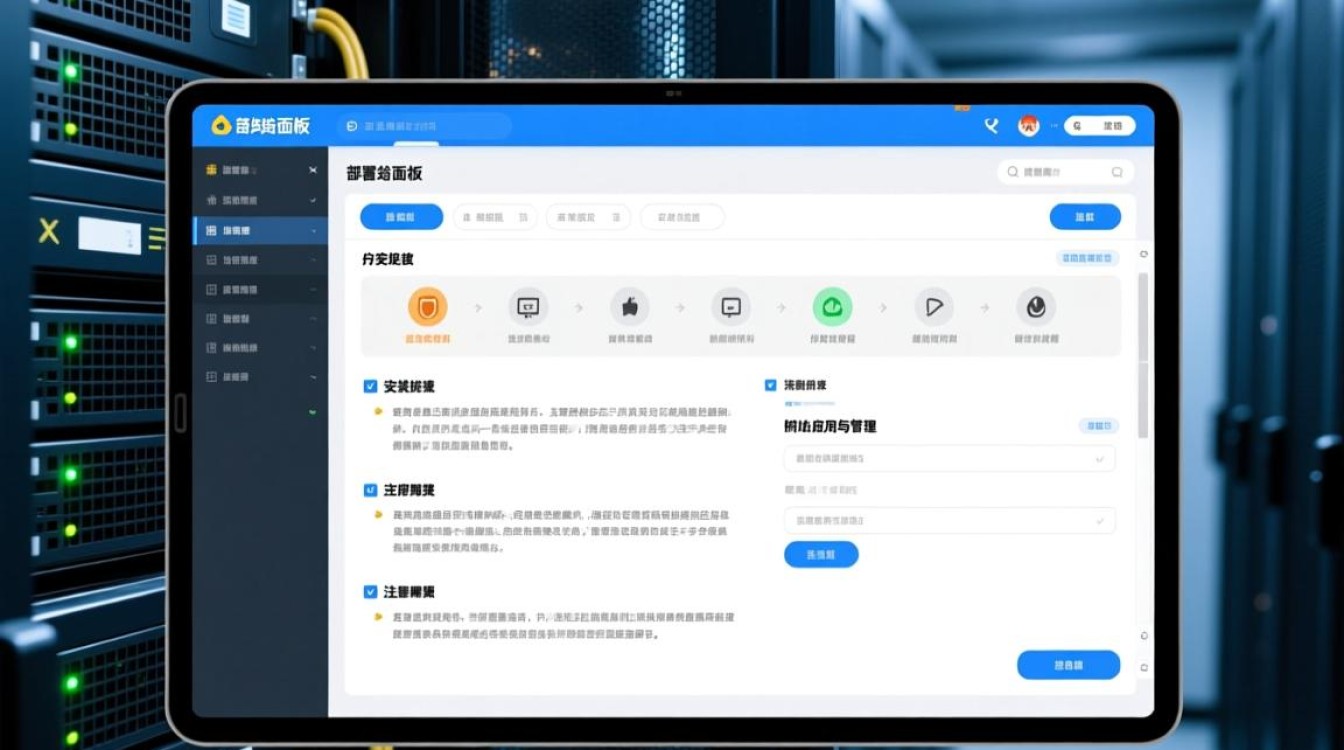
安装成功后,脚本会显示默认的登录信息,包括面板访问地址、用户名、初始密码及端口号(默认为 8888),请务必记录这些信息,并尽快登录面板修改默认密码,确保账户安全,在浏览器中输入 http://服务器IP:8888,使用初始密码登录后,系统会提示绑定账号(可选择跳过)并进行环境检测,如 PHP、MySQL、Nginx/Apache 等组件的安装状态。
安装必要组件
登录面板后,进入“软件商店”页面,根据需求安装基础组件,Web 服务器推荐选择 Nginx(性能优于 Apache),数据库建议安装 MySQL 5.7 或 8.0,PHP 版本可选择 7.4(兼顾兼容性与性能),点击“安装”按钮,面板会自动下载并配置组件,安装完成后可在“服务状态”页面启动或停止相关服务,若需安装特定扩展(如 Redis、Memcached),可在“PHP 扩展”或“工具箱”中搜索并安装。
安全与优化配置
为保障服务器安全,需进行以下设置:
- 修改默认端口:在“面板设置”中将 8888 端口修改为其他高位端口(如 8889),降低被扫描风险。
- 配置防火墙:重新启用系统防火墙或云服务器安全组,仅开放业务所需端口(如 80、443、22),并禁用不必要的端口。
- 定期备份:在“备份”页面设置自动备份任务,可选择备份网站、数据库及面板配置,备份文件可存储到本地服务器或 OSS 等云存储。
- 监控与日志:通过“监控”页面查看服务器资源使用情况,定期检查“日志”中的错误信息,及时排查问题。
常见问题处理
安装过程中可能遇到以下问题:
- 端口被占用:若提示 8888 端口被占用,可通过命令
netstat -tunlp | grep 8888查看占用进程,并终止相关程序或修改面板端口。 - 安装失败:检查系统是否为纯净版本,避免与其他控制面板(如 cPanel、Plesk)冲突;若提示依赖缺失,可手动安装对应组件后重新运行脚本。
- 无法访问面板:确认防火墙和安全组设置是否放行端口,检查服务器防火墙规则(如
firewall-cmd --add-port=8888/tcp --permanent),并重启防火墙服务。
后续使用建议
宝塔面板支持网站管理、数据库操作、文件传输、SSL 证书部署等功能,建议定期更新面板及组件至最新版本,通过“防火墙”模块设置 IP 访问限制,并启用“登录验证”功能(如 Google Authenticator),对于生产环境,可结合云服务商的负载均衡、CDN 等服务进一步提升性能与安全性。
通过以上步骤,您即可完成宝塔面板的安装与基础配置,后续可根据实际需求灵活调整服务器环境,实现高效、安全的服务器管理。
图片来源于AI模型,如侵权请联系管理员。作者:酷小编,如若转载,请注明出处:https://www.kufanyun.com/ask/152772.html
