

hl3150cdn打印机视频教程:
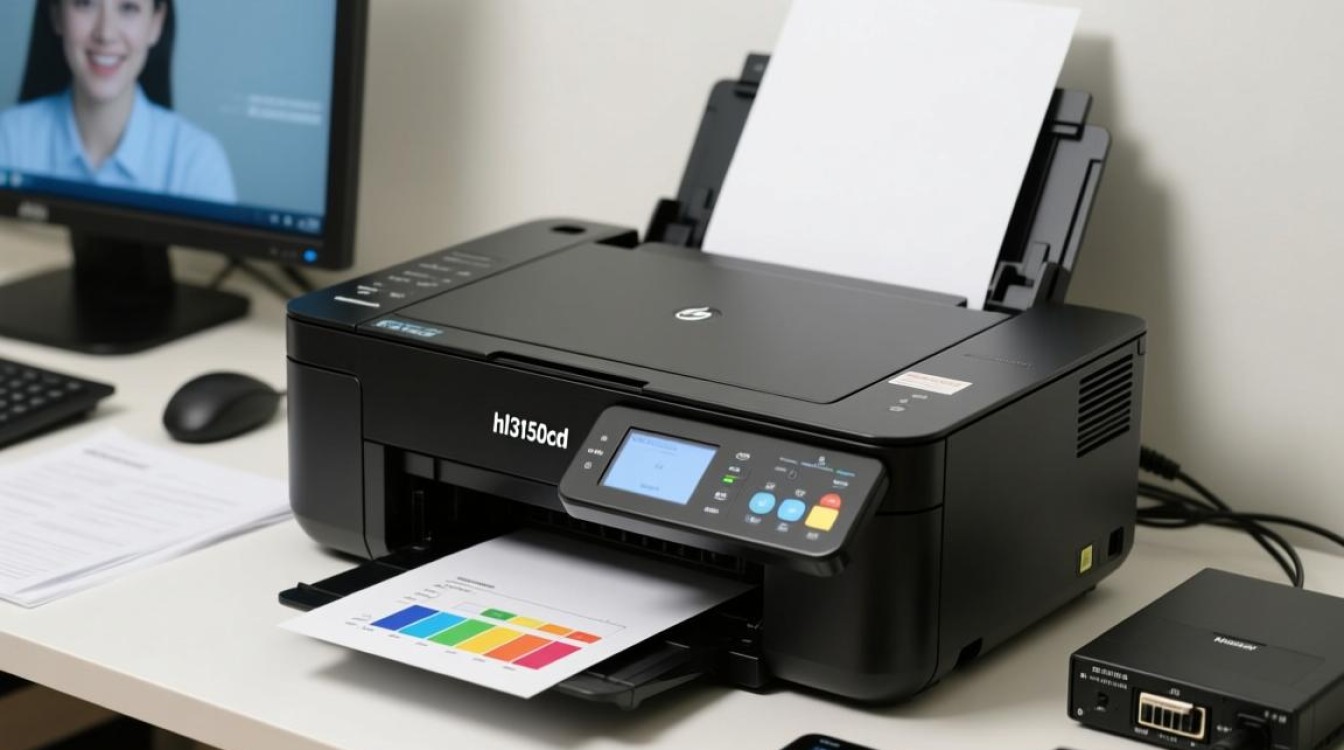

设备准备
在使用hl3150cdn打印机之前,请确保以下设备准备齐全:
- hl3150cdn打印机一台
- USB线一根
- 电源适配器一个
- 计算机一台
连接打印机
- 将USB线的一端插入打印机的USB接口,另一端插入计算机的USB接口。
- 将电源适配器插入打印机,打开打印机电源。
安装驱动程序
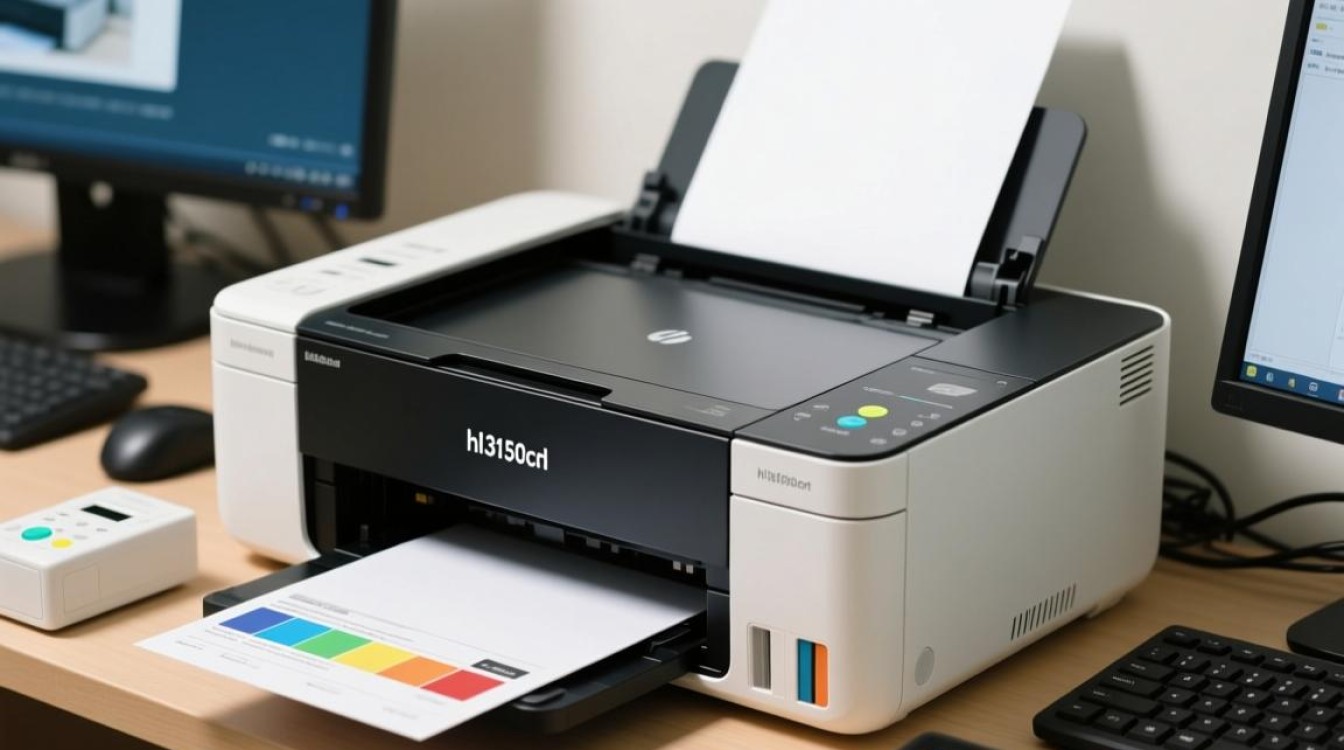
- 打开计算机,进入“控制面板”。
- 点击“硬件和声音”,然后点击“设备管理器”。
- 在设备管理器中找到“打印机”,右键点击“添加打印机”。
- 选择“添加本地打印机”,点击“下一步”。
- 选择“使用USB端口连接打印机”,点击“下一步”。
- 选择“hl3150cdn”,点击“下一步”。
- 按照提示完成驱动程序的安装。
打印测试
- 打开一个文档,如Word或PDF。
- 点击“文件”菜单,选择“打印”。
- 在打印对话框中,选择“hl3150cdn”作为打印机。
- 点击“打印”,观察打印机是否正常工作。
设置打印参数
- 打开“控制面板”,点击“硬件和声音”,然后点击“设备和打印机”。
- 右键点击“hl3150cdn”,选择“属性”。
- 在“常规”选项卡中,可以设置打印质量、打印范围等参数。
- 在“纸张/介质”选项卡中,可以设置纸张类型、纸张大小等参数。
- 在“图形”选项卡中,可以设置打印分辨率等参数。
故障排除
- 如果打印机无法连接到计算机,请检查USB线和电源适配器是否连接正确。
- 如果打印机无法打印,请检查驱动程序是否安装正确,以及打印机是否处于正常工作状态。
- 如果打印质量不佳,请检查打印参数设置是否正确。
以下是一个表格,展示了hl3150cdn打印机的常见参数设置:

| 参数设置 | 描述 |
|---|---|
| 打印质量 | 设置打印质量,如普通、经济、照片等 |
| 打印范围 | 设置打印范围,如全部、页码、所选内容等 |
| 纸张类型 | 设置纸张类型,如普通纸、光面纸、信封等 |
| 纸张大小 | 设置纸张大小,如A4、Letter、Legal等 |
| 打印分辨率 | 设置打印分辨率,如600dpi、1200dpi等 |
FAQs:
Q1:hl3150cdn打印机支持无线连接吗?
A1:hl3150cdn打印机不支持无线连接,需要通过USB线连接到计算机进行打印。
Q2:如何清除hl3150cdn打印机的打印队列?
A2:在计算机上打开“设备和打印机”,右键点击hl3150cdn打印机,选择“打开队列”,然后选择“清除打印作业”。
图片来源于AI模型,如侵权请联系管理员。作者:酷小编,如若转载,请注明出处:https://www.kufanyun.com/ask/152676.html
