

京瓷M6530cdn设置为扫描仪:轻松实现高效扫描
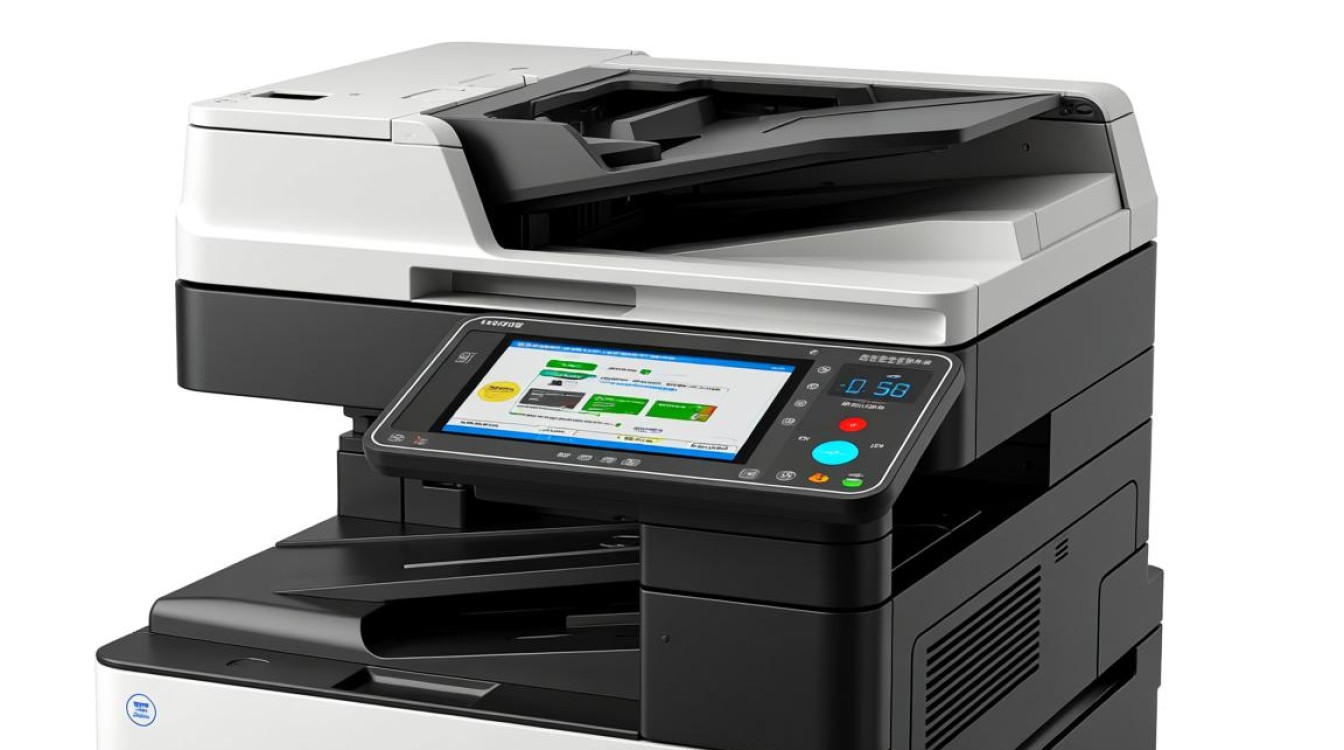

京瓷M6530cdn扫描仪简介
京瓷M6530cdn是一款高性能的彩色激光多功能一体机,集打印、复印、扫描、传真等功能于一体,在扫描功能方面,它具备出色的性能和便捷的操作,能够满足各种办公需求,本文将为您详细介绍如何将京瓷M6530cdn设置为扫描仪。
设置扫描仪前的准备工作
-
确保电脑操作系统符合要求:Windows 7、Windows 8、Windows 10、macOS 10.10及以上版本。
-
确保已安装驱动程序:将京瓷M6530cdn连接到电脑后,根据提示安装相应的驱动程序。
-
检查扫描仪与电脑的连接:确保扫描仪与电脑连接正常,连接方式可以是USB或网络。
设置扫描仪步骤
-
打开扫描仪:接通电源,打开扫描仪电源开关。
-
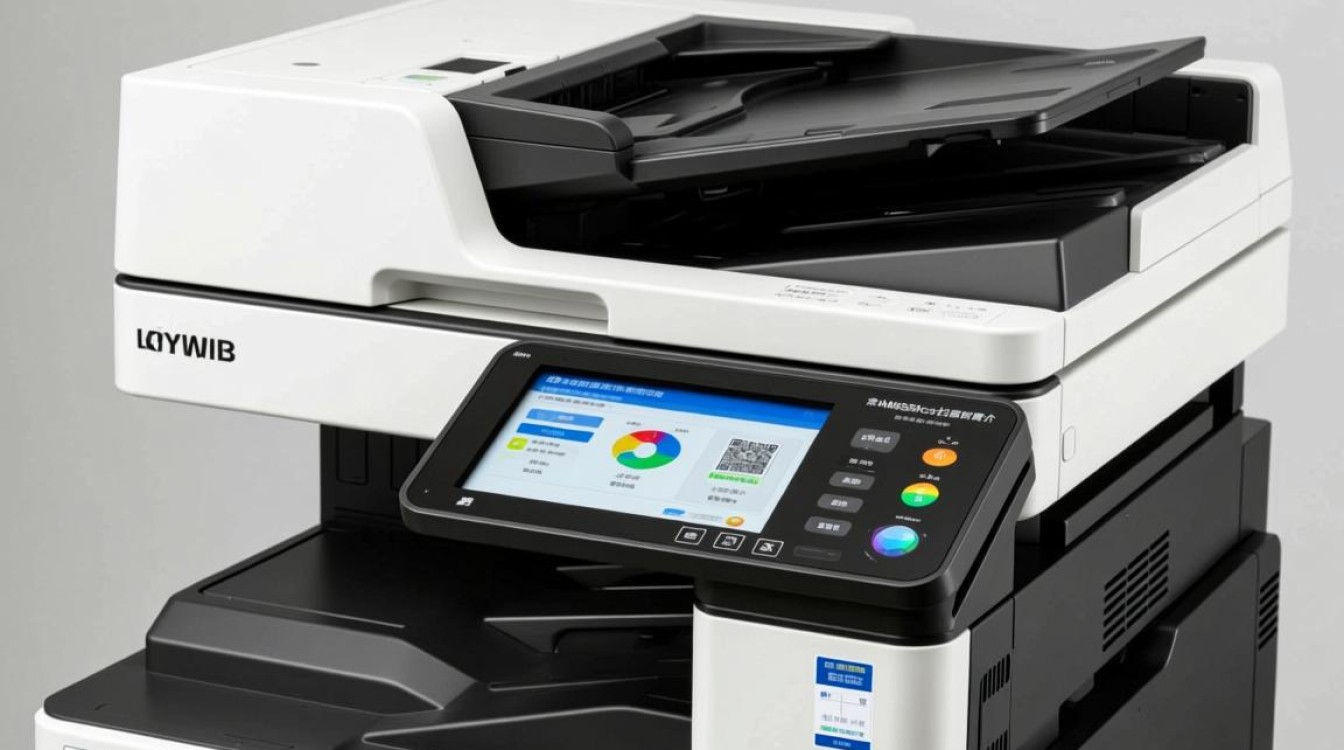
打开电脑扫描驱动程序:在电脑上找到扫描仪的驱动程序,双击打开。
-
选择扫描仪型号:在驱动程序界面中,选择京瓷M6530cdn作为扫描仪型号。
-
设置扫描分辨率:根据实际需求,在驱动程序中选择合适的扫描分辨率,如600dpi、1200dpi等。
-
选择扫描范围:在驱动程序中选择需要扫描的文档区域,如全页、自定义等。
-
选择扫描文件格式:在驱动程序中选择扫描后的文件格式,如PDF、TIFF、JPG等。
-
设置扫描路径:在驱动程序中设置扫描文件的保存路径,方便后续查找。
-
扫描测试:点击“扫描测试”按钮,检查扫描效果是否满意。
-
完成设置:如扫描效果满意,点击“完成”按钮,扫描仪设置完成。
扫描仪使用技巧
-
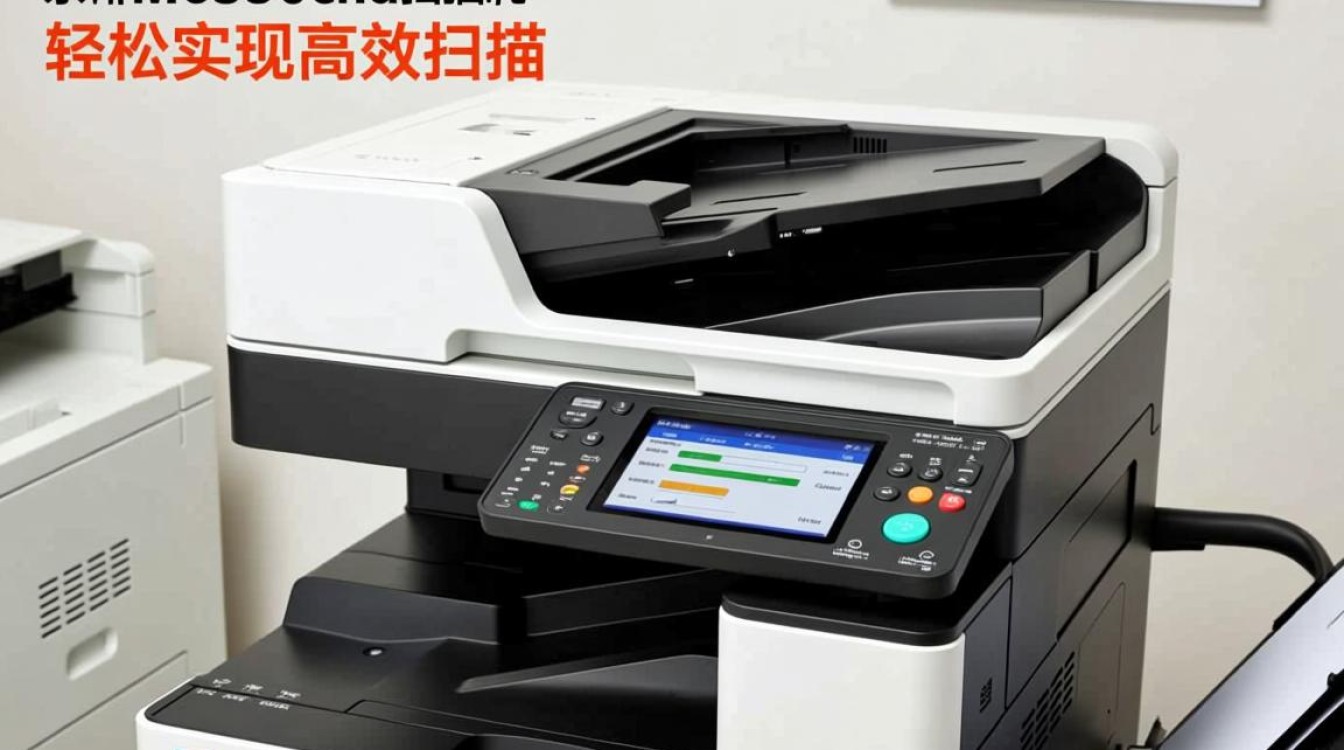
保持扫描仪清洁:定期清理扫描仪,保持扫描区域清洁,提高扫描质量。
-
使用高质量的扫描纸:选择适合扫描仪的纸张,提高扫描效果。
-
调整扫描速度:根据实际需求调整扫描速度,平衡扫描质量和速度。
-
利用扫描仪的批量扫描功能:一次性扫描多张文档,提高工作效率。
FAQs
问:如何将京瓷M6530cdn设置为扫描仪?
答:首先确保电脑操作系统符合要求,并安装驱动程序,然后打开扫描仪,打开电脑扫描驱动程序,选择京瓷M6530cdn作为扫描仪型号,设置扫描分辨率、扫描范围、扫描文件格式和扫描路径,完成设置即可。
问:京瓷M6530cdn扫描仪的扫描速度如何?
答:京瓷M6530cdn扫描仪的扫描速度较快,黑白扫描速度约为30页/分钟,彩色扫描速度约为24页/分钟,具体速度可能因文档内容和扫描分辨率等因素而有所不同。
图片来源于AI模型,如侵权请联系管理员。作者:酷小编,如若转载,请注明出处:https://www.kufanyun.com/ask/152260.html
