

在现代社会,网络设备的配置和管理变得尤为重要,对于HL-3150cdn打印机来说,了解其IP地址是进行网络管理和远程打印的基础,以下是如何查看HL-3150cdn打印机IP地址的详细步骤。


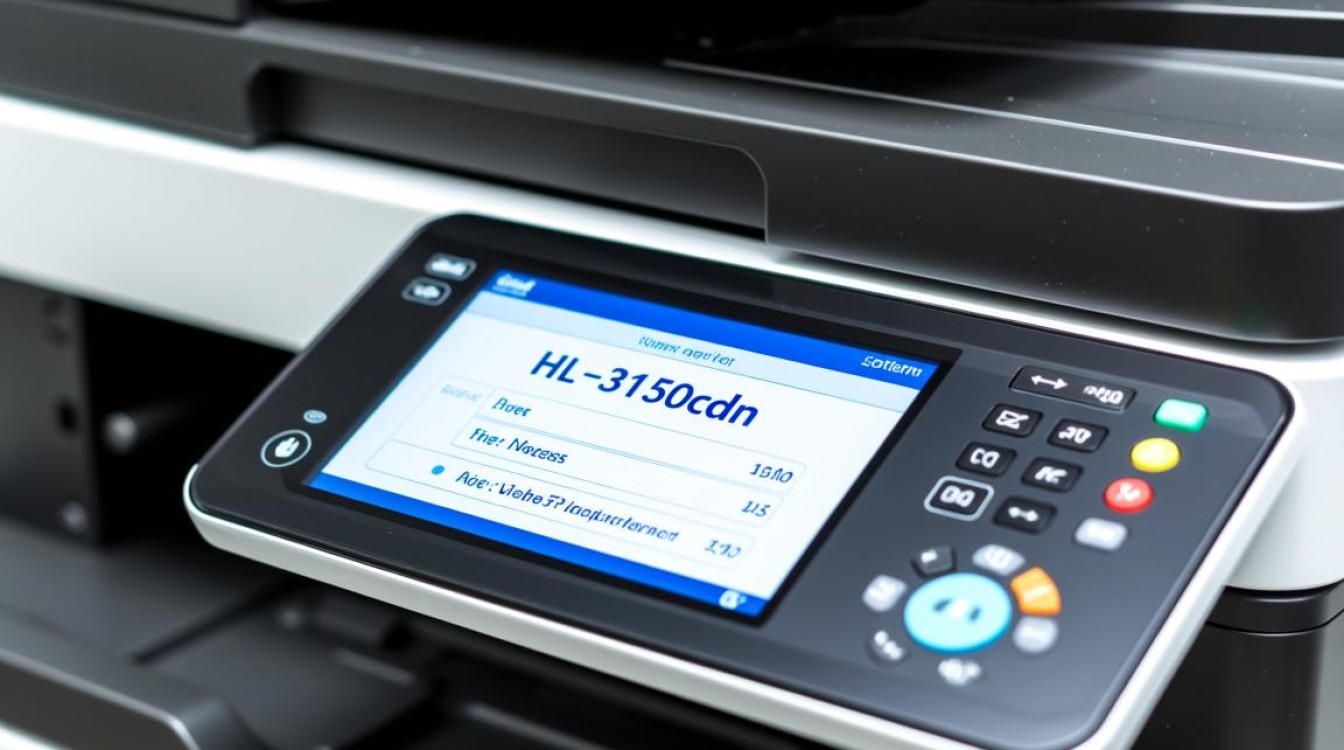
使用打印机的LCD屏幕查看IP地址
HL-3150cdn打印机通常配备了LCD屏幕,通过以下步骤可以查看IP地址:
进入设置菜单
- 打开打印机电源,确保打印机处于待机状态。
- 在LCD屏幕上,找到并点击“设置”或“系统设置”选项。
选择网络设置
- 在设置菜单中,找到并选择“网络设置”或类似选项。
查看IP地址
- 在网络设置菜单中,浏览到“IP地址”或“网络信息”选项。
- 在此页面,您将看到打印机的IP地址。
使用Web浏览器查看IP地址
如果打印机连接到网络,您还可以通过Web浏览器查看IP地址:
连接到打印机
- 确保您的电脑已经连接到同一网络。
- 打开电脑上的Web浏览器。
输入打印机的IP地址
- 在浏览器的地址栏中输入打印机的IP地址,打印机的IP地址会在打印机背面的标签上或随机的说明书中有标注。
登录打印机
- 如果需要,您可能需要输入用户名和密码来登录打印机。
查看IP地址
- 登录后,找到“网络设置”或“状态”页面。
- 在此页面,您将找到打印机的IP地址。
使用打印机的管理软件查看IP地址
一些打印机配备有管理软件,可以通过以下步骤查看IP地址:
安装打印机管理软件
- 从打印机制造商的官方网站下载并安装相应的管理软件。
启动管理软件
- 打开管理软件,按照软件的提示连接到打印机。
查看IP地址
- 在管理软件的界面中,找到“网络设置”或“状态”选项。
- 在此页面,您将看到打印机的IP地址。
| 步骤 | 方法 | 说明 |
|---|---|---|
| 1 | LCD屏幕 | 通过LCD屏幕的设置菜单查看IP地址 |
| 2 | Web浏览器 | 通过Web浏览器输入IP地址访问打印机 |
| 3 | 管理软件 | 通过打印机管理软件查看IP地址 |
FAQs
Q1:为什么我的打印机IP地址显示为“未知”或“未连接”?
A1: 这可能是因为打印机没有正确连接到网络,或者网络设置不正确,请检查打印机的网络连接,并确保网络设置正确。
Q2:我忘记了打印机的用户名和密码,怎么办?
A2: 大多数打印机允许您重置用户名和密码,您可以在LCD屏幕上找到“重置”选项,选择“用户名和密码重置”,然后按照屏幕上的指示操作。
图片来源于AI模型,如侵权请联系管理员。作者:酷小编,如若转载,请注明出处:https://www.kufanyun.com/ask/152244.html
