

Windows Server系统的基本认知与登录准备
Windows Server作为微软推出的服务器操作系统,与个人版Windows在功能定位上存在显著差异,它更注重稳定性、安全性和多用户管理能力,广泛应用于企业级应用场景,如文件共享、Web服务、数据库管理等,初次接触Windows Server时,用户需先明确系统版本(如2016、2019、2022等),不同版本的界面布局和功能模块可能略有差异,但核心操作逻辑保持一致。
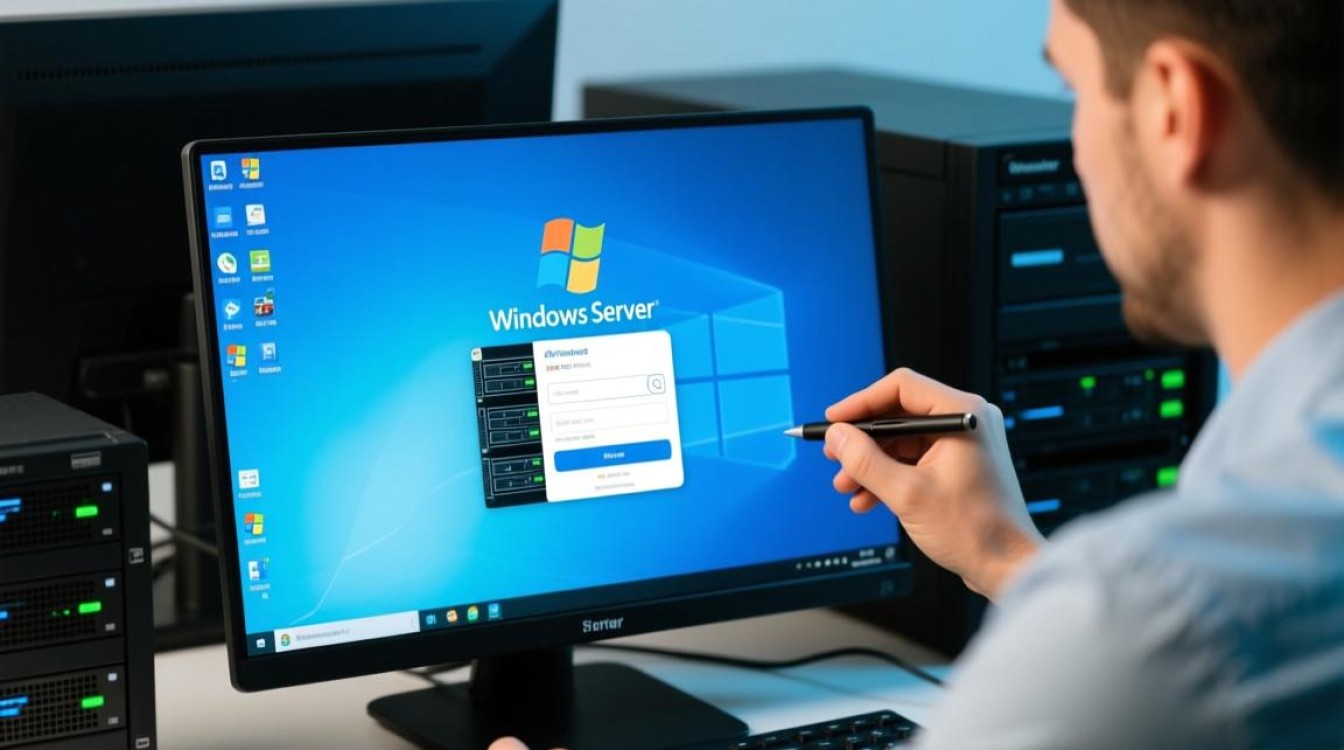

登录系统前,需确认已通过物理方式或远程工具(如远程桌面连接)访问到服务器界面,首次登录时,建议使用本地管理员账户(Administrator)或预设的域账户,并根据提示完成初始配置,如设置复杂密码、启用或禁用某些功能组件,为确保安全,建议立即更改默认账户密码,并开启双因素认证(如果系统支持)。
桌面环境与核心功能模块熟悉
Windows Server的桌面环境延续了微软操作系统的直观设计,但默认情况下可能仅安装了基础组件,用户需通过“服务器管理器”进行功能扩展。
服务器管理器:系统控制中心
服务器管理器是Windows Server的核心管理工具,开机后自动启动,界面分为“仪表板”“本地服务器”“角色”“功能”等模块。“仪表板”可快速查看系统状态、重要事件和性能监控数据;“本地服务器”显示当前服务器的硬件配置(如CPU、内存、磁盘)和网络设置;“角色”与“功能”则是管理服务器核心功能的关键入口。
初始桌面布局与个性化设置
与个人版Windows不同,Windows Server的桌面默认较为简洁,仅保留“此电脑”“回收站”等基础图标,用户可根据需求右键点击桌面选择“个性化”,调整主题、背景、分辨率等设置,通过“任务栏设置”可自定义任务栏图标位置、通知行为等,提升操作便捷性。
核心功能配置与管理
Windows Server的强大之处在于其丰富的功能模块,用户需根据实际需求安装并配置相应角色。
角色与功能安装
在“服务器管理器”中点击“管理”-“添加角色和功能”,进入向导式安装界面,常见角色包括:
- Active Directory域服务:用于集中管理用户、计算机和策略,构建域环境;
- DNS服务器:提供域名解析服务,确保局域网内设备可通过名称访问;
- DHCP服务器:自动分配IP地址,简化网络管理;
- Web服务器(IIS):部署网站、应用程序等;
- 文件和存储服务:管理共享文件夹、磁盘存储等。
安装过程中,系统会提示依赖组件和配置要求,需根据实际需求勾选相应选项,安装完成后,部分角色(如AD DS)需进行额外配置才能生效。
用户与权限管理
Windows Server支持本地用户和域用户两种管理模式,通过“服务器管理器”-“工具”-“计算机管理”,进入“本地用户和组”界面,可创建、修改或删除用户账户,并设置用户所属组(如Administrators、Users等)。
权限分配遵循“最小权限原则”,即仅授予用户完成工作所必需的权限,文件共享权限可通过“资源管理器”右键点击文件夹选择“属性”-“共享”进行设置,NTFS权限则可在“安全”选项卡中精细控制。
网络配置与管理
网络配置是服务器运维的基础,通过“控制面板”-“网络和共享中心”或“服务器管理器”-“本地服务器”中的“属性”选项,可查看和配置网络适配器(如IP地址、子网掩码、网关、DNS服务器)。
对于需要固定IP地址的服务器,建议手动配置静态IP,避免因DHCP租约到期导致服务中断,通过“高级防火墙设置”可管理入站和出站规则,限制或允许特定端口的访问,提升系统安全性。
系统维护与性能优化
服务器的稳定运行离不开日常维护和性能优化。
磁盘管理
Windows Server支持多种磁盘管理操作,如分区格式化、卷扩展、镜像设置等,通过“服务器管理器”-“工具”-“计算机管理”-“磁盘管理”,可直观查看磁盘状态,右键点击磁盘选择“初始化磁盘”(如果是新硬盘),然后创建简单卷、跨区卷、带区卷等。
对于重要数据,建议配置磁盘镜像(RAID 1)或奇偶校验(RAID 5),通过“服务器管理器”-“工具”-“服务器管理器”-“存储”-“新建镜像卷”实现。
性能监控
系统性能监控可通过“性能监视器”和“资源监视器”完成,在“运行”(Win+R)中输入“perfmon”打开性能监视器,可添加计数器(如CPU使用率、内存可用空间、磁盘I/O等)并设置数据收集规则,生成性能报告。
资源监视器(perfmon /res)则提供实时进程、CPU、内存、磁盘、网络的详细状态,便于快速定位性能瓶颈。
更新与补丁管理
定期更新系统补丁是防范安全风险的重要措施,通过“服务器管理器”-“仪表板”-“Windows更新”,可检查并安装重要更新,对于域环境,还可通过Windows Server Update Services(WSUS)集中管理补丁分发,确保服务器群组的安全性和一致性。
远程管理与安全加固
服务器通常部署在机房或云端,远程管理是日常运维的主要方式。
远程桌面连接(RDP)
远程桌面连接是最常用的远程管理工具,在客户端系统中,通过“远程桌面连接”输入服务器IP地址和账户信息即可登录,为增强安全性,建议:
- 限制允许远程连接的用户账户;
- 修改默认RDP端口(3389);
- 启用网络级别身份验证(NLA)。
PowerShell自动化管理
PowerShell是Windows Server的强大命令行工具,支持批量脚本管理和自动化运维,通过“服务器管理器”-“工具”-“Windows PowerShell”打开控制台,可执行cmdlets命令(如Get-Service查看服务状态、New-User创建用户等),对于重复性任务,可编写脚本并保存为.ps1文件,通过任务计划程序定时执行。
安全加固措施
- 启用BitLocker驱动器加密:保护磁盘数据免受物理泄露;
- 配置Windows Defender防火墙:禁用不必要的服务和端口,仅开放必要访问;
- 审计策略配置:通过“本地安全策略”启用登录、对象访问等审计事件;
- 定期备份:通过“Windows Server Backup”或第三方工具备份系统状态和关键数据,制定备份恢复计划。
常见问题与故障排除
在操作Windows Server过程中,可能会遇到各种问题,需掌握基本的故障排查方法。
登录失败
若提示“用户名或密码错误”,需确认账户是否被锁定、密码是否正确;若账户被锁定,可通过“计算机管理”-“本地用户和组”-“用户”右键点击账户选择“属性”-“账户”解锁。
服务无法启动
通过“运行”输入services.msc打开服务管理器,找到异常服务,查看“属性”中的“服务状态”和“启动类型”,检查依赖服务是否正常运行,或查看事件查看器(eventvwr.msc)中的错误日志定位问题。
网络连接问题
确认IP配置是否正确、网线是否插好、网卡驱动是否正常;通过ping命令测试网络连通性,使用tracert跟踪路由路径,定位故障节点。
通过以上步骤,用户可逐步掌握Windows Server系统的操作方法,从基础登录到高级功能配置,再到维护与故障排除,实现服务器的稳定高效运行,在实际应用中,还需结合具体业务场景不断积累经验,优化系统配置和管理策略。
图片来源于AI模型,如侵权请联系管理员。作者:酷小编,如若转载,请注明出处:https://www.kufanyun.com/ask/152232.html
