

京瓷M5021cdn墨粉余量查看指南


京瓷M5021cdn是一款高性能的彩色激光打印机,广泛应用于办公和家庭打印需求,在使用过程中,了解墨粉余量对于及时补充墨粉、保证打印质量至关重要,本文将详细介绍如何查看京瓷M5021cdn的墨粉余量。
查看墨粉余量的方法
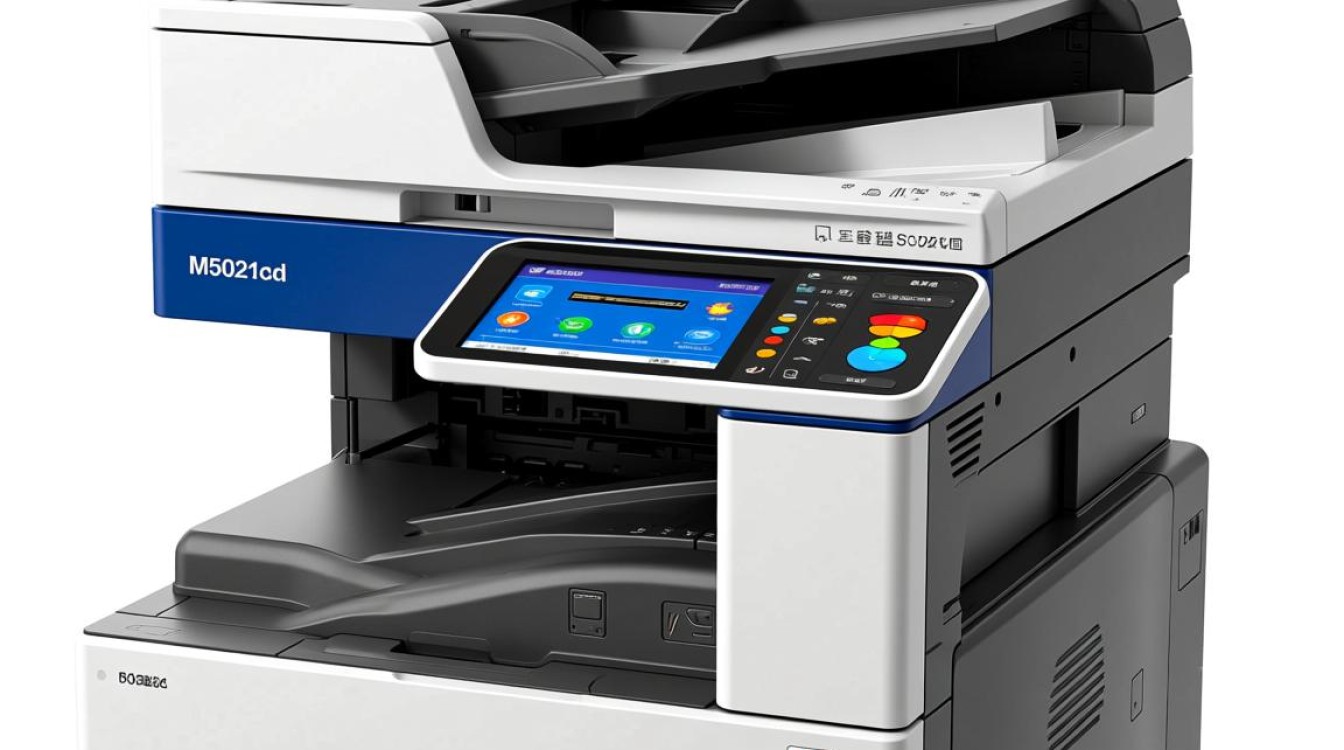
通过打印机显示屏查看
(1)打开打印机,确保打印机处于正常工作状态。
(2)在打印机显示屏上找到“墨粉余量”或“Toner Level”选项。
(3)根据屏幕提示操作,即可查看各色墨粉的余量。
通过打印机管理软件查看
(1)在电脑上安装京瓷M5021cdn的驱动程序。
(2)打开打印机管理软件,如“京瓷打印管理器”。
(3)在软件界面上找到“墨粉余量”或“Toner Level”选项。

(4)根据软件提示操作,即可查看各色墨粉的余量。
查看墨粉余量的注意事项
-
确保打印机处于正常工作状态,避免因打印机故障导致无法查看墨粉余量。
-
在查看墨粉余量时,请确保打印机已连接到电脑,以便通过打印机管理软件查看。
-
如果打印机显示屏或管理软件显示的墨粉余量与实际使用情况不符,请检查打印机墨粉盒是否安装正确,或者尝试重新安装墨粉盒。
墨粉余量不足时的处理方法
-
当墨粉余量低于一定比例时,打印机将自动发出提示,此时请及时补充墨粉。
-
补充墨粉时,请按照以下步骤操作:
(1)打开打印机,取出墨粉盒。
(2)将墨粉盒放入新的墨粉盒。
(3)关闭打印机,等待打印机自动检测墨粉盒。
(4)墨粉盒检测完毕后,打印机将恢复正常打印。
常见问题解答(FAQs)
Q1:为什么我通过显示屏和管理软件查看的墨粉余量不一致?
A1:这可能是因为墨粉盒检测时存在误差,或者墨粉盒安装不正确,请检查墨粉盒是否安装正确,并尝试重新安装墨粉盒。
Q2:墨粉余量显示为“0”,是否意味着墨粉已经用完?
A2:不一定,墨粉余量显示为“0”时,可能是因为墨粉盒检测到墨粉不足,但实际墨粉可能还有剩余,您可以尝试更换墨粉盒,或者联系京瓷客服寻求帮助。
了解京瓷M5021cdn墨粉余量的查看方法,有助于我们及时补充墨粉,保证打印质量,在实际操作过程中,请遵循以上步骤,确保打印机正常工作,如有疑问,请参考本文提供的常见问题解答。
图片来源于AI模型,如侵权请联系管理员。作者:酷小编,如若转载,请注明出处:https://www.kufanyun.com/ask/151278.html
