

问题根源与系统优化
在数据中心、高性能计算(HPC)或人工智能训练场景中,服务器搭载多张显卡已成为常态,显卡安装后频繁死机的问题却困扰着许多运维人员,这类故障不仅影响业务连续性,还可能造成数据损失,本文将从硬件兼容性、驱动配置、电源管理、散热设计及BIOS设置五个维度,深入分析服务器装显卡死机的成因,并提供系统化的解决方案。
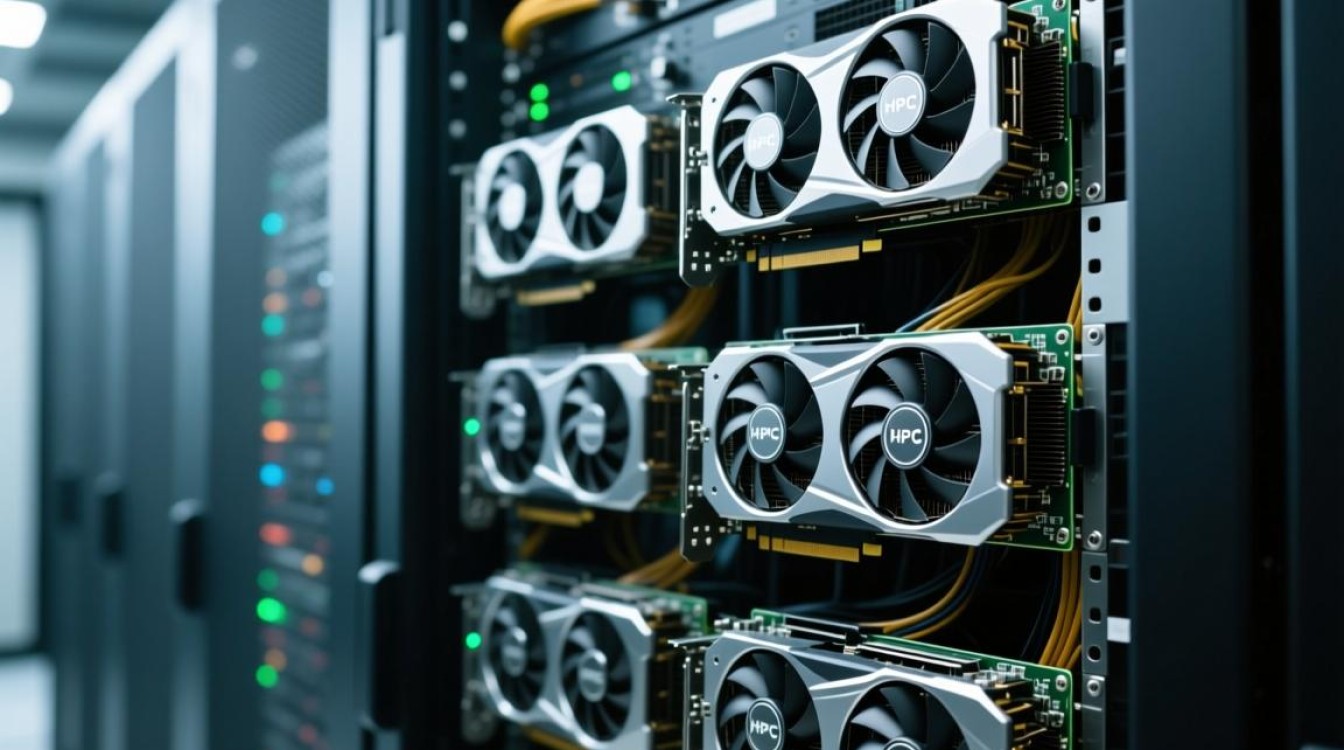

硬件兼容性:基础匹配的隐形陷阱
服务器与显卡的兼容性是稳定运行的前提,但往往被忽视。PCIe插槽版本与带宽限制是常见问题,一台仅支持PCIe 3.0 x16的服务器,若安装需要PCIe 4.0 x16带宽的高端显卡(如NVIDIA A100),可能导致显卡降频运行,在高负载下触发死机,需确认服务器主板PCIe版本是否支持显卡需求,并通过lspci -vv(Linux)或设备管理器(Windows)检查插槽带宽分配。
显卡物理尺寸与机箱结构冲突,部分服务器(如1U/2U机型)因内部空间紧凑,无法兼容全长显卡或双宽显卡(如NVIDIA RTX 6000 Ada),强行安装可能导致接触不良或散热受阻。PCIe插槽供电不足也是关键因素,单张高功耗显卡(如300W以上)需额外供电接口,若服务器未提供6pin/8pin辅助供电线,或电源总功率不足(建议显卡满载功率+其他组件功耗+20%余量),系统可能因供电不稳而崩溃。
驱动配置:软件层面的精准调校
驱动程序是硬件与操作系统的桥梁,不匹配或配置错误的驱动极易引发死机。操作系统版本与驱动兼容性是首要关注点,在CentOS 7系统上安装NVIDIA数据中心显卡驱动时,若未使用官方推荐的nvidia-driver仓库(如RHEL 7/CentOS 7的elrepo源),可能导致驱动内核模块与内核版本不兼容,引发内核恐慌(Kernel Panic)。
多GPU环境下的驱动冲突同样不容忽视,当服务器安装多张显卡时,需确保所有显卡驱动版本一致,且正确配置NVLink或SLI桥接(若支持),对于NVIDIA显卡,可通过nvidia-smi -q检查驱动状态,确认是否有GPU被标记为“Unsupported”或“Faulted”。第三方工具与驱动的兼容性(如Docker、Kubernetes的GPU插件)也可能导致冲突,建议优先使用官方认证的容器运行时(如NVIDIA Container Toolkit)。
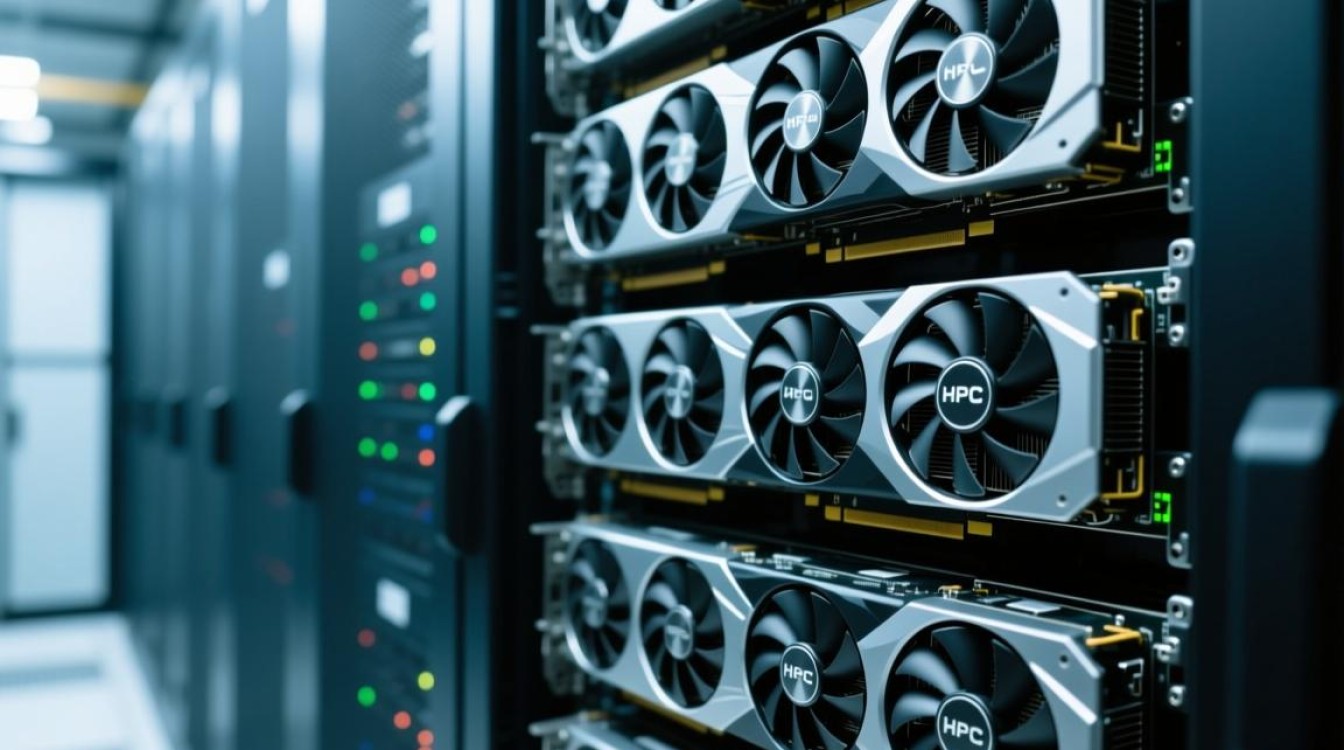
电源管理:供电稳定性的核心考验
服务器显卡死机的“幕后黑手”往往是电源管理问题。动态电压调节(DVFS)异常是高频诱因,在Linux系统中,若未正确配置nvidia-smi的功率限制(如nvidia-smi -pl 250将单卡功耗限制为250W),显卡可能因瞬间功耗超过电源峰值而触发保护机制,建议通过nvidia-smi -q | grep Power实时监控功耗,并在BIOS中关闭“Intel SpeedStep”或“AMD Cool’n’Quiet”等CPU节能功能,避免电源负载波动。
电源单元(PSU)老化或虚接同样致命,服务器PSU长期满载运行可能导致电容老化,输出电压纹波增大,可通过万用表测量12V电压波动(正常范围±5%),或使用hwmonitor(Windows)/sensors(Linux)监控电压稳定性。UPS与PDUs的协同也需注意:若UPS不支持峰值功率(如显卡启动时的瞬时冲击),可能引发断电死机,建议选择带“浪涌保护”和“稳压功能”的企业级UPS。
散热设计:高温下的性能“妥协”
显卡在高负载下(如AI训练、3D渲染)功耗可达数百瓦,若散热不足,核心温度超过阈值(通常为85-95℃)会触发硬件保护机制,导致系统死机。机箱风道设计是首要因素,服务器需确保“前进后出”或“下进上出”的合理风道,避免显卡散热器与其他组件(如硬盘、内存)形成热风循环,可通过lm-sensors(Linux)或HWiNFO(Windows)实时监控GPU温度,若持续高于80℃需优化风道。
散热器与导热硅脂的维护常被忽视,服务器长期运行后,显卡散热器灰尘堆积可能导致导热效率下降,建议每季度清理散热鳍片,并更换导热硅脂(推荐Arctic MX-4),对于多卡服务器,GPU间距至关重要:若两张显卡间距过小(如<1U机箱),需加装主动散热风扇(如Noctua NF-A8),或选择“开槽式”显卡支架(如GPU Riser Cards)增加间距。
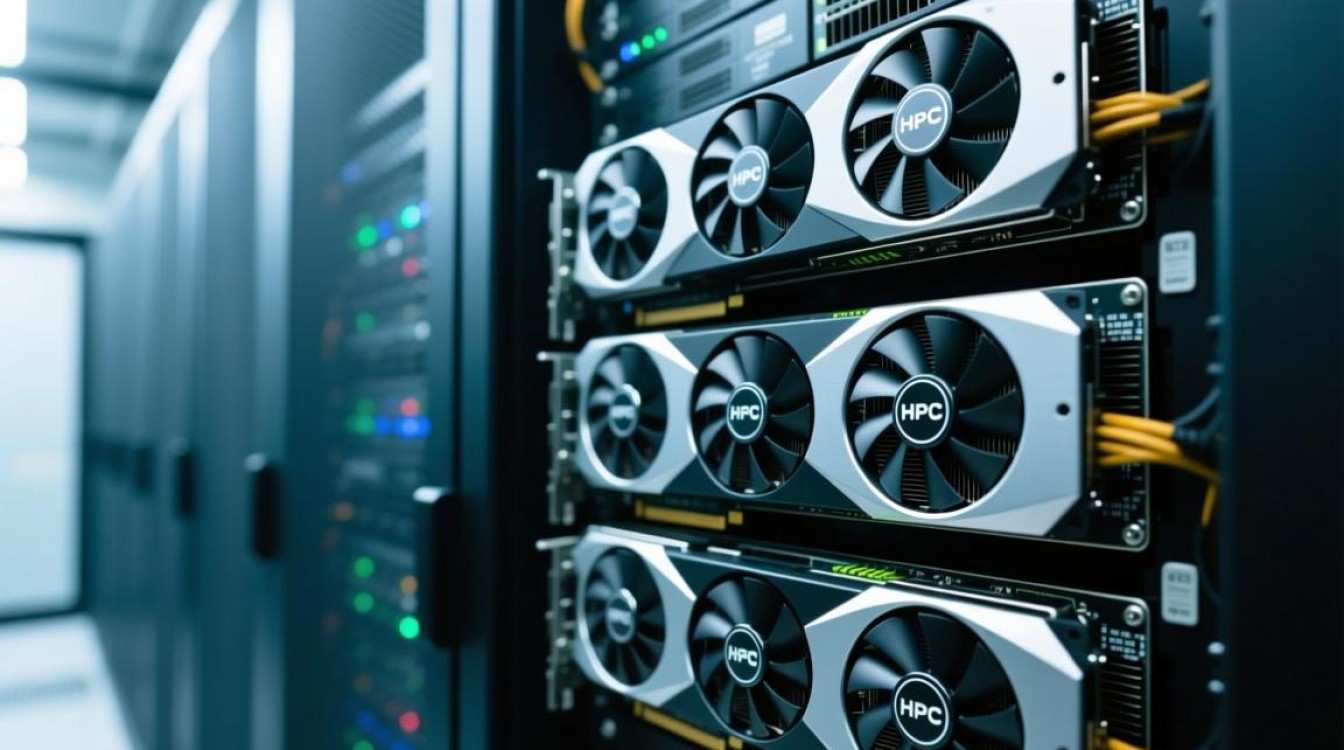
BIOS与固件:底层参数的精细调校
BIOS设置是服务器稳定运行的“底层开关”,错误的参数配置可能导致显卡初始化失败。PCIe插槽配置需重点关注:在BIOS中确保“PCIe Slot Configuration”设置为“Enabled”,且“PCIe Native Hotplug”关闭(除非需要热插拔功能),部分服务器(如Dell PowerEdge、HPE ProLiant)需手动开启“PCIe Gen3/Gen4”模式,避免默认降频。
VT-d与IOMMU设置对虚拟化环境尤为重要,若服务器运行虚拟机(如KVM、VMware),需在BIOS中开启“Intel VT-d”或“AMD-Vi”,否则虚拟机可能无法识别GPU,导致死机。ACPI表配置异常也可能引发问题:若BIOS中“ACPI Suspend State”设置为“S3(STR)”,显卡可能在唤醒时初始化失败,建议改为“S4(STD)”或“S5(Soft Off)”。
系统化排查与长效维护
服务器装显卡死机是“硬件-软件-环境”多因素耦合的结果,需遵循“先软后硬、先外后内”的排查逻辑:优先检查驱动版本与BIOS设置,再验证电源与散热,最后确认硬件兼容性,对于生产环境,建议建立“显卡健康档案”,定期记录温度、功耗、错误日志(如dmesg | grep GPU),并通过prometheus+grafana实现监控预警,唯有将兼容性测试、参数调优、预防性维护相结合,才能构建稳定高效的服务器显卡计算平台。
图片来源于AI模型,如侵权请联系管理员。作者:酷小编,如若转载,请注明出处:https://www.kufanyun.com/ask/150521.html
