

P5021CDN打印机使用方法详解
准备工作
在使用P5021CDN打印机之前,请确保以下准备工作已完成:
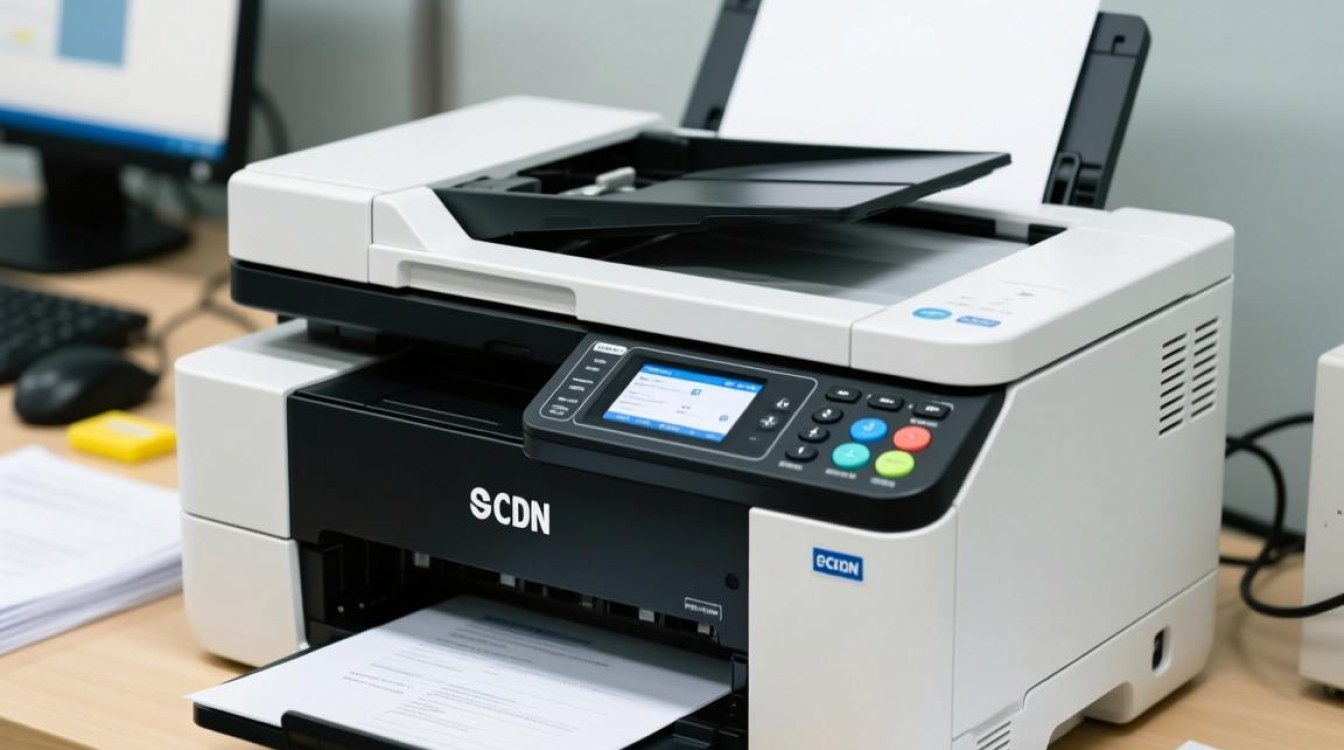

- 打印机已从包装中取出,并放置在稳定的工作台上。
- 打印机已连接到电脑或移动设备。
- 打印机内已安装足够的纸张和墨盒。
连接打印机
以下是如何将P5021CDN打印机连接到电脑或移动设备的步骤:
连接到电脑:
- 确保打印机已开启。
- 使用USB线将打印机与电脑连接。
- 在电脑上打开“设备管理器”,查找打印机。
- 如果是首次连接,系统会自动安装打印机驱动程序。
连接到移动设备:
- 确保打印机已开启。
- 打开移动设备上的无线设置。
- 查找并连接到打印机的Wi-Fi名称。
- 在移动设备上打开“打印和扫描”应用,选择P5021CDN打印机进行连接。
安装墨盒和纸张
安装墨盒:
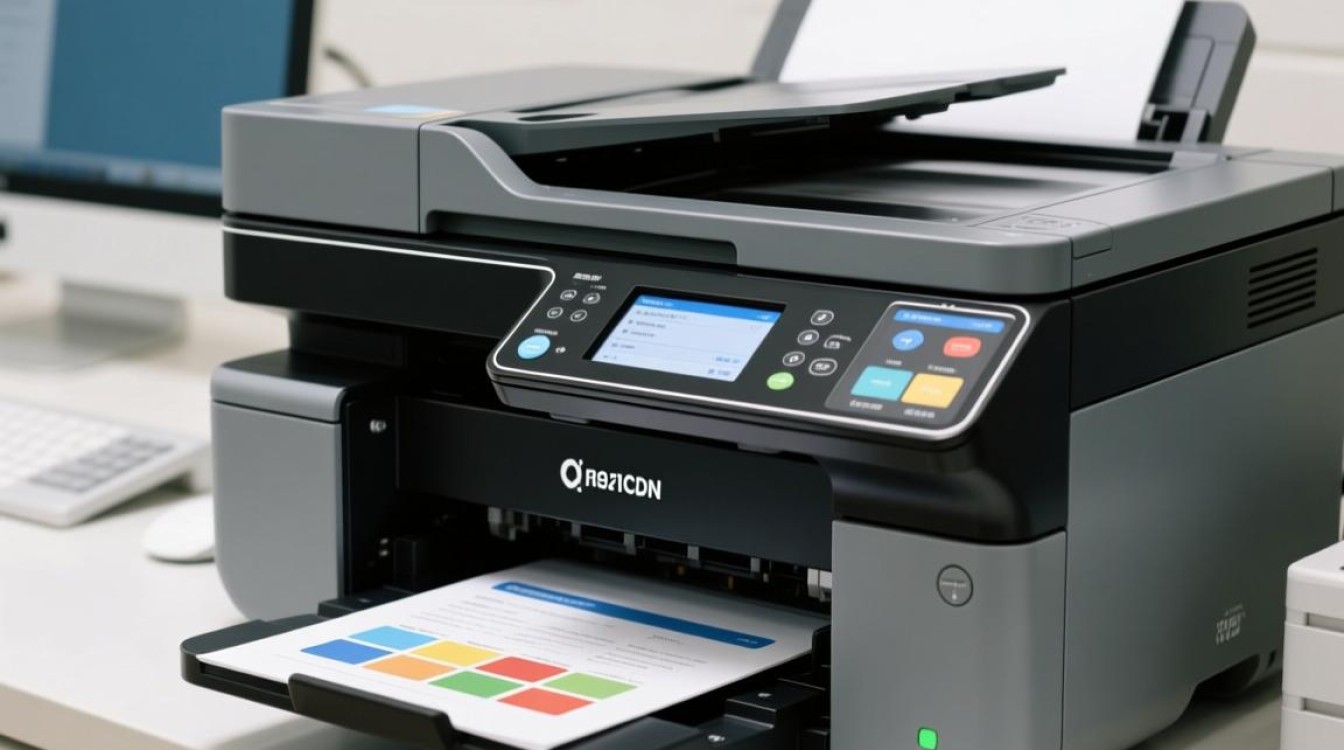
- 打开打印机盖。
- 取出旧墨盒,按照箭头指示取出。
- 将新墨盒插入墨盒插槽,确保其牢固。
- 关闭打印机盖。
安装纸张:
- 打开打印机前盖。
- 将纸张放入纸张槽中,确保纸张方向正确。
- 关闭前盖。
打印文档
以下是使用P5021CDN打印机打印文档的步骤:
- 打开要打印的文档。
- 点击“文件”菜单,选择“打印”。
- 在弹出的打印窗口中,选择P5021CDN打印机。
- 调整打印设置,如页数、单面或双面打印等。
- 点击“打印”按钮开始打印。
扫描文档
以下是使用P5021CDN打印机扫描文档的步骤:
- 打开打印机盖。
- 将文档放在扫描平台上。
- 在电脑上打开“扫描和传真”应用。
- 选择P5021CDN打印机。
- 调整扫描设置,如分辨率、扫描范围等。
- 点击“扫描”按钮开始扫描。
维护与保养
为了确保打印机的长期使用,以下是一些维护与保养的建议:
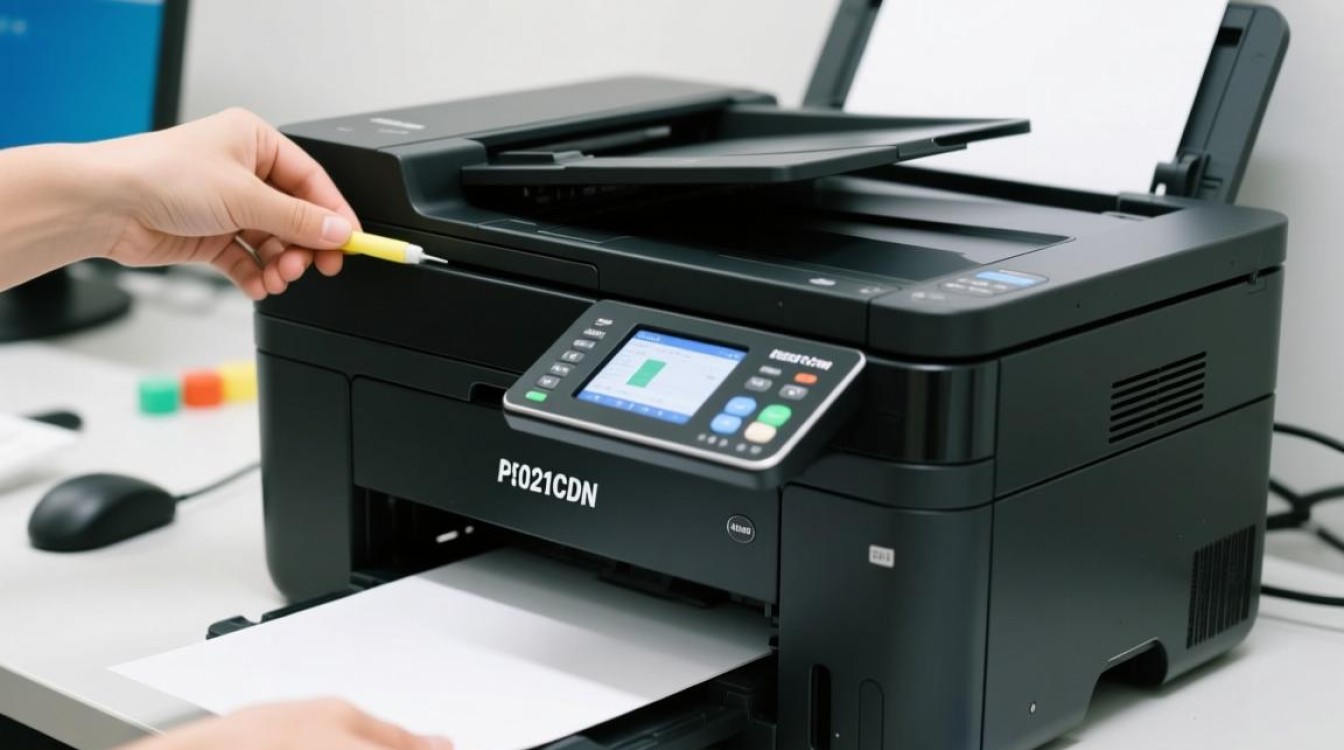
- 定期清理打印机,包括打印头和纸张槽。
- 保持打印机干燥,避免潮湿环境。
- 定期检查墨盒和纸张,确保其充足。
- 如遇故障,请查阅用户手册或联系客服。
表格:P5021CDN打印机常见问题及解答
| 常见问题 | 解答 |
|---|---|
| 打印机无法连接到电脑或移动设备 | 确保打印机已开启,并且已正确连接到电脑或移动设备,检查网络连接是否正常。 |
| 打印质量不佳 | 检查墨盒是否已用尽,更换新的墨盒,清理打印头,确保其清洁,调整打印设置。 |
通过以上步骤,您应该能够顺利地使用P5021CDN打印机进行打印、扫描等操作,如果您在使用过程中遇到任何问题,请参考用户手册或联系客服获取帮助。
图片来源于AI模型,如侵权请联系管理员。作者:酷小编,如若转载,请注明出处:https://www.kufanyun.com/ask/150354.html
