

AC无线控制器配置指南
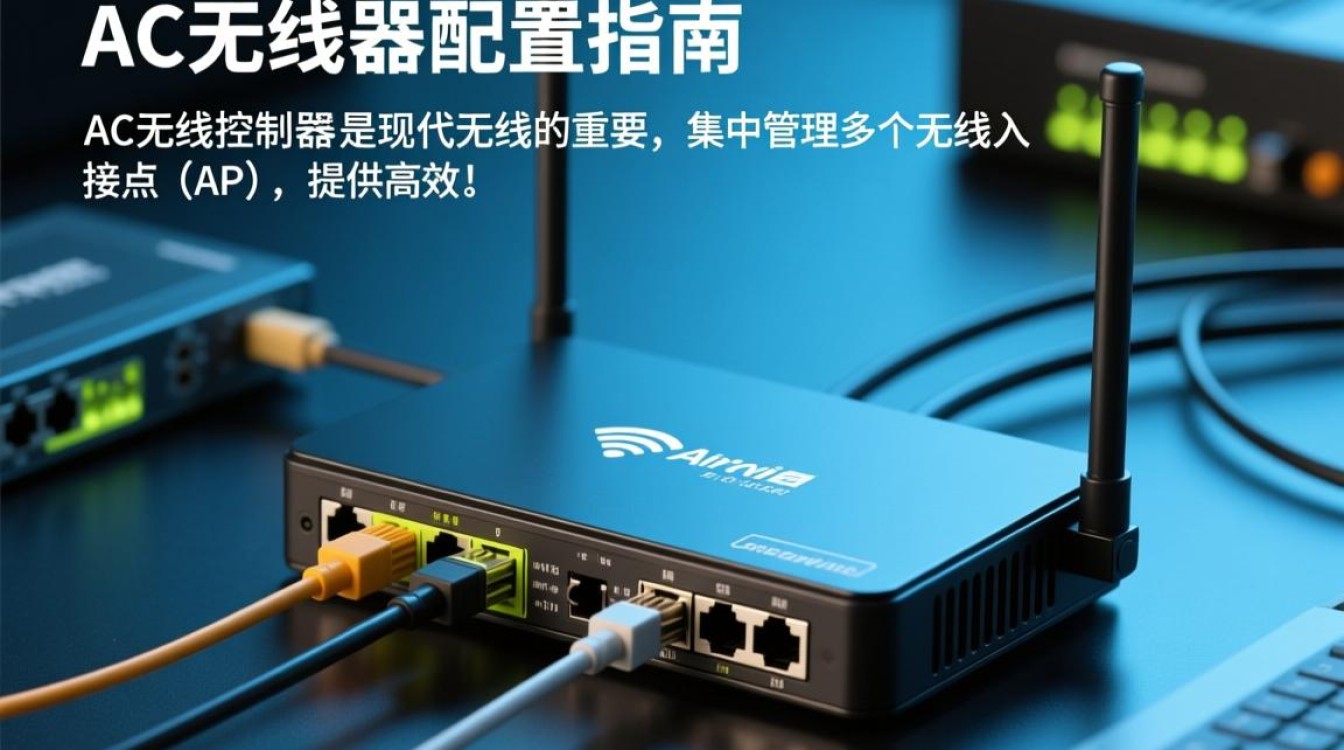
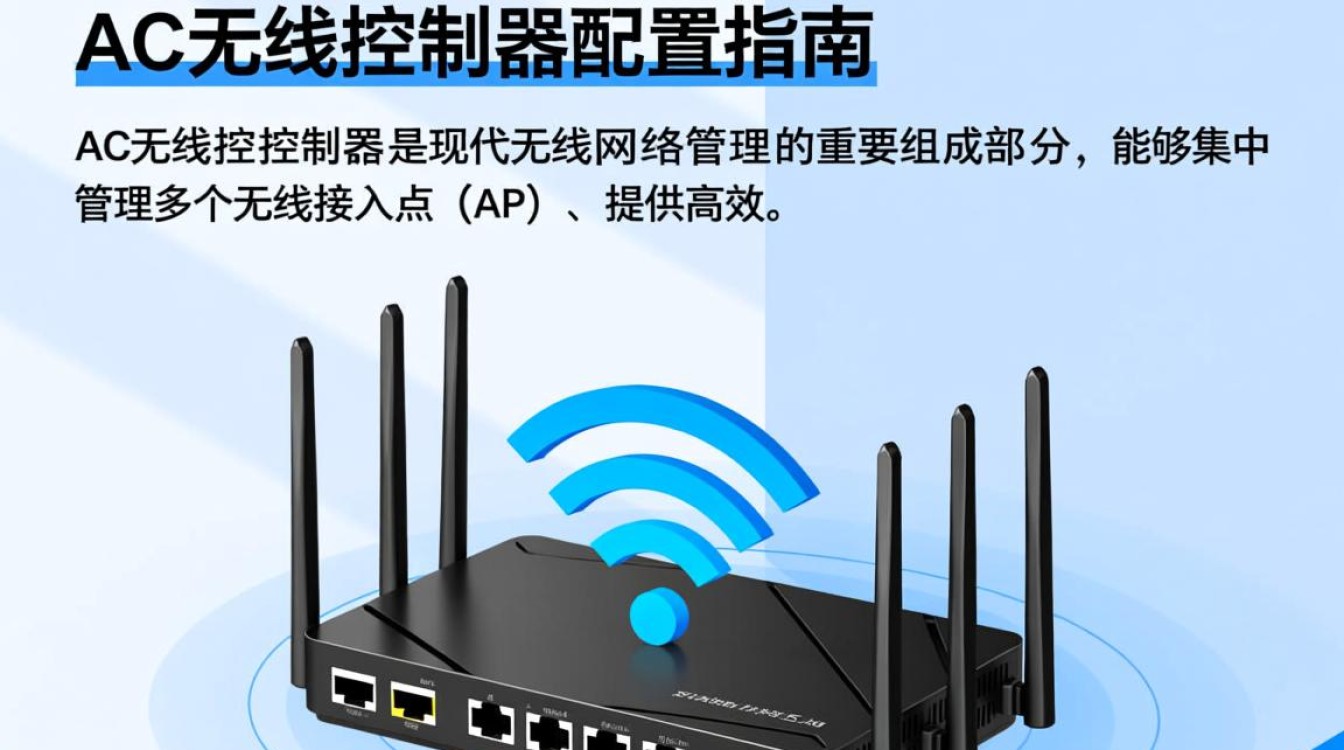
AC无线控制器是现代无线网络管理的重要组成部分,它能够集中管理多个无线接入点(AP),提供高效的无线网络覆盖和管理,本文将详细介绍AC无线控制器的配置步骤和注意事项。

硬件准备
在配置AC无线控制器之前,请确保以下硬件设备齐全:
- AC无线控制器一台
- 无线接入点(AP)若干
- 网络交换机或路由器
- 直流电源适配器
- 网络线缆
软件准备
- 下载并安装AC无线控制器的管理软件
- 准备好相应的许可证
配置步骤
连接硬件
- 将AC无线控制器通过网络线缆连接到网络交换机或路由器
- 将AP通过无线或有线方式连接到AC无线控制器
- 确保所有设备电源开启
配置AC无线控制器
- 打开浏览器,输入AC无线控制器的IP地址,进入管理界面
- 输入管理员用户名和密码进行登录
- 配置网络参数,如IP地址、子网掩码、默认网关等
配置无线网络
- 在AC无线控制器管理界面,选择“无线网络”选项
- 创建新的无线网络,设置SSID、安全模式、加密方式等
- 设置无线网络的带宽、频道等参数
配置AP
- 在AC无线控制器管理界面,选择“设备管理”选项
- 对AP进行配置,如无线信号强度、无线频率等
- 设置AP的所属网络,使其能够接入无线网络
配置QoS
- 在AC无线控制器管理界面,选择“QoS”选项
- 设置QoS策略,如带宽分配、流量控制等
- 确保重要应用能够获得足够的带宽
安全配置
配置防火墙
- 在AC无线控制器管理界面,选择“防火墙”选项
- 设置防火墙规则,如允许或拒绝特定IP地址的访问
- 开启入侵检测功能,保护网络安全
配置认证
- 在AC无线控制器管理界面,选择“认证”选项
- 设置用户认证方式,如MAC地址过滤、WPA2-PSK等
- 创建用户账户,设置密码和权限
故障排除
- 检查网络连接是否正常
- 查看日志信息,定位故障原因
- 根据故障原因进行相应的配置调整
FAQs
Q1:如何查看AC无线控制器的版本信息?
A1:在AC无线控制器管理界面,选择“系统信息”选项,即可查看控制器的版本信息。
Q2:如何升级AC无线控制器的固件?
A2:在AC无线控制器管理界面,选择“系统管理”选项,然后选择“固件升级”,按照提示进行操作即可。
AC无线控制器的配置是一项复杂而细致的工作,需要按照正确的步骤进行,本文详细介绍了AC无线控制器的配置过程,希望对您有所帮助,在实际操作中,请根据具体情况进行调整,确保无线网络的稳定和安全。
图片来源于AI模型,如侵权请联系管理员。作者:酷小编,如若转载,请注明出处:https://www.kufanyun.com/ask/149444.html
