

兄弟HL-L8260CDN打印机蓝牙连接指南


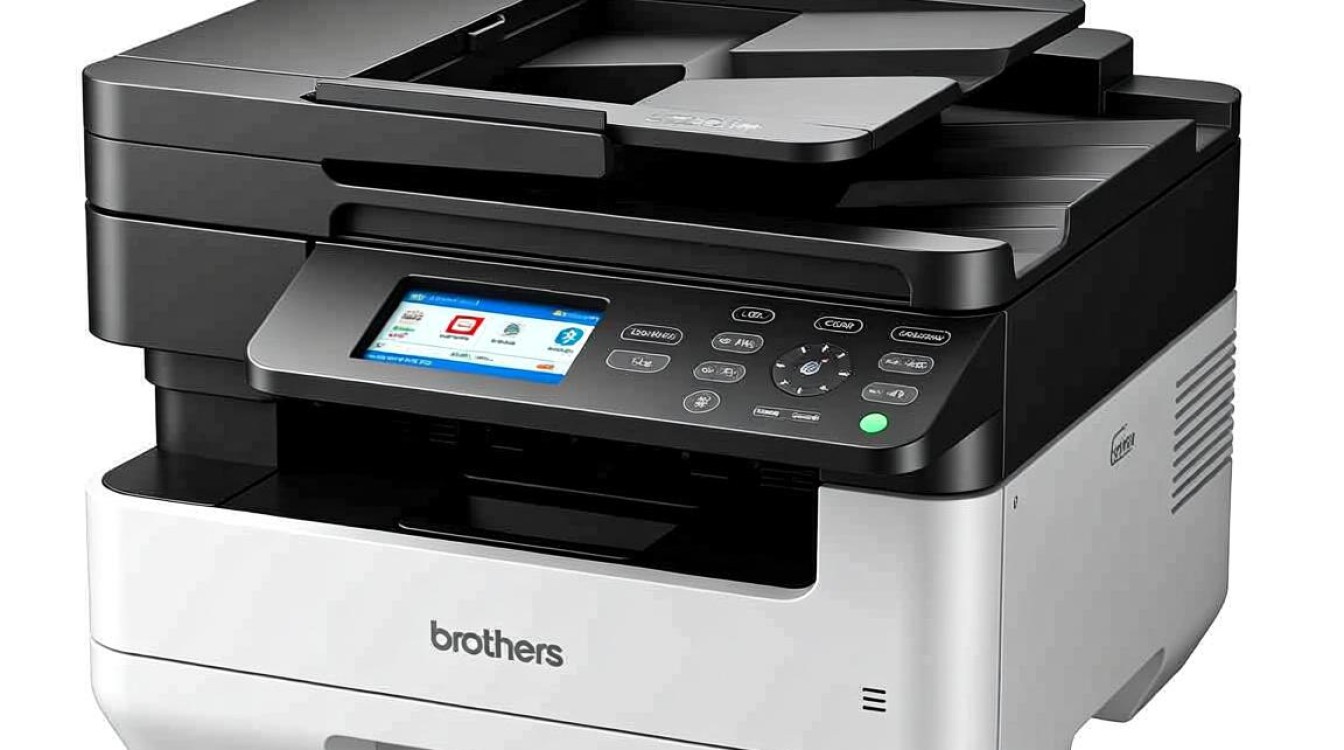
兄弟HL-L8260CDN打印机是一款性能卓越的黑白激光打印机,具备高速打印、高质量输出等特点,本文将为您详细介绍如何通过蓝牙连接该打印机,让您轻松实现无线打印。
蓝牙连接前的准备工作
- 确保打印机已开启,并处于正常工作状态。
- 确保电脑或移动设备已开启蓝牙功能。
- 获取打印机的蓝牙设备名称和密码。
蓝牙连接步骤
- 打开打印机控制面板,进入“设置”菜单。
- 选择“网络设置”,然后选择“蓝牙设置”。
- 按照屏幕提示,将打印机切换至蓝牙模式。
- 在电脑或移动设备上打开蓝牙设置,搜索附近的蓝牙设备。
- 在搜索结果中找到您的打印机设备名称,选择并连接。
- 输入打印机密码(如未设置,则直接按“确定”或“连接”)。
连接成功后的操作
- 在电脑或移动设备上安装打印机驱动程序。
- 打开“控制面板”或“设置”,选择“设备和打印机”。
- 在“设备和打印机”窗口中,点击“添加打印机”。
- 选择“添加无线打印机”,按照屏幕提示操作。
- 输入打印机名称和密码,完成添加。
常见问题解答
FAQs
-
问:如何将打印机从蓝牙连接切换回USB连接?
答:打开打印机控制面板,进入“设置”菜单,选择“网络设置”,然后选择“USB设置”,按照屏幕提示操作,将打印机切换至USB模式。 -
问:蓝牙连接失败怎么办?
答:首先检查打印机是否处于蓝牙模式,确保电脑或移动设备的蓝牙功能已开启,然后重新搜索蓝牙设备,尝试重新连接,如果问题依旧,可能是蓝牙模块故障,请联系售后服务。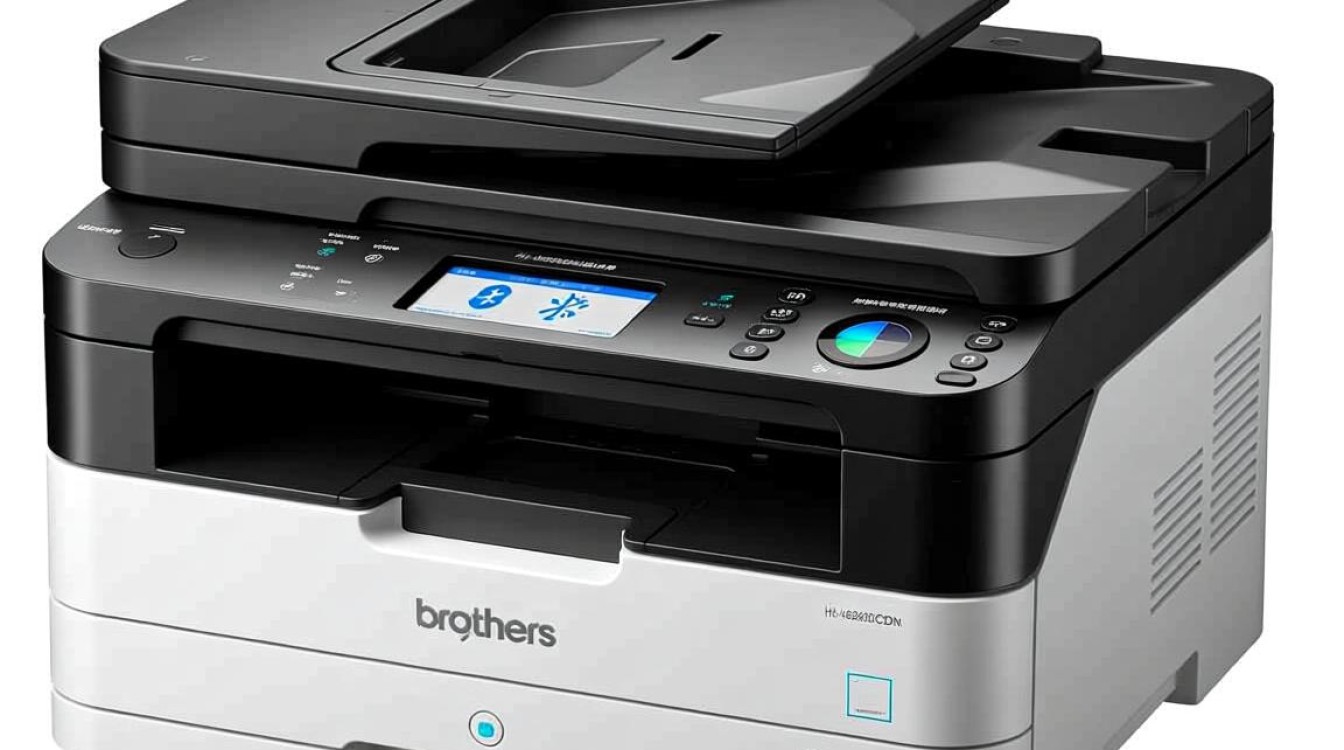
通过以上步骤,您已经成功将兄弟HL-L8260CDN打印机通过蓝牙连接到电脑或移动设备,这样,您就可以轻松实现无线打印,提高工作效率,在使用过程中,如遇到任何问题,请参考本文提供的解答或联系售后服务。
图片来源于AI模型,如侵权请联系管理员。作者:酷小编,如若转载,请注明出处:https://www.kufanyun.com/ask/148913.html
