

服务器内存升级的必要性
在数字化时代,服务器作为企业核心业务的承载平台,其性能直接影响数据处理效率、响应速度及系统稳定性,内存作为服务器临时存储和处理数据的关键组件,其容量与速度直接决定了多任务处理能力、虚拟化性能及大数据运算效率,当服务器出现频繁卡顿、应用响应缓慢、内存占用率持续接近100%等问题时,及时升级内存往往是成本最低且见效最快的解决方案,尤其对于运行数据库、虚拟化平台、AI训练等高负载场景的服务器,内存扩容可显著提升并发处理能力,避免因内存不足导致的业务中断或性能瓶颈。

升级前的准备工作
确认服务器兼容性
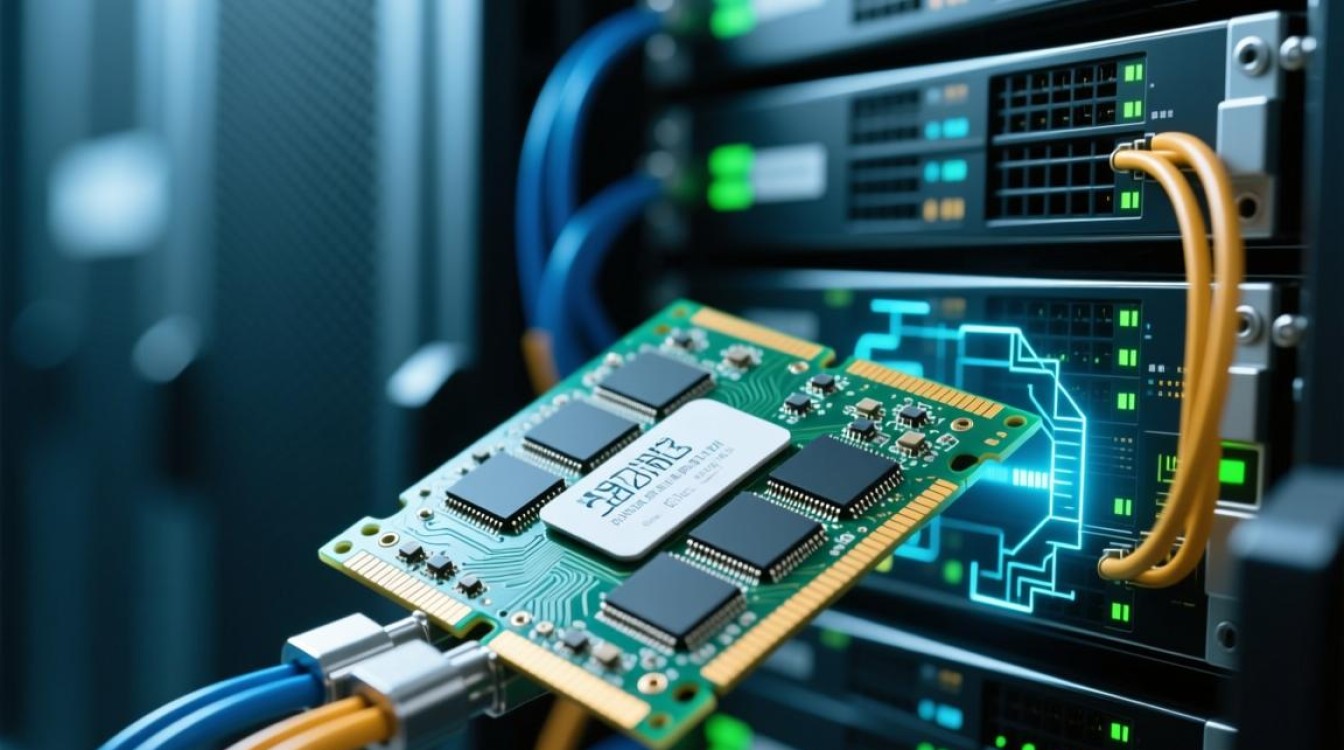
并非所有内存均可随意安装,需先明确服务器的内存类型、容量上限及通道配置,DDR4与DDR5内存接口不兼容,不同频率(如2666MHz与3200MHz)混用可能导致降频;需查阅服务器手册,确认最大支持内存容量(如单条32GB或64GB)及插槽数量(如8个插槽可支持最大512GB),部分老旧服务器可能仅支持ECC(Error-Correcting Code)内存,普通内存无法稳定运行。
评估现有内存状态
通过服务器管理界面(如iDRAC、iLO)或系统命令(如Linux的free -h、Windows的“任务管理器”)查看当前内存使用情况,确认是否存在“内存瓶颈”,检查内存插槽占用状态,若已有内存条占用部分插槽,需规划新增内存的插装位置,以保证双通道或四通道的对称性(如通道1与通道2需安装容量相同的内存条以发挥最佳性能)。
备份重要数据
虽然内存升级本身不会破坏数据,但操作过程中可能因静电、误触硬件导致系统异常,为避免数据丢失,需提前备份服务器关键数据,并制作系统快照或U盘启动盘,以备不时之需。
安装步骤详解
断电与防静电操作
关闭服务器电源,拔掉电源线,并按下电源键释放剩余电量,佩戴防静电手环或触摸金属物体释放静电,避免静电击穿内存颗粒。
定位内存插槽
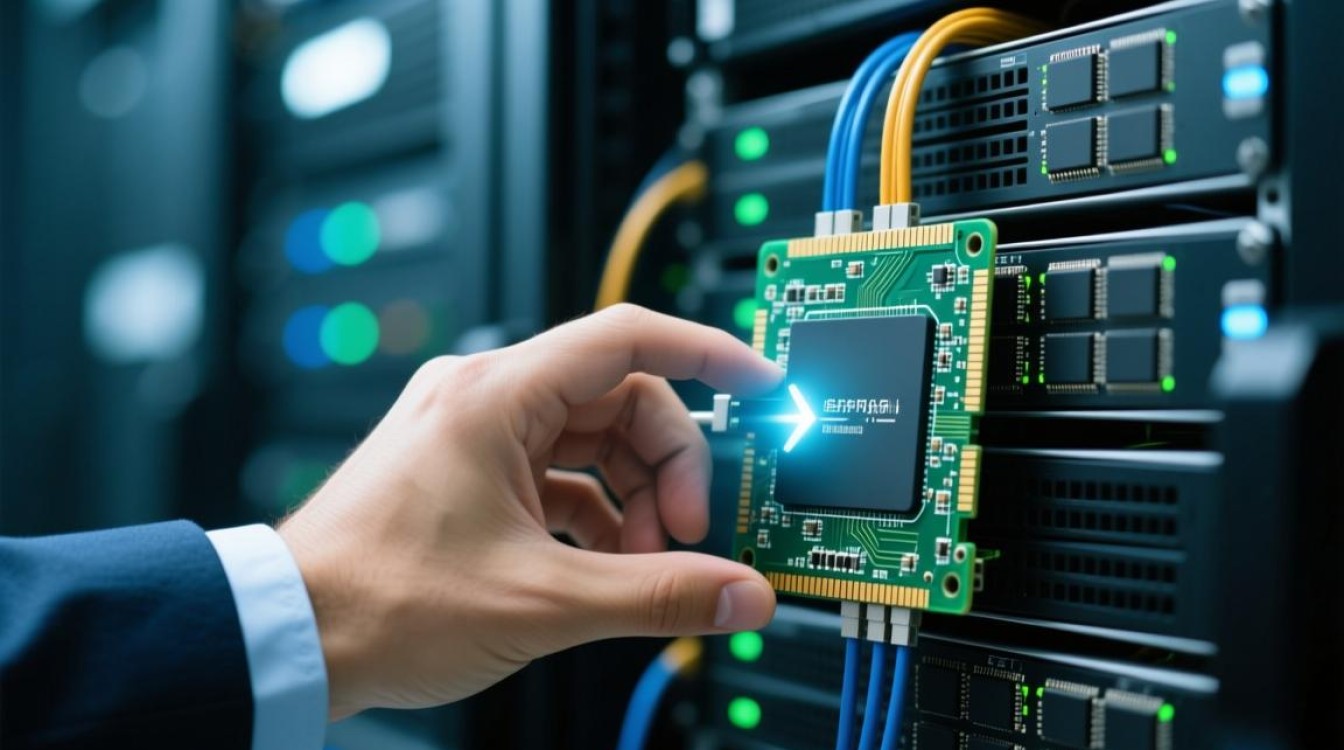
打开服务器机箱(通常需拧下侧面板螺丝),找到主板上内存插槽(一般靠近CPU,标有不同颜色区分通道),轻轻拨开插槽两侧的卡扣,呈45度角插入内存条,确保金手指缺口与插槽凸起对齐,然后垂直下压内存条,直至两侧卡扣自动扣紧,听到“咔哒”声即表示安装到位。
配置双通道/四通道
若服务器支持多通道,需按手册要求对称安装内存,双通道模式下,建议将两条相同容量、相同频率的内存分别插入通道1和通道2的插槽(如插槽A1和B1),以提升数据传输带宽,若需安装多条内存,尽量保证各通道内存容量一致,避免性能不均衡。
固定与测试
安装完成后,轻轻按压内存条确认是否牢固,然后装回机箱,连接电源线,开机进入BIOS/UEFI界面,查看内存容量是否识别正确(开机时通常按Del、F2或F10键进入),若内存容量未显示或报错,需重新检查安装是否到位,或尝试更换插槽,确认无误后,进入操作系统再次验证内存稳定性(如运行Windows内存诊断或Linux的memtest86)。
安装后的优化与维护
系统与BIOS设置
安装大容量内存后,建议更新服务器BIOS至最新版本,以提升兼容性,在BIOS中开启“XMP”(Intel)或“DOCP”(AMD)配置,使内存自动运行至标注频率,避免默认降频影响性能,对于ECC内存,需确保BIOS中已启用ECC功能,以发挥错误校验优势。
监控内存使用率
通过服务器监控工具(如Zabbix、Nagios)或系统自带资源监视器,定期跟踪内存使用率,若长期占用率超过80%,可能需进一步扩容;若存在频繁的“内存交换”(Swap/Paging),说明物理内存不足,应优先升级内存而非依赖硬盘虚拟内存。
定期清洁与保养
内存插槽积灰可能导致接触不良,建议每半年用吹风机或软毛刷清理机箱灰尘,若服务器长期运行在高湿度环境,可使用防潮剂避免内存金手指氧化。
服务器内存升级是一项兼顾技术细节与实际操作的重要任务,从兼容性确认到安装调试,每一步都需严谨对待,正确的内存扩容不仅能解决当前性能瓶颈,更能为未来业务增长预留空间,企业需根据自身需求,在评估成本与性能收益后,选择合适的内存方案,并通过后续维护确保系统长期稳定运行,在数据驱动发展的今天,充足且高效的内存资源,无疑是服务器发挥核心价值的关键保障。
图片来源于AI模型,如侵权请联系管理员。作者:酷小编,如若转载,请注明出处:https://www.kufanyun.com/ask/148865.html
